В архив модуля для интеграции входят три файла:
- 1Cv8_УТ103.cf,
- Руководство по интеграции AkiТорг для УТ 103,
- Руководство пользователя AkiТорг для УТ 103.
Откройте информационную базу вашей учетной системы в режиме «Конфигуратор».
Перед началом процедуры интеграции создайте копию информационной базы.(Основное меню программы «Администрирование» → «Выгрузить информационную базу...»).
Откройте окно конфигурации. (Основное меню программы «Конфигурация» → «Открыть конфигурацию»). Если окно конфигурации уже открыто, то этот пункт меню будет недоступен.
Если конфигурация закрыта для редактирования (напротив наименования конфигурации будет картинка с замком):
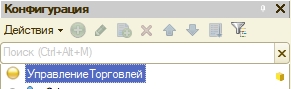
Конфигурация
тогда необходимо открыть конфигурацию для редактирования. Для этого перейдите в режим «Настойка поддержки» (Основное меню программы «Конфигурация» → «Поддержка» → «Настойка поддержки»).
Если окно конфигурации не открыто, то этот пункт меню будет недоступен. В открывшемся окне нажмите на кнопку «Включить возможность изменения».
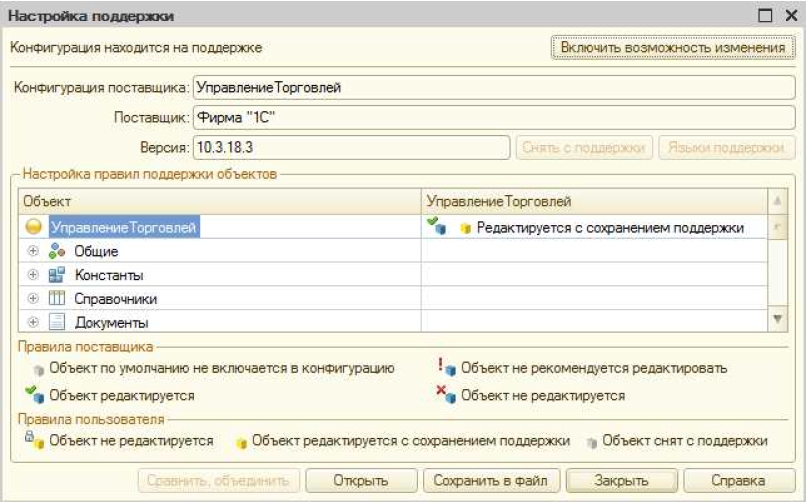
Настройка поддержки
Выберите ответ «Да», на вопрос «Изменение режима приведет к невозможности выполнять обновление конфигурации полностью автоматически. Продолжить?».
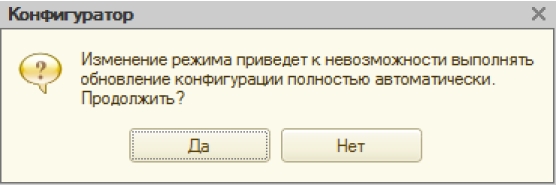
Изменение режима
В открывшемся окне “Настройка правил поддержки” нажмите на кнопку «ОК».
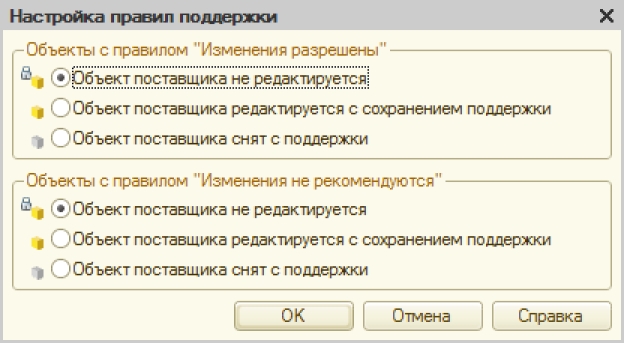
Правила поддержки
Дождитесь окончания процедуры изменения режима.
Измените настройку правил поддержки напротив наименования конфигурации.

Настройка правил поддержки объектов
В открывшемся окне “Настройка правил поддержки” установите переключатель на пункт «Объект поставщика редактируется с сохранением поддержки» и нажмите на кнопку «ОК».
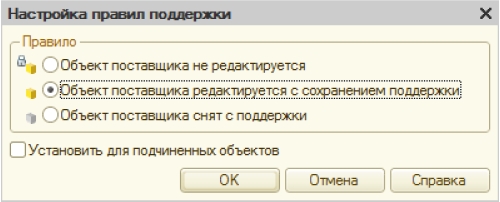
Настройка правил поддержки
Измените настройку правил поддержки для интерфейса «Полный» (ветка «Общие» → «Интерфейсы»). Установите режим «Объект поставщика редактируется с сохранением поддержки».
Закройте окно «Настойка поддержки» и сохраните изменения конфигурации (комбинация клавиш Ctrl+S).
Войдите в режим объединения конфигурации. (Основное меню программы «Конфигурация» → «Сравнить, объединить с конфигурацией из файла...»). Если окно конфигурации не открыто, то этот пункт меню будет недоступен.
В открывшемся окне проводника («Выберите файл конфигурации») выберите файл 1Cv8_УТ103.cf из комплекта поставки.
В окне «Сравнение, объединение» снимите галочку с раздела «Свойства». Затем нажмите на кнопку «Выполнить».
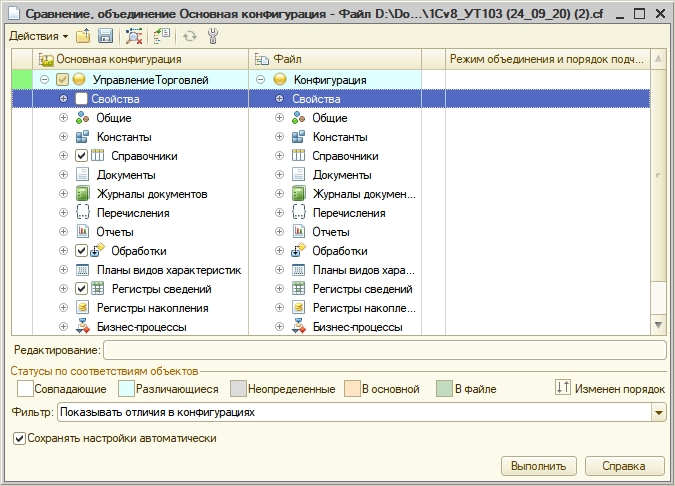
Сравнение объединение
В информационном окне нажмите «ОК».
В дереве конфигурации откройте ветку «Справочники», и выберите справочник «aki_ТоргТочки», он должен быть последним в ветке. Откройте окно изменения объекта (клавиша F2).
Перейдите на закладку «Владельцы». Добавьте в список владельцев справочника «Справочник.Контрагенты».
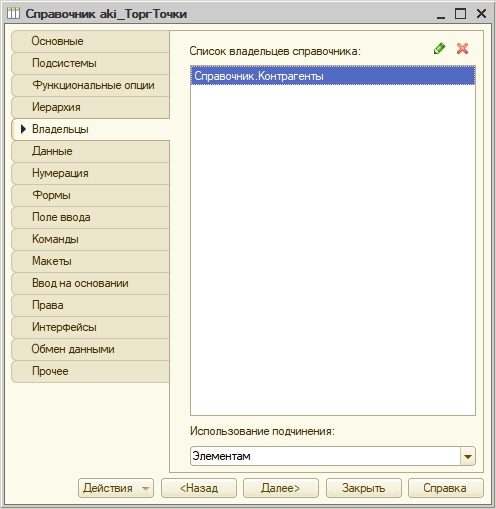
Справочник контрагенты
В дереве конфигурации откройте ветку «Общие», затем ветку «Интерфейсы». Найдите интерфейс «akiТорг», он должен быть последним в ветке.
Откройте окно изменения объекта (клавиша F2). Выберите раздел главного меню «akiТорг» и скопируйте его в буфер обмена (комбинация клавиш Ctrl+C). Затем закройте окно изменения интерфейса.
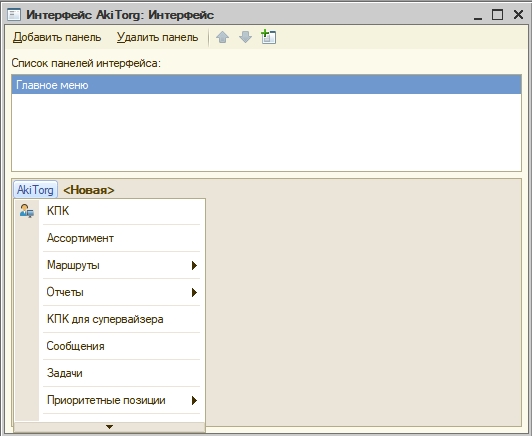
Интерфейс akitorg
В дереве конфигурации откройте окно изменения интерфейса «Полный». Выберите раздел главного меню <Новая> и вставьте в него из буфера обмена раздел меню «akiТорг» (комбинация клавиш Ctrl+V). Затем закройте окно изменения интерфейса.
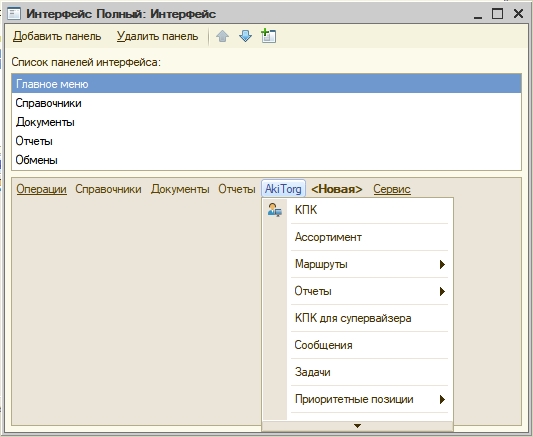
Интерфейс полный
На этом процесс изменения конфигурации окончен, необходимо сохранить изменения конфигурации (комбинация клавиш Ctrl+S).
После этого необходимо обновить конфигурацию базы данных (клавиша F7) и принять изменения базы данных. Для успешного завершения этой процедуры необходимо, чтобы перед выполнением этой процедуры все пользователи базы данных закрыли открытые сеансы.
После успешного окончания процедуры интеграции, необходимо, для начала работы, выполнить процедуру регистрации. Для этого откройте информационную базу вашей учетной системы в режиме «Предприятие». Выберите раздел меню «akiТорг» пункт «КПК Обмен данными». В открывшемся окне введите ваш регистрационный код.
После успешного окончания процедуры регистрации, необходимо подключить КПК торговых представителей к информационной базе. Процедура подключения КПК к информационной базе описана в разделе Подключение КПК к 1С.