Содержание
Назначение
Документ "Заказ" позволяет выбрать список необходимых товаров, указать их количество, цены, скидки. Так же выбрать необходимые реквизиты документа такие как организация, договор, склад, дата доставки, комментарий.
Так же есть возможность вводить дополнительный реквизит Тип операций, который добавляется к документу и настраивается в 1С.
Создание
Для добавления документа на главном экране нажмите "Маршрут" -> выберите клиента -> "Новый заказ".
Если у вас несколько вариантов, то вам будет предложено выбрать организацию, договор, тип цен.
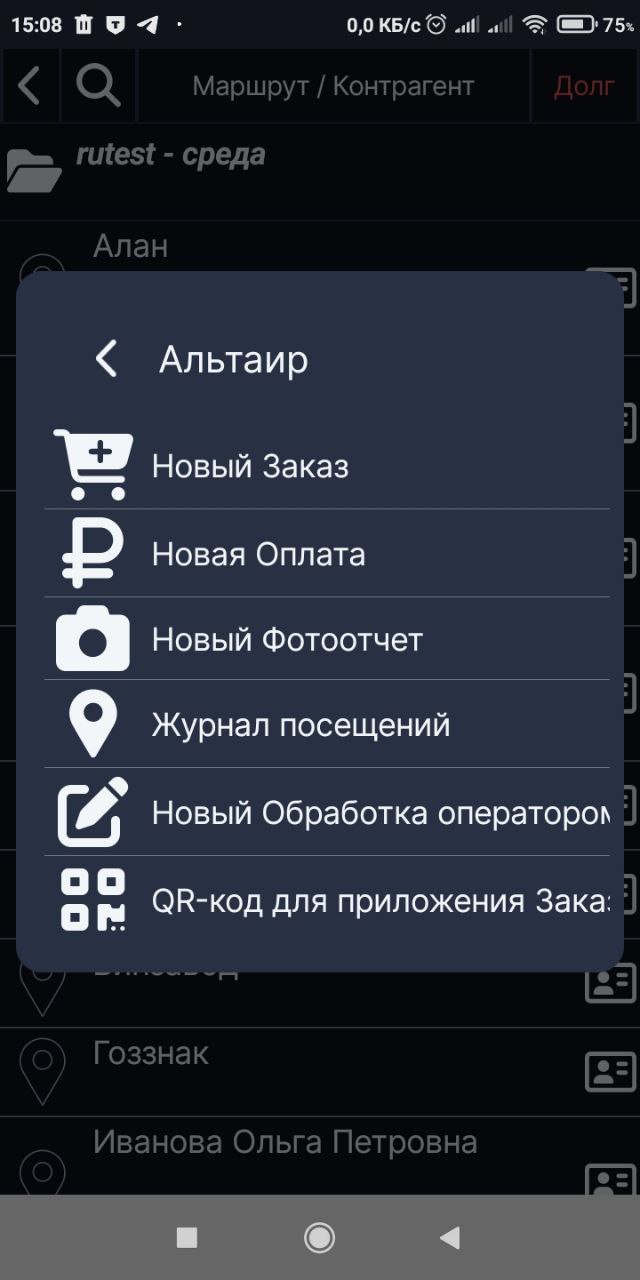
Новый заказ
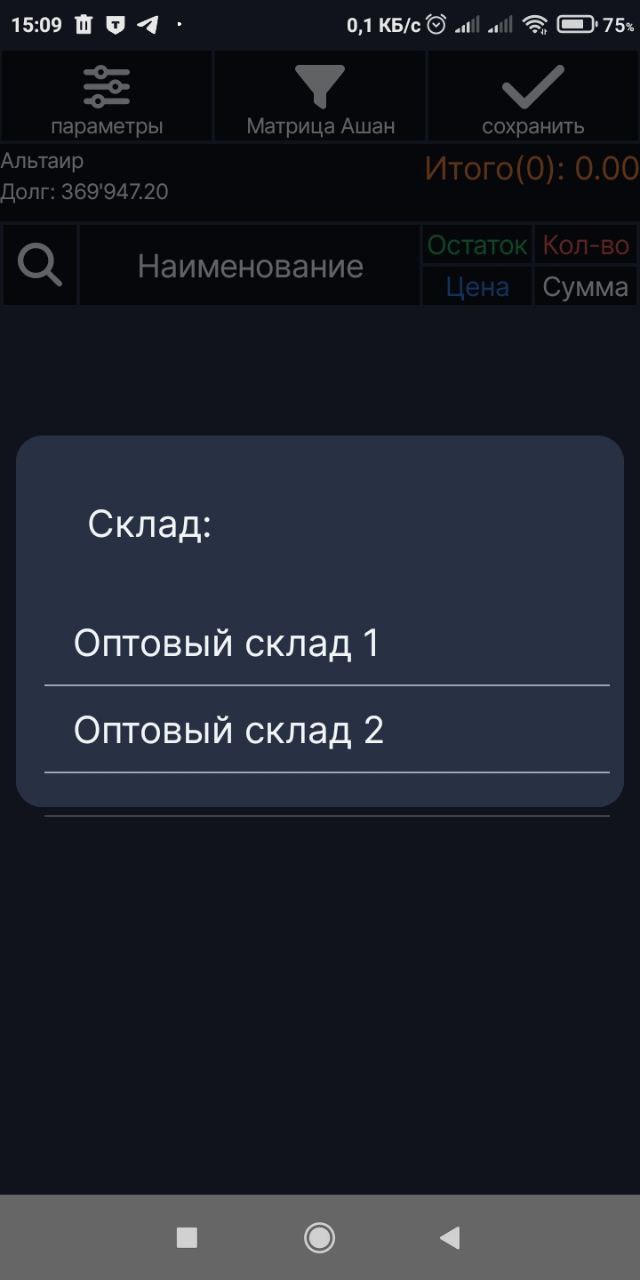
Выбор склада
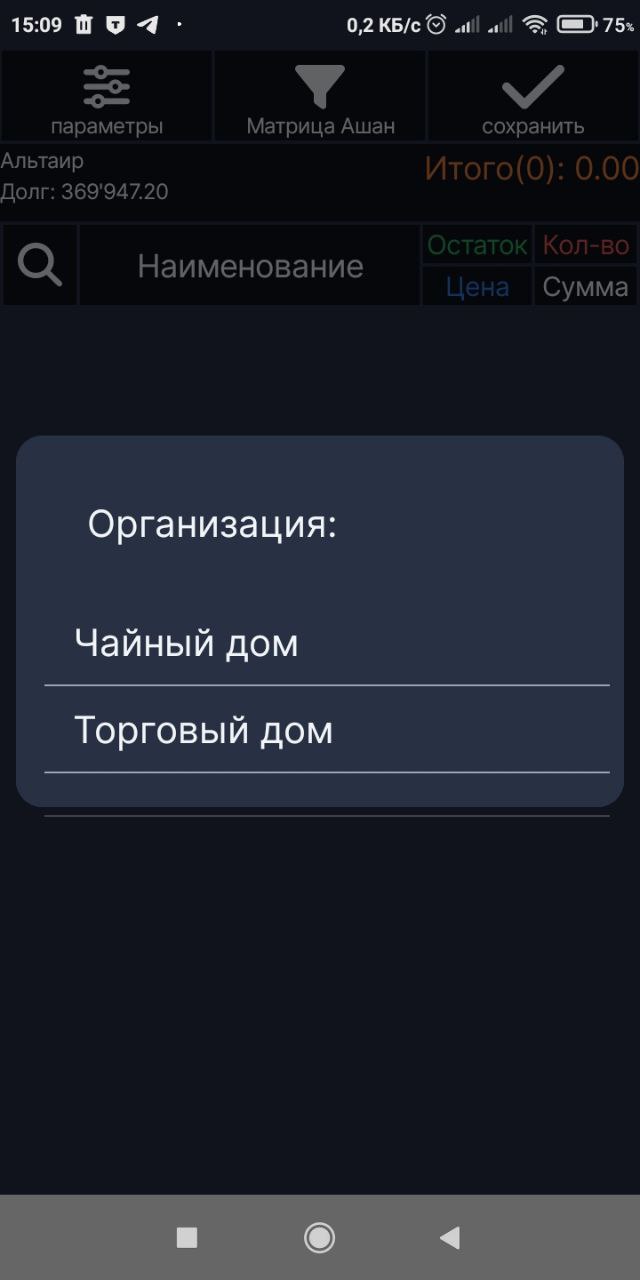
Выбор организации
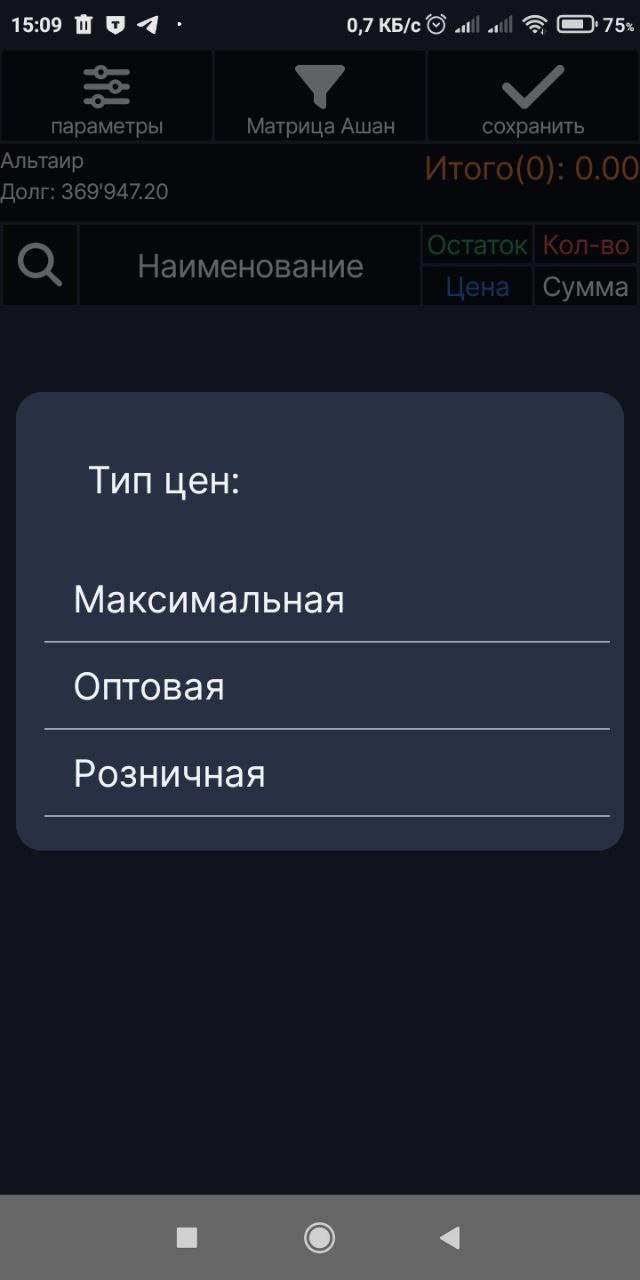
Выбор цены
Параметры документа
Для изменения реквизитов заказа (организация, тип цен, контрагент, склад) нажмите кнопку «Параметры». Откроется форма для изменения параметров заказа.
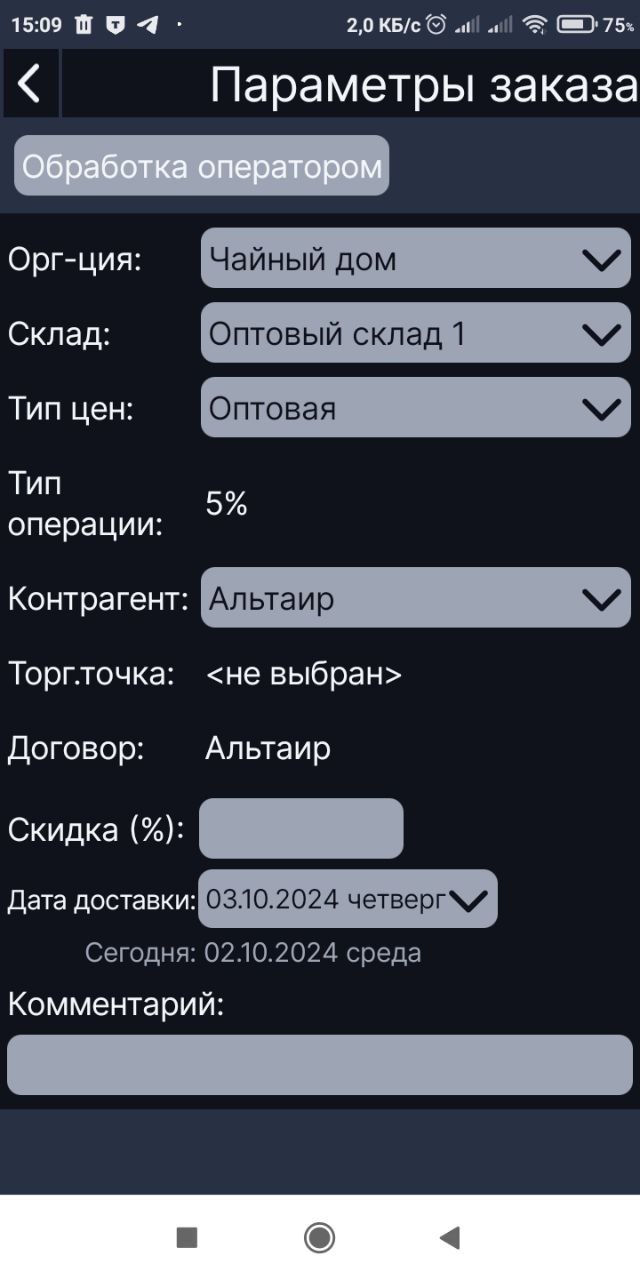
Параметры заказа
Для сохранения/выхода из заказа нажмите «Закрыть». Подтвердите сохранение/выход из документа.
Элементы интерфейса
- Кнопки: параметры , фильтр, сохранить документ.
- Долг клиента
- Итого
- Планы продаж
- Поиск по товарам
- История продаж
- Выбранное количество
- Сумма по позиции
- Рекомендовано заказать
- Приоритетные позиции
- Акционные позиции
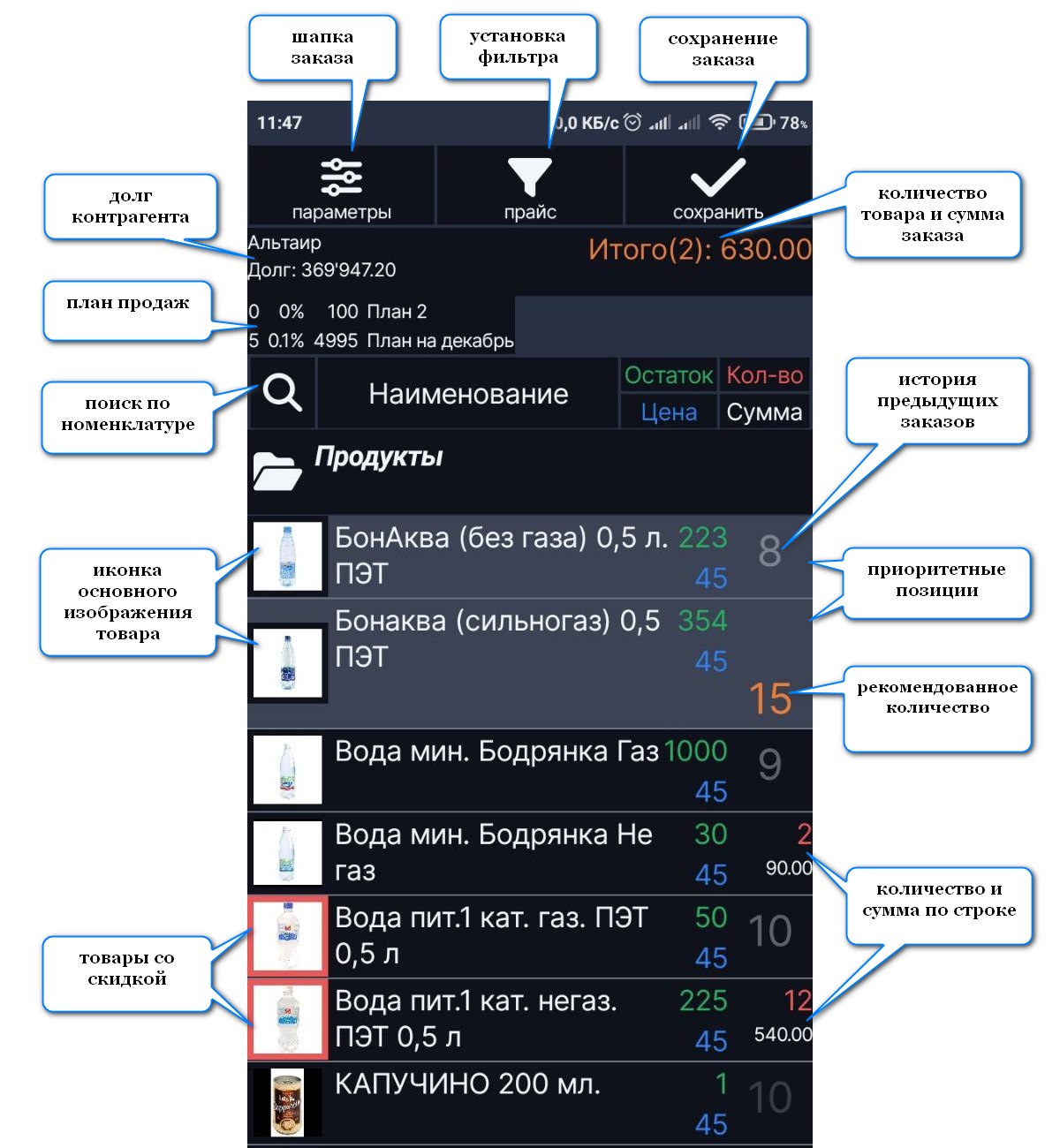
Заказ
Подбор товара
Фильтр товаров
Возможен фильтр отображения товара по нескольким критериям:
- Прайс - фильтр по цене, отображает только товары с ценами;
- Склад - фильтр по складу, отображает только товары с положительным остатком;
- Выбран - фильтр по выбранным товарам в данном заказе;
- История - отображает товары из предыдущих заказов;
- Матрица - отображает товары из матрицы, выгруженной из 1С. (Матрица для 1С:10.х, Матрица для 1С:7.7)
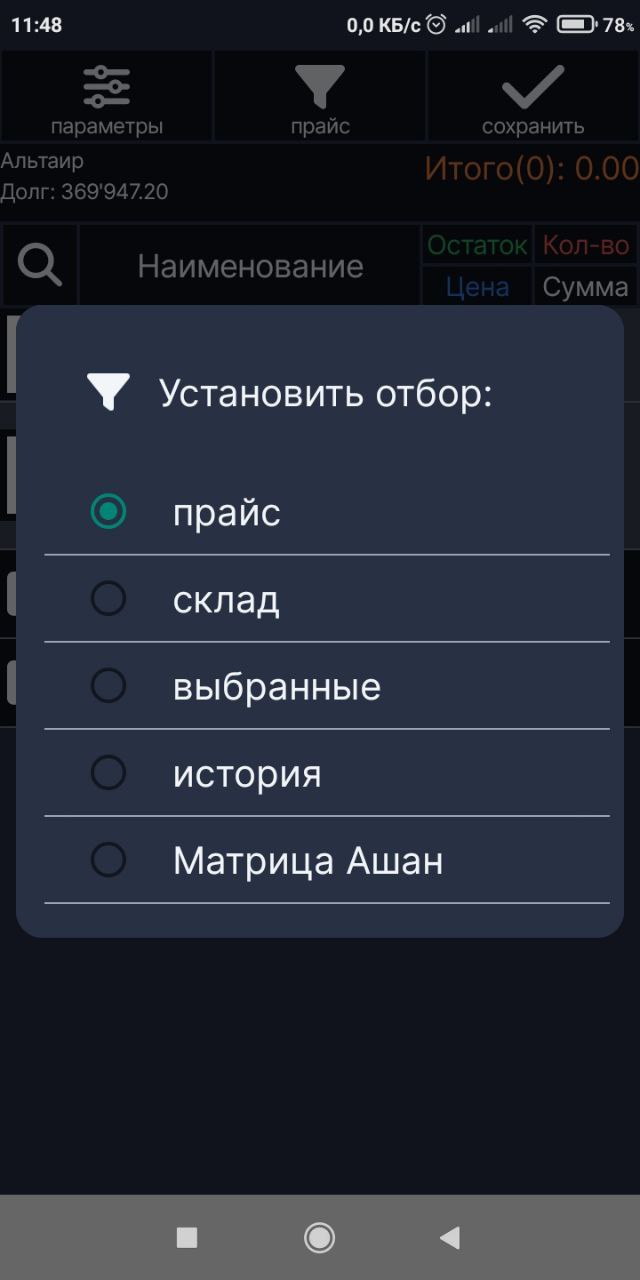
Фильтр в заказе
Подбор товара через список
При подборе товара через список навигация осуществляется по папкам. Для выбора товара тапните по нужной строке, после чего откроется экран ввода количества, на котором вы сможете:
- Ввести количество
- Ввести фэйсинг (опционально)
- Выбрать единицу измерения
- Просмотреть информацию об акции
- Изменить цену вручную (опционально)
- Указать скидку (опционально)
- Просмотреть историю продаж по этой позиции
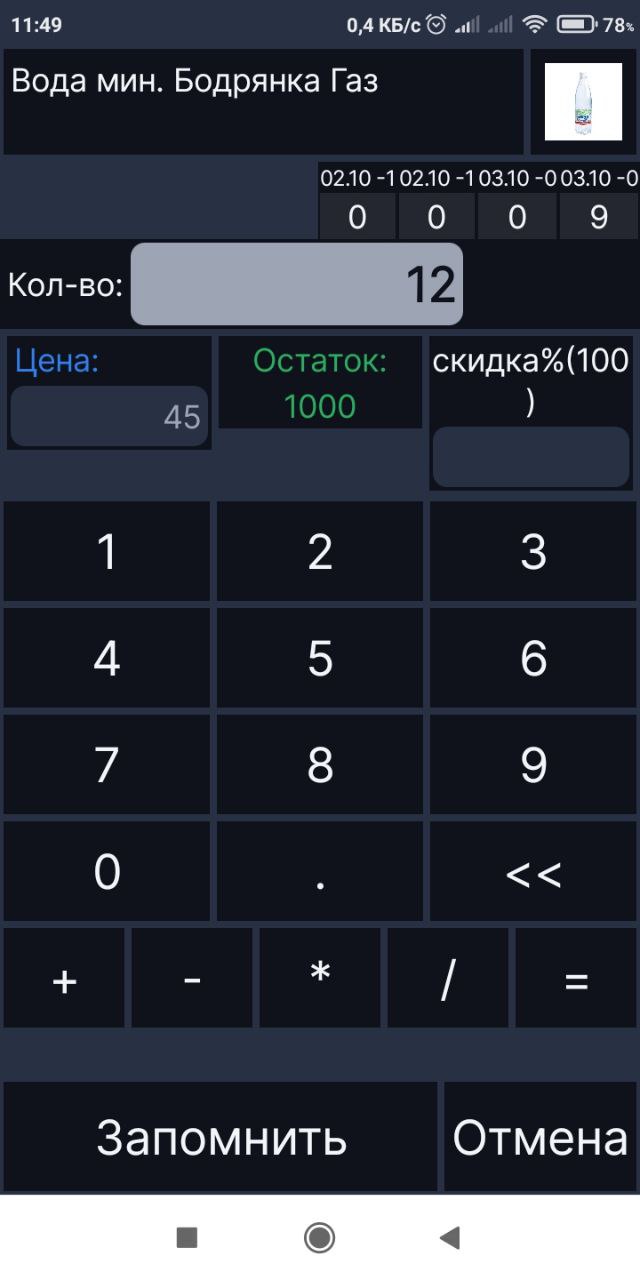
Ввод количества
Подбор товара через галерею
Для перехода в режим галереи нажмите на изображение товара.
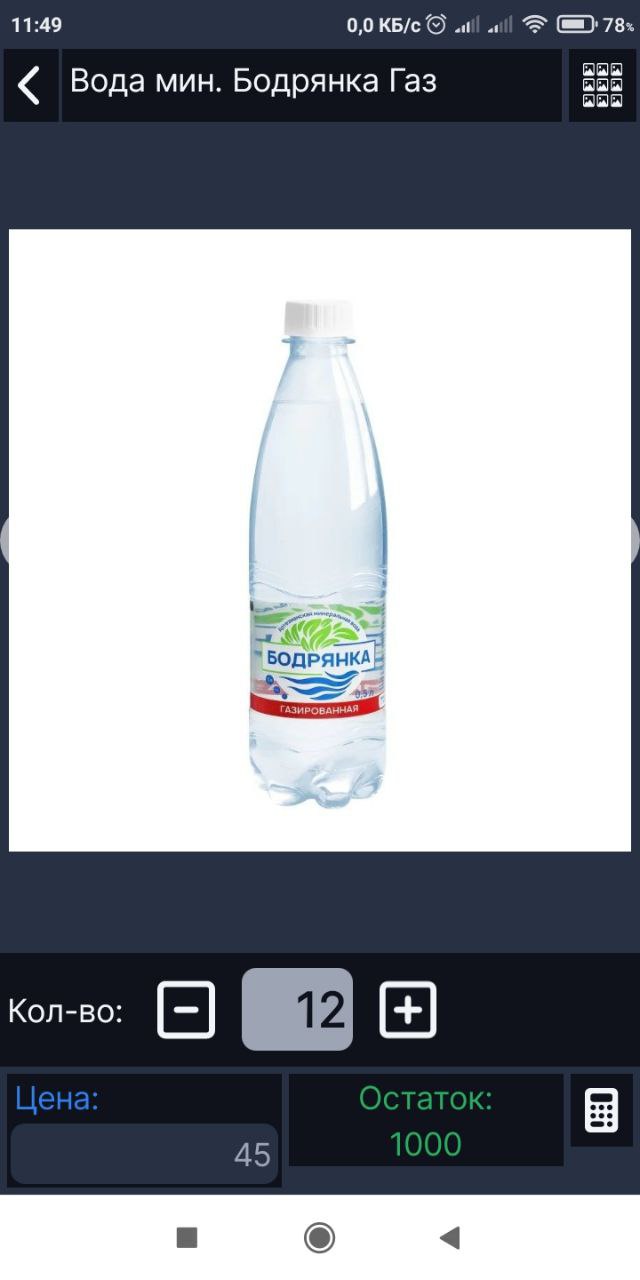
Режим с фото
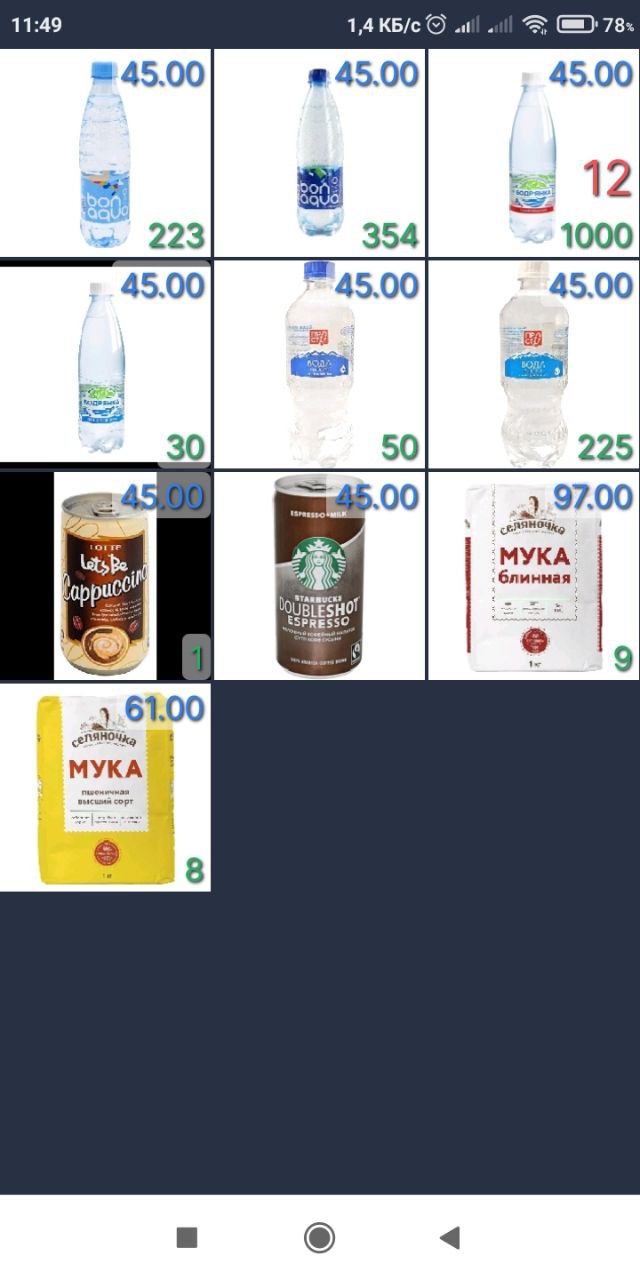
Ввод в режиме фото
Редактирование заказа
Для того чтобы отредактировать еще не отправленный заказ, перейдите в "Заказ" и выберите дату/период в какой был сделан нужный заказ. Нажмите в списке на заказ, который нужно отредактировать и выберите «Просмотр заказа», после чего внесите изменения.
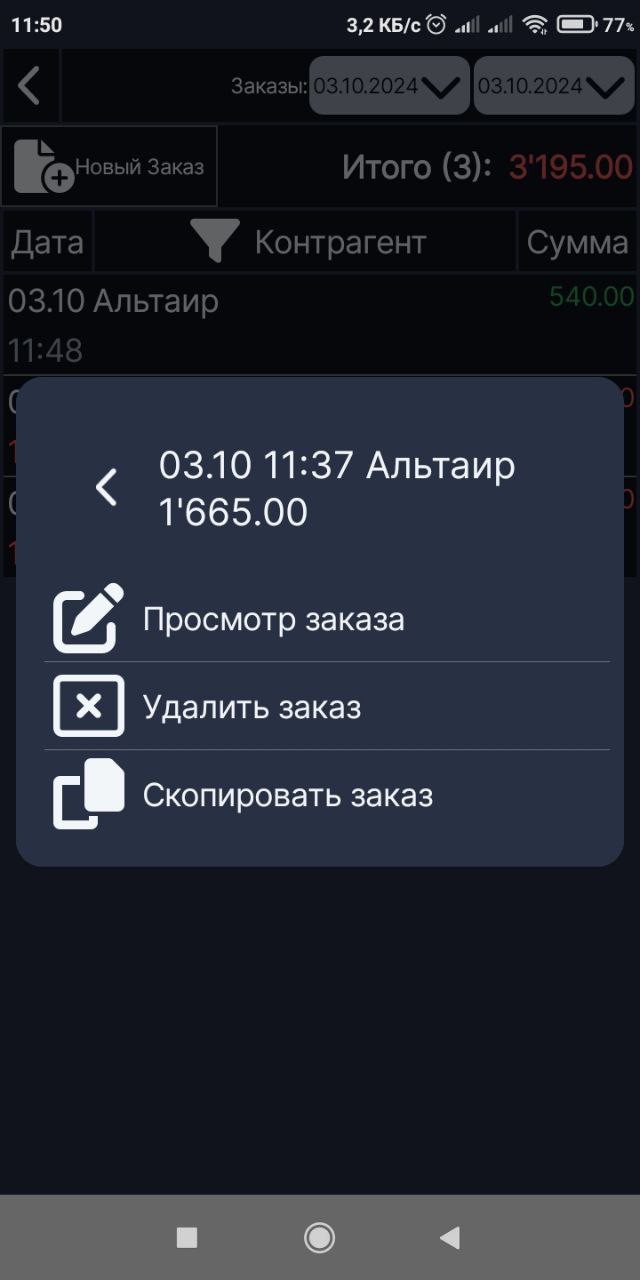
Просмотр заказа
Копирование заказа
Для того чтобы скопировать предыдущий заказ, перейдите в "Заказ" и выберите дату/период в какой был сделан нужный заказ. Нажмите в списке на заказ, который нужно скопировать и выберите «Скопировать заказ»
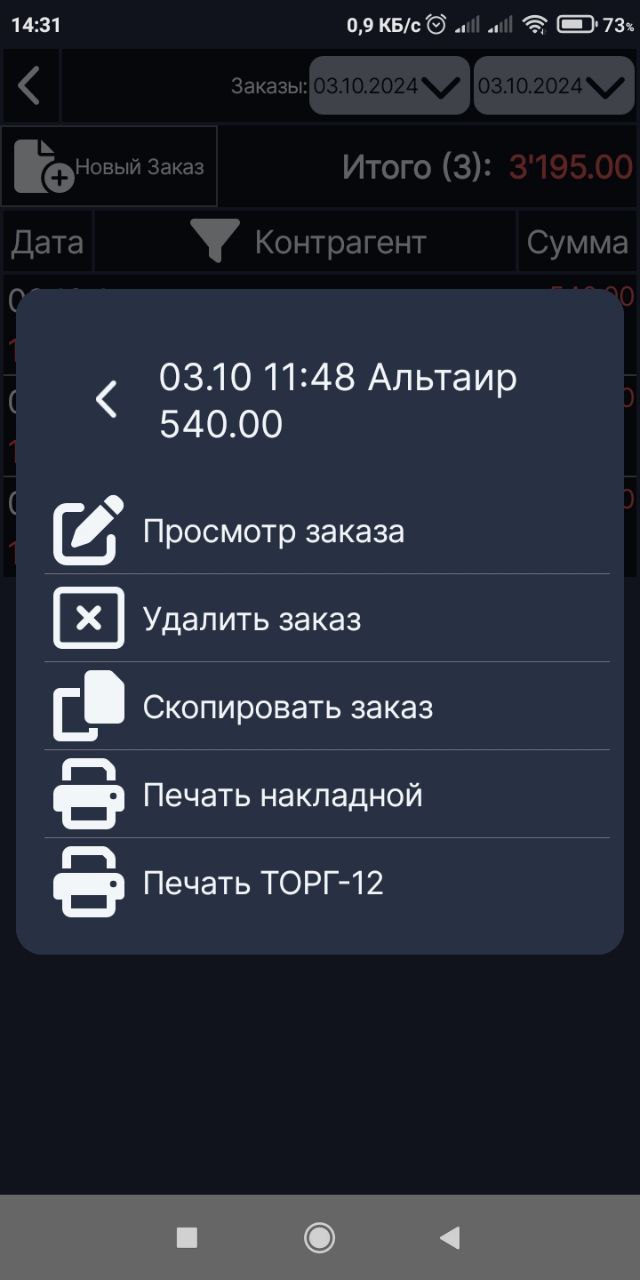
Копирование заказа
Отправка заказа
Для того чтобы отправить все документы и обновить все справочники на КПК в главном меню программы выберите пиктограмму «Обмен данными», при этом КПК ДОЛЖЕН ИМЕТЬ ПОДКЛЮЧЕНИЕ К СЕТИ ИНТЕРНЕТ (это может быть как мобильный интернет, так и Wifi).
Когда закончится обмен данными, на экране появится сообщение об успешном завершении обмена.
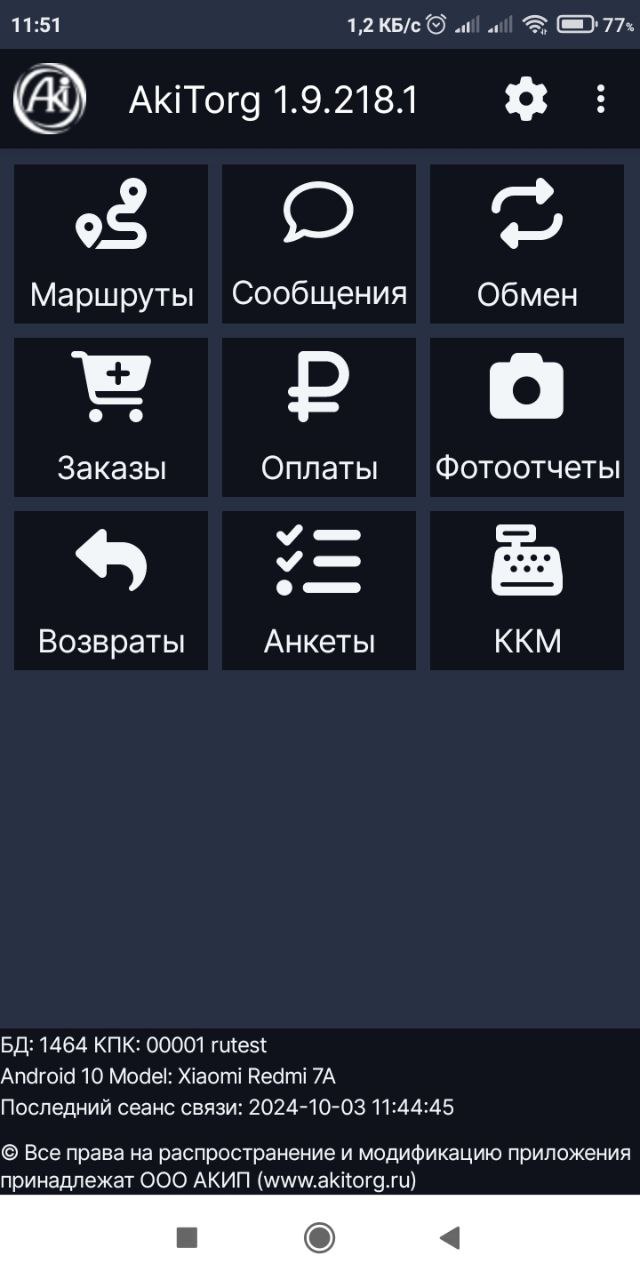
Обмен данными
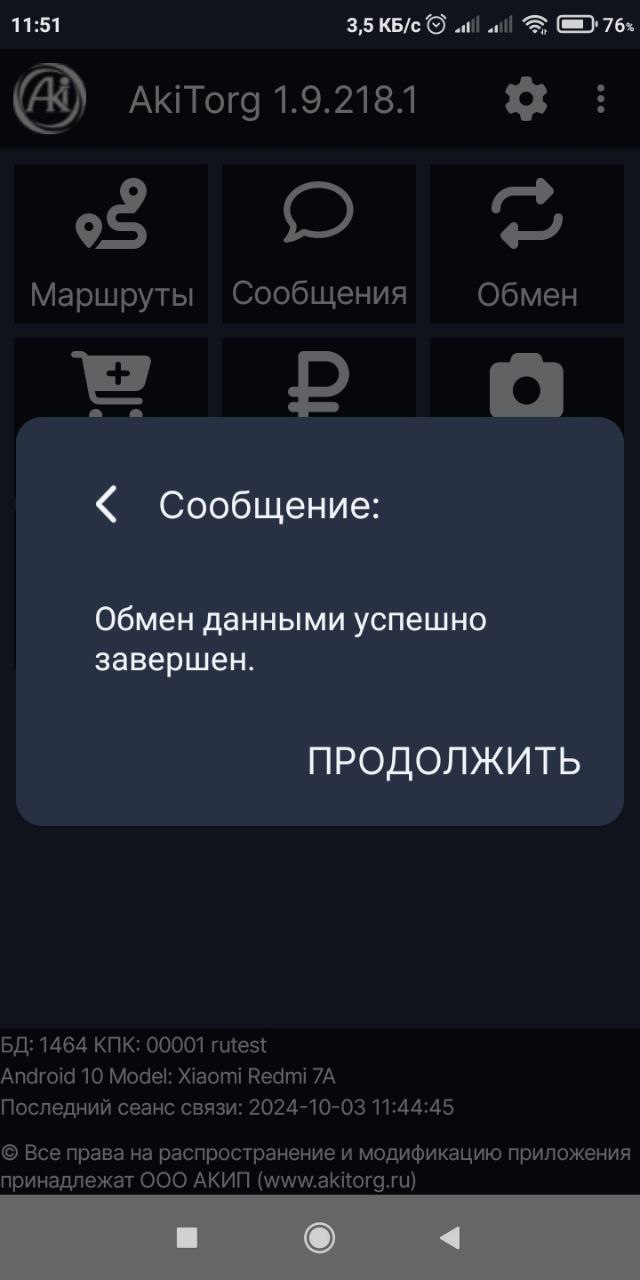
Завершение обмена
Настройки
Дополнительные настройки доступны в разделе «Настройки приложения»