1. В комплект поставки входят 6 (шесть):
- 1Cv7_ТиС92.MD,
- Папка ExtForms (AkiTorg.ert, AkiTorgExt.ert, AkiMarkers.ert, AkiReplaceDevice.ert, AkiTorgF.ert, AkiTorgFN.ert, AkiTorgFR.ert, AkiTorgMer.ert, akiТрекинг7.7.ert)
- Manual_integracia_AkiTorg_TIS_92
- User_Guide_ AkiTorg_TIS_92
- ПланировщикВыгрузкиЗагрузки.ert
- Прочитать ОБЯЗАТЕЛЬНО.txt
2. Скопируйте файлы из папки ExtForms нашего модуля в каталог информационной базы данных вашей учетной системы, в одноименную папку ExtForms.
3. Откройте информационную базу вашей учетной системы в режиме «Конфигуратор» (режим запуска выбирается в верхнем левом углу окна выбора информационной базы).
4. Перед началом процедуры интеграции создайте копию информационной базы.(Основное меню программы «Администрирование» → «Сохранить данные...»).
5. Войдите в режим объединения конфигурации. (Основное меню программы «Конфигурация» → «Объединение конфигураций»).
6. В открывшемся окне проводника («Открыть файл конфигурации») выберите файл 1Cv7_ТиС92.MD из комплекта поставки.
7. В открывшемся окне «Объединение конфигураций»:
- Снимите галочку с разделов «AkiТоргДляТиС92», «Журналы документов», если в дереве есть разделы «Бухгалтерия», «Операция», «Проводка», то с них также необходимо снять галочку.
- Установите переключатель «Приоритет конфигурации» в режим «Текущая конфигурация».
- Установите переключатель «Метод объединения» в режим «Объединять объекты».
- Затем нажмите на кнопку «ОК».
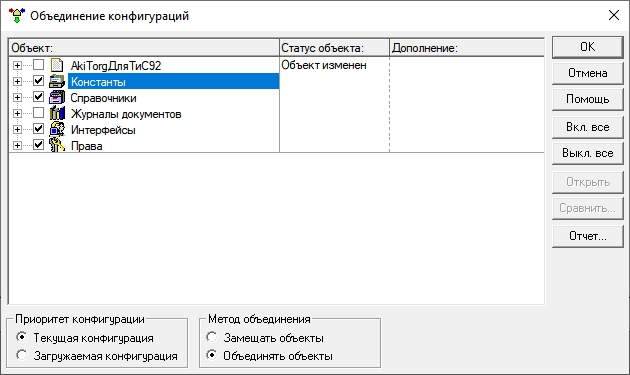
Объединение конфигураций
8. После окончания процесса объединения конфигураций, в дереве конфигурации откройте ветку «Справочники», и выберите справочник «aki_ТоргТочки», он должен быть в конце ветки.
Откройте окно редактирования объекта и установите «Подчинен:» справочнику «Контрагенты».

Справочник aki_ТоргТочки
На этом процесс изменения конфигурации окончен, теперь можно закрыть «Конфигуратор», на вопросы сохранения метаданных и реорганизации информации необходимо ответить утвердительно («Да» и «Принять»).
Для успешного завершения этой процедуры необходимо, чтобы перед выполнением этой процедуры все пользователи базы данных закрыли открытые сеансы.
После успешного окончания процедуры интеграции, необходимо, для начала работы, выполнить процедуру регистрации. Для этого откройте информационную базу вашей учетной системы в режиме «Предприятие». Выберите раздел меню «akiТорг» пункт «Обмен данными». В открывшемся окне введите ваш регистрационный код.
После успешного окончания процедуры регистрации, необходимо подключить КПК торговых представителей к информационной базе. Процедура подключения КПК к информационной базе описана в разделе Подключение КПК к 1С