Для чего
это приложение
Приложение для торговых представителей и мерчандайзеров. Содержит каталог продукции, позволяет создавать документы и отправлять в 1С, фиксировать состояние торговых полок, проводить анкетирование. Подробнее смотрите в разделе Функционал.
Содержание
Установка приложения
Рекомендуем устанавливать приложение из официального магазина приложений App Store «Akitorg Мобильная Торговля»
Обновление приложения
Приложение можно обновить из магазина приложений App Store, вбить в поиск Akitorg, выбрать Akitorg Мобильная Торговля перейти в приложение и нажать «Обновить»
Функционал
Откройте нужную инструкцию: внутри — последовательность действий и снимки экрана.
Маршруты iOS
Назначение
Маршруты - содержат наименование контрагентов, распределенных по дням неделям и в очередности посещения торговым представителем.
Мы рекомендуем начинать работу в приложении с выбора маршрута, для создания любого документа (заказа, возврат, оплаты).
Создание документа
Нажмите "Маршруты", выберите день недели и наименования контрагента по которому необходимо создать документ.
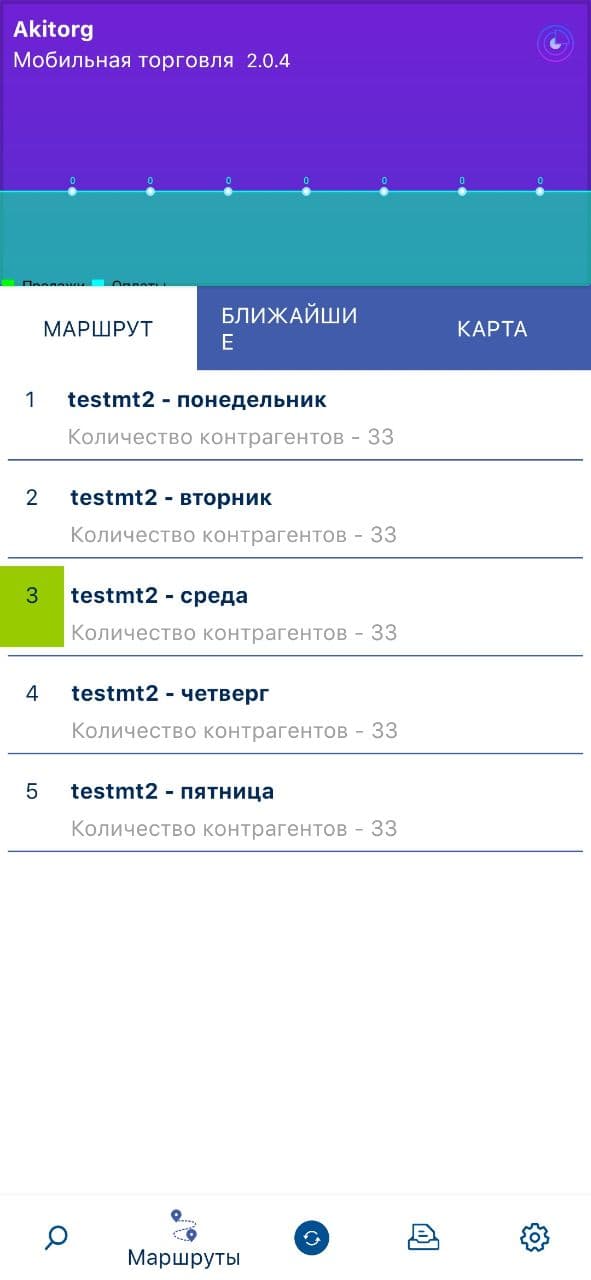
Маршруты
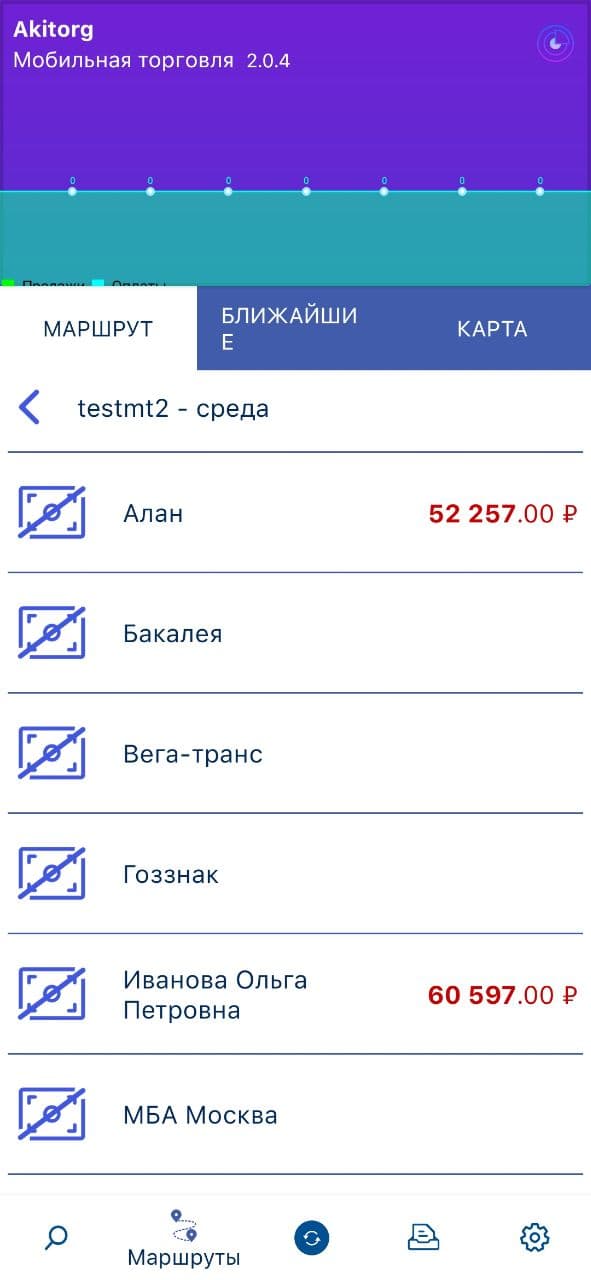
Маршруты
Создание маршрутов
Создание маршрутов производится на стороне 1С.
Подробнее смотрите раздел «Маршруты», в зависимости от вашей конфигурации 1С:
Маршруты для 1С:Предприятие 11.х
Маршруты для 1С:Предприятие 10.х
Маршруты для 1С:Предприятие 7.7
Информация о клиенте iOS
Карточка клиента содержит любую контактную информацию о торговых точках,выгруженную из 1С.
Чтобы открыть карточку клиента выберите контрагента в списке маршрутов и нажмите строку с ним.
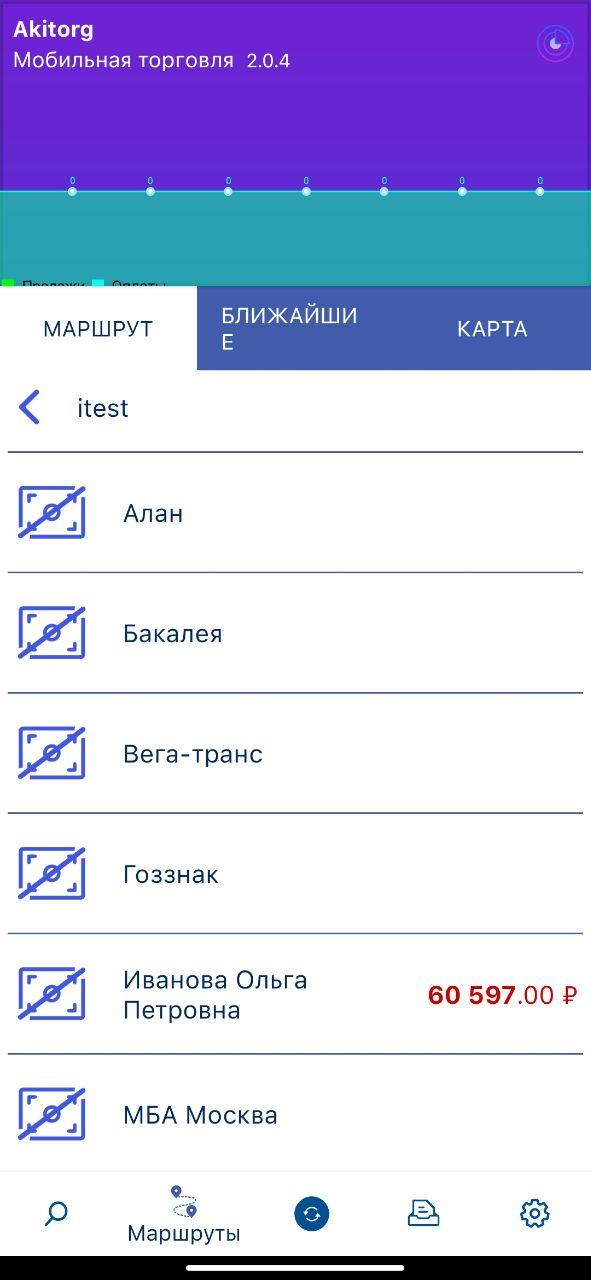
Список контрагентов
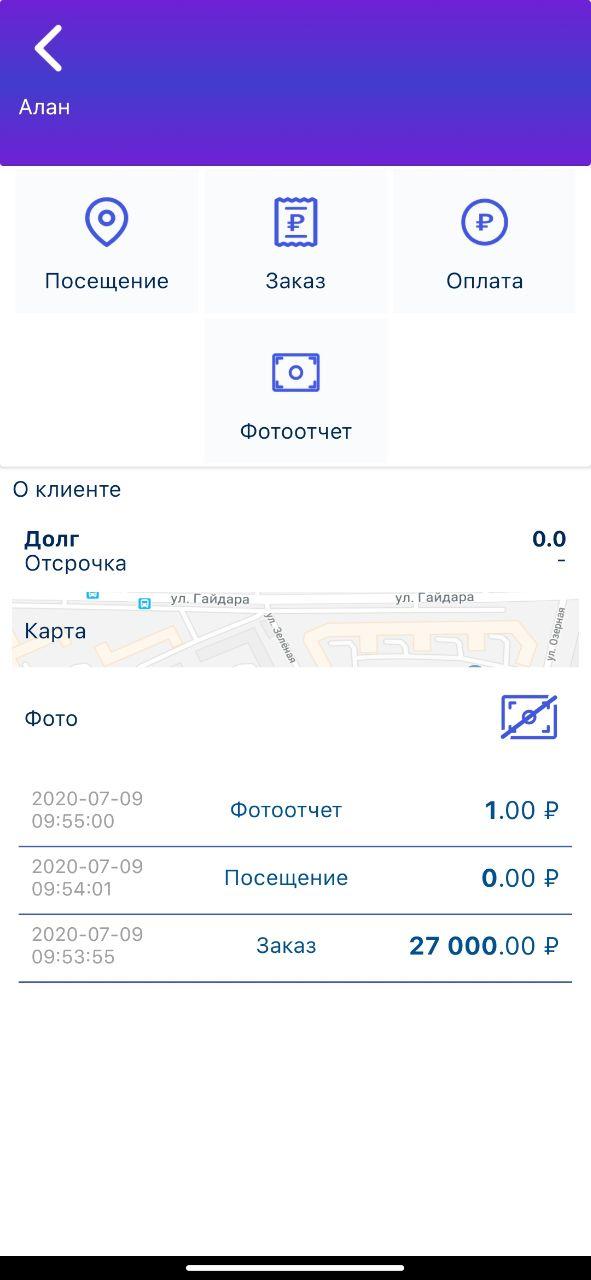
Информация
- Посещение - предназначена для определения местоположения по gps;
- Заказ - создает Заказ по данному контрагенту;
- Оплата - создает оплату по данному контрагенту;
- Фотоотчет - создает фотоотчет;
- Фото - предназначена для создания фотографий;
- Карта - предназначена для отображения точки на карте;
Отметка о посещении iOS
Посещение необходимо отмечать в том случае, если торговый представитель посетил торговую точку, но не получил там ни заказ, ни денег. Это нужно для того чтобы руководитель видел, что агент действительно посетил торговую точку.
При отметке посещения фиксируется время посещения и координаты. Координаты фиксируются одновременно по всем возможным источникам.
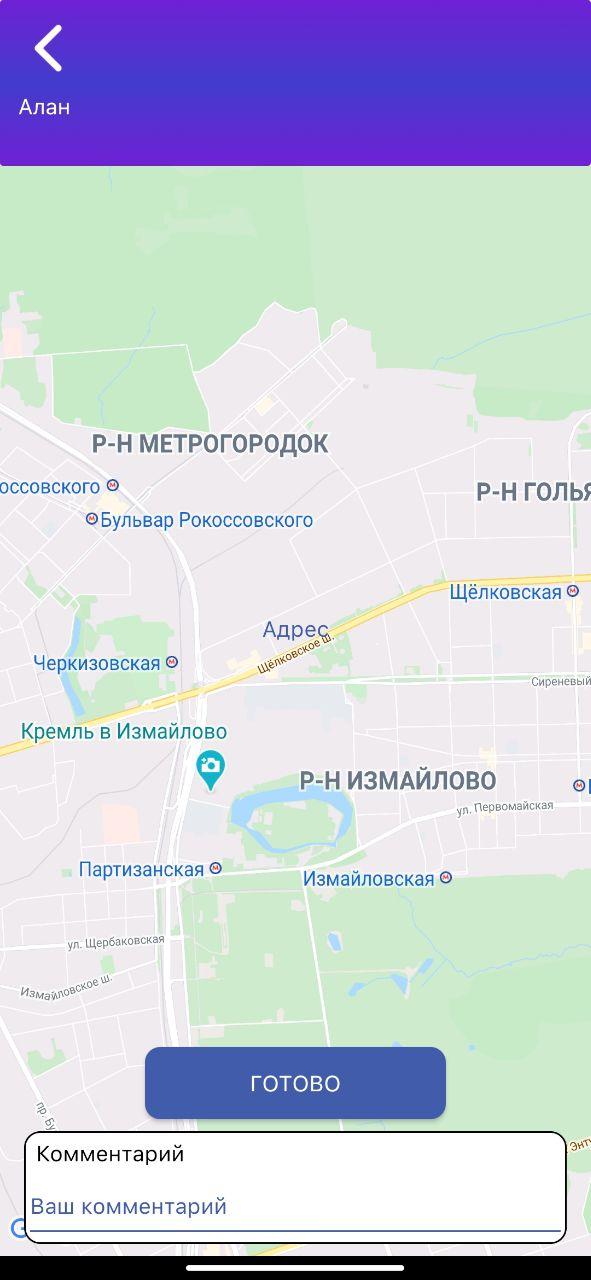
Отметка о посещении
Для того чтобы отметить посещение, необходимо нажать иконку «Посещение», программа определит текущее местоположение и подтвердите действие, нажав кнопку «Готово».
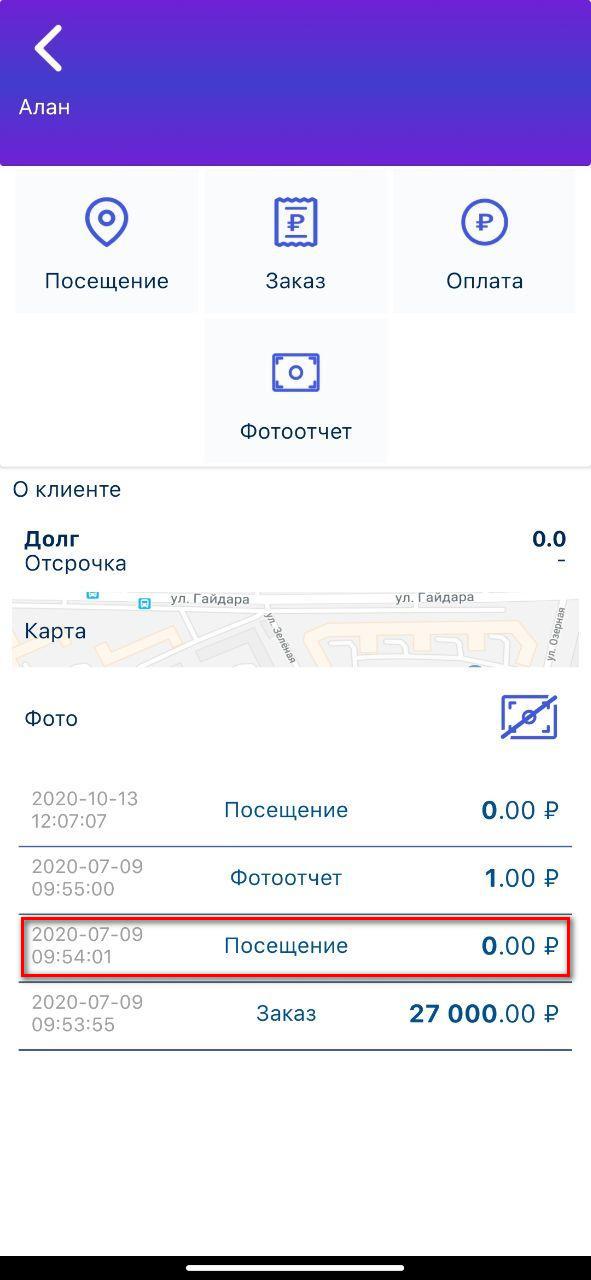
Отметка
После успешного процесса определения - посещение будет отображаться к карточке контрагента.
Создание документа «Заказ» iOS
Для добавления документа «Заказ» выберите контрагента в списке.
Нажмите «Заказ»
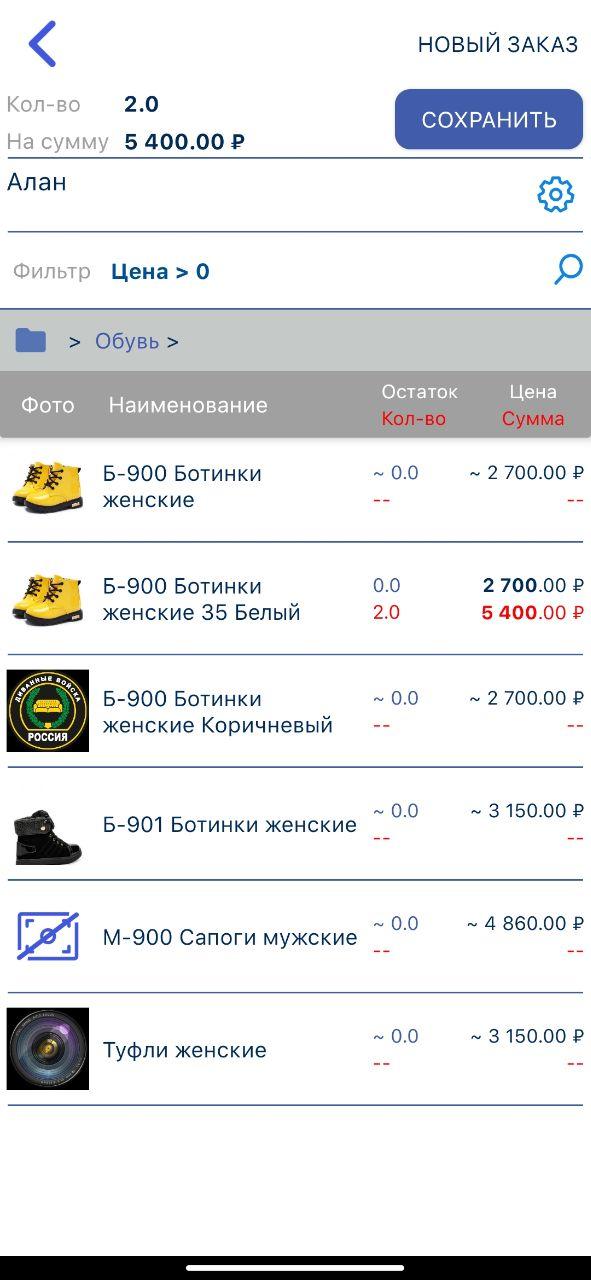
Далее нажмите на шестеренку и при создании документа Заказ укажите фирму, от которой планируется отгрузка и тип цен.
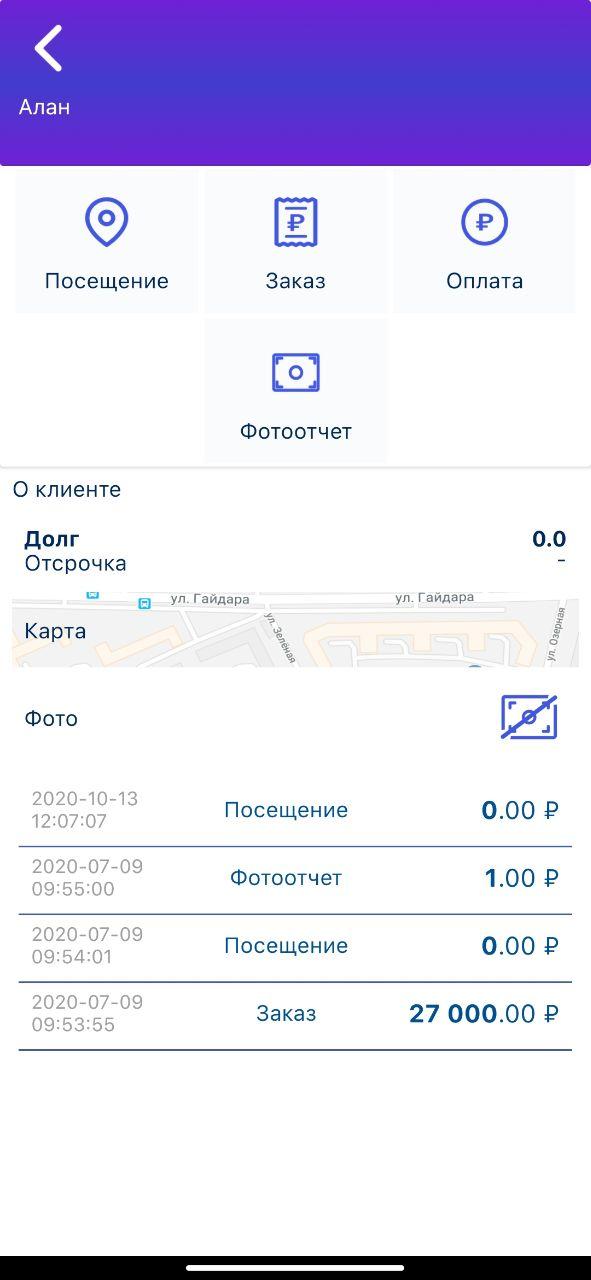
Новый заказ
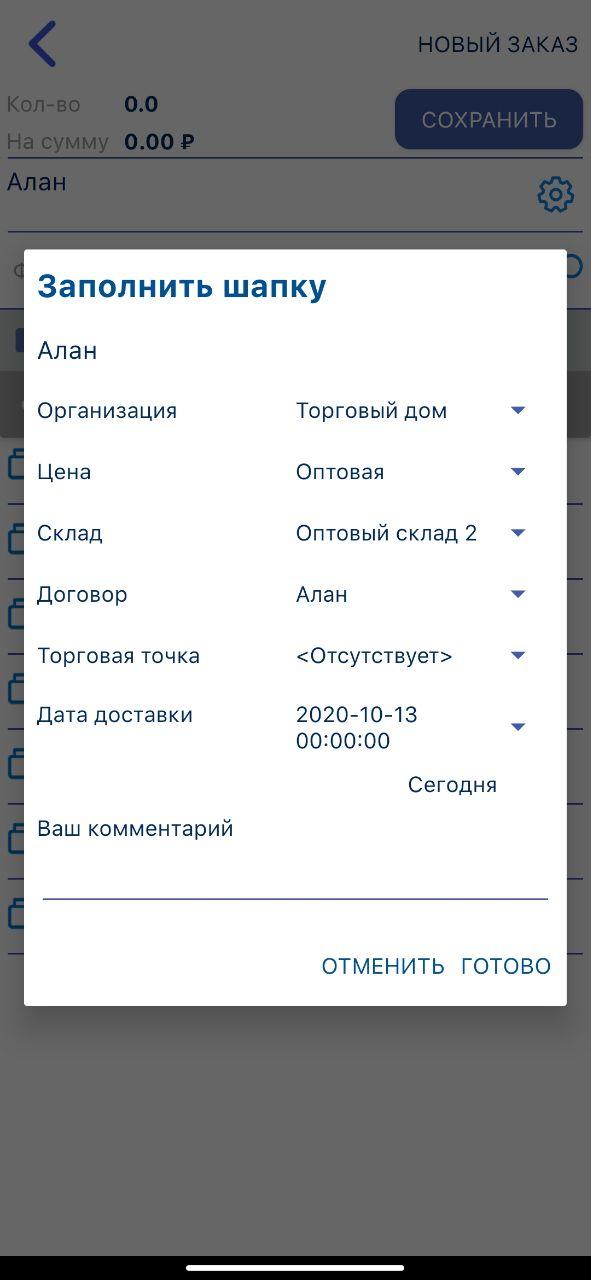
Выбор фирмы
Выбор цены
Кнопки:
- Шестеренка – открывает форму для редактирования параметров заказа (фирма, тип цен, склад, контрагент и т.д.);
- Фильтр - позволяет задать фильтр для табличной части;
- Сохранить – предназначена для закрытия/сохранения заказа.
- Поле "Кол-во" и "На сумму" отображает количество выбранных позиций и сумму документа.
- Иконка товара — можно создать фотографию товара, если она отсутствует. Для этого нажмите на нее, откроется встроенная камера для снимка.
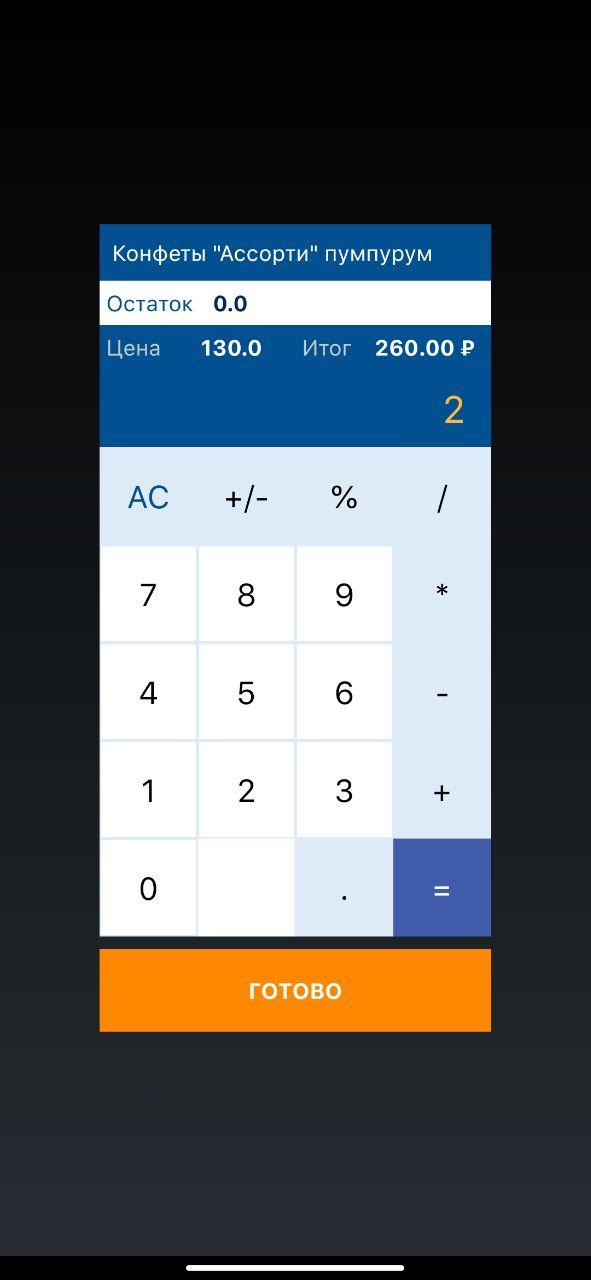
Ввод количества
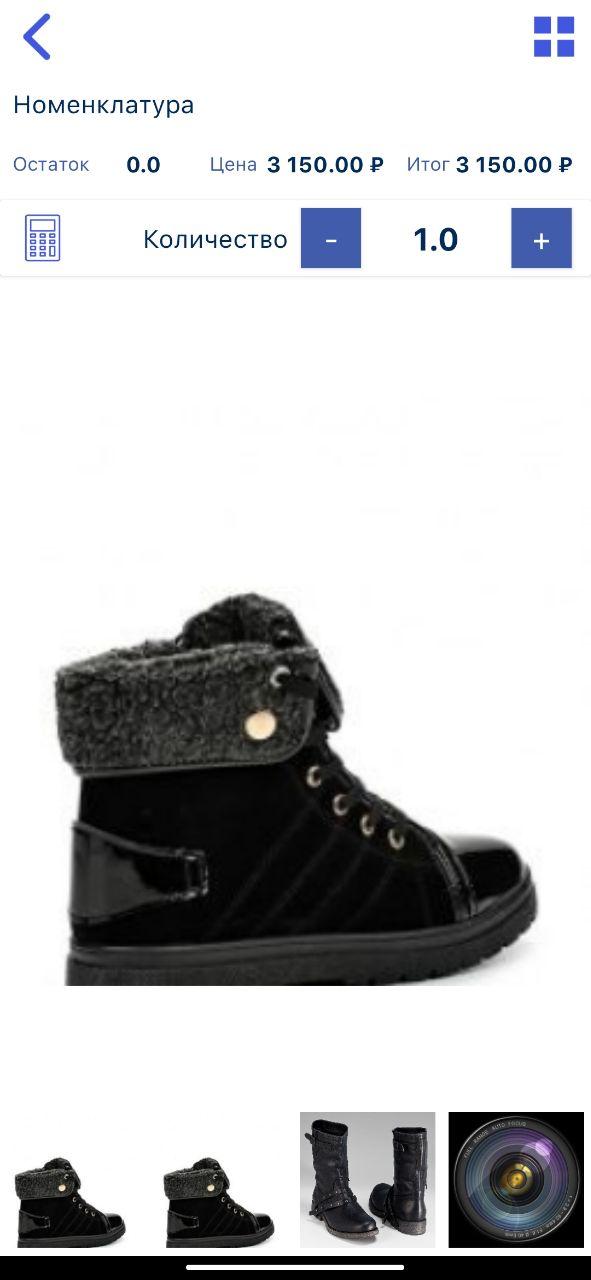
Ввод в режиме фото
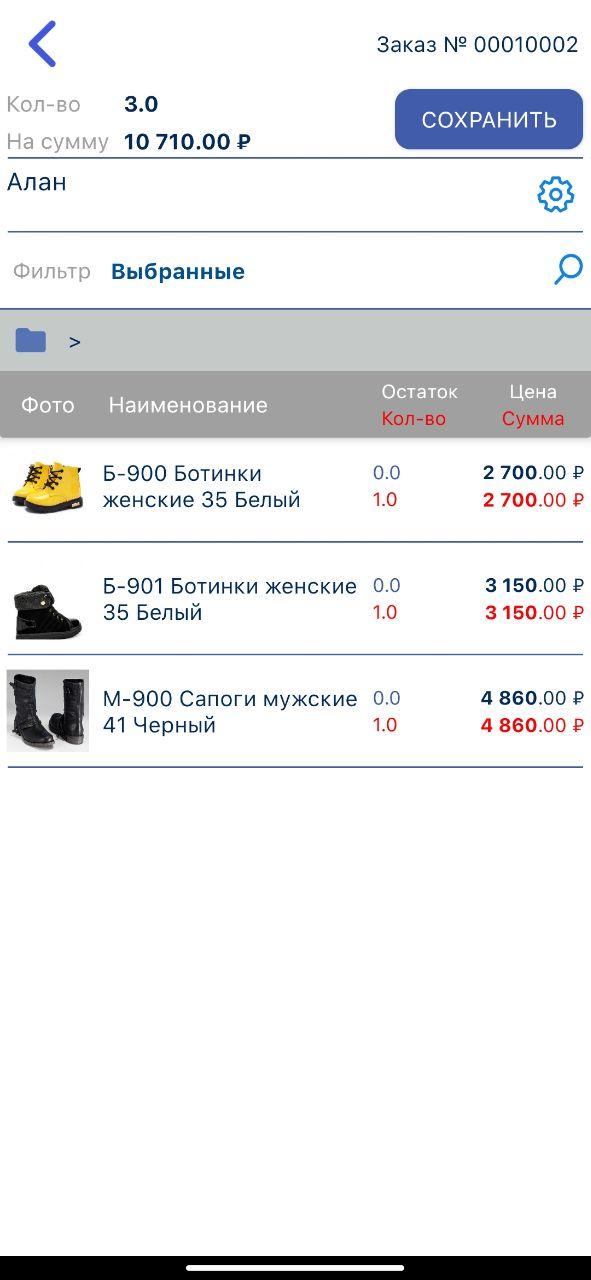
Заказ
Изменение шапки заказа iOS
Для изменения реквизитов заказа (фирма, тип цен, контрагент, склад) нажмите кнопку «Шестеренка». Откроется форма для изменения параметров заказа.
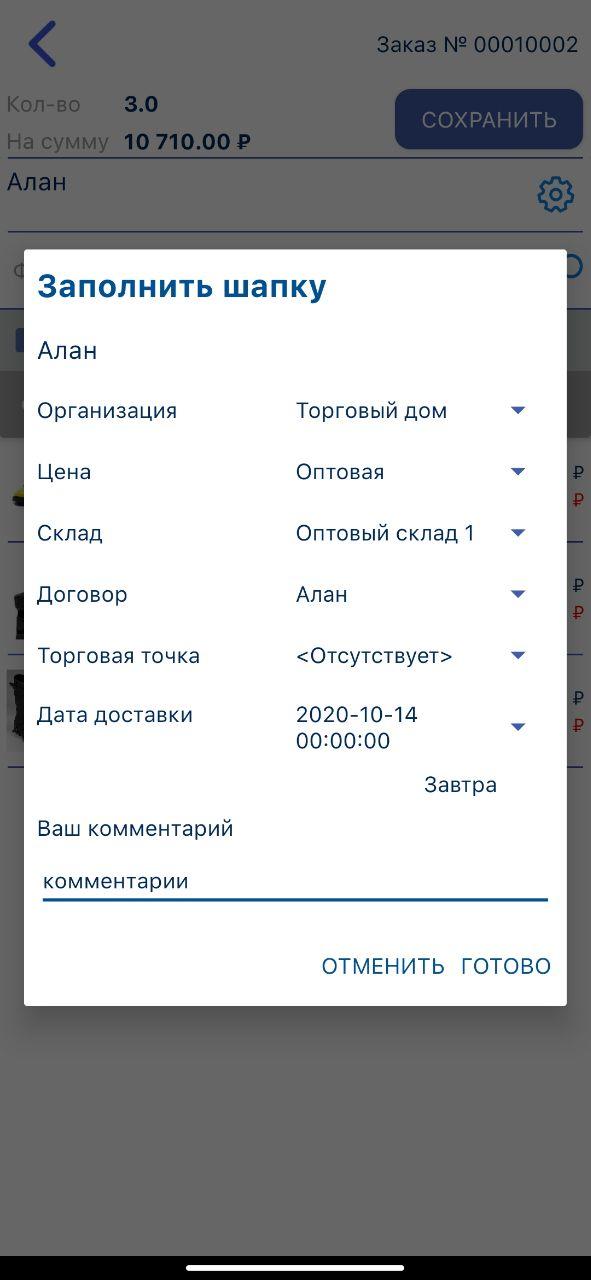
Шапка заказа
Помимо изменения реквизитов, можно указать дату доставки и комментарий. Если у одного контрагента есть несколько торговых точек, тогда ее необходимо выбрать в пункте «Торг.точка».
Создание документа «Оплата» iOS
Документ оплата необходим для того чтобы зафиксировать полученную агентом сумму в торговой точке. В 1С «Оплата» поступает как не проведенный приходный кассовый ордер. Для ввода документа «Оплата» выберите контрагента в списке. Нажмите «Новая Оплата».
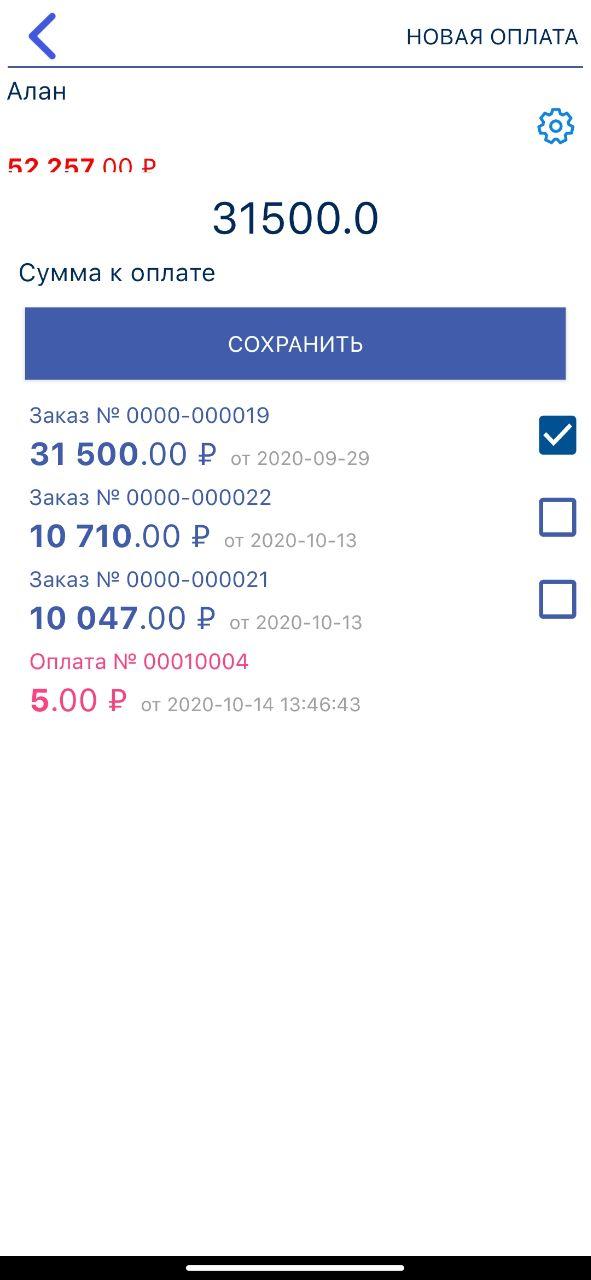
Оплата
Форма ввода нового документа «Оплата» содержит следующие элементы:
- Контрагент – наименование контрагента.
- Долг – задолженность контрагента.
- Сумма - сумма, которую необходимо зафиксировать.
В табличной части отображается детализация долга по накладным. Красным цветом отображена сумма документа отгрузки, синим сумма которую осталось погасить по этому документу.
При создании новой оплаты необходимо учитывать следующее:
В табличной части могут находиться не все документы, из которых сформирован долг (подгружаются документы только за последние 3 месяца);
Документ «Оплата» должен создаваться исходя из следующих принципов:
- Если документа отгрузка нет в списке – введите полученную сумму в поле «Сумма» с помощью клавиатуры.
- Если клиент отдал всю сумму по отгрузке – выберите соответствующий документ «Отгрузка» в списке.
- Если клиент отдал часть суммы по отгрузке - выберите соответствующий документ «Отгрузка» в списке, затем измените сумму с помощью клавиатуры.
- Если клиент отдал сумму по отгрузке за минусом возврата - выберите соответствующий документ «Отгрузка» в списке, затем выберите соответствующий документ «Возврат» в списке.
- Если клиент отдал всю сумму за несколько отгрузок - выберите соответствующие документы «Отгрузка» в списке.
- Если клиент отдал сумму за несколько отгрузок за минусом возврата - выберите соответствующие документы «Отгрузка» в списке, затем выберите соответствующие документы «Возврат» в списке.
- Если клиент отдал сумму превышающую сумму отгрузок – в этом случае придется создать два документа оплата: первый на сумму долга, а второй на сумму превышающую долг.
Для сохранения/выхода из заказа нажмите «Сохранить». Подтвердите сохранение/выход из документа.
ВНИМАНИЕ!!! Нельзя занести по накладной сумму превышающую сумму накладной.
Печать чеков iOS
Назначение
Функционал «Печать чека» предназначен для выдачи чека ККМ, при принятии оплаты от контрагентов.
Настройки
- Предварительно вы должны выгрузить данную настройку из 1С, установив галочку в «Операции ККМ», в Обмене данными.
- Перейдите в «Настройки» - «Настройки ККМ» и активируйте пункт «Печать чека в оплате».
- Настройте вашу кассу, в зависимости от подключения bluetooth/usb
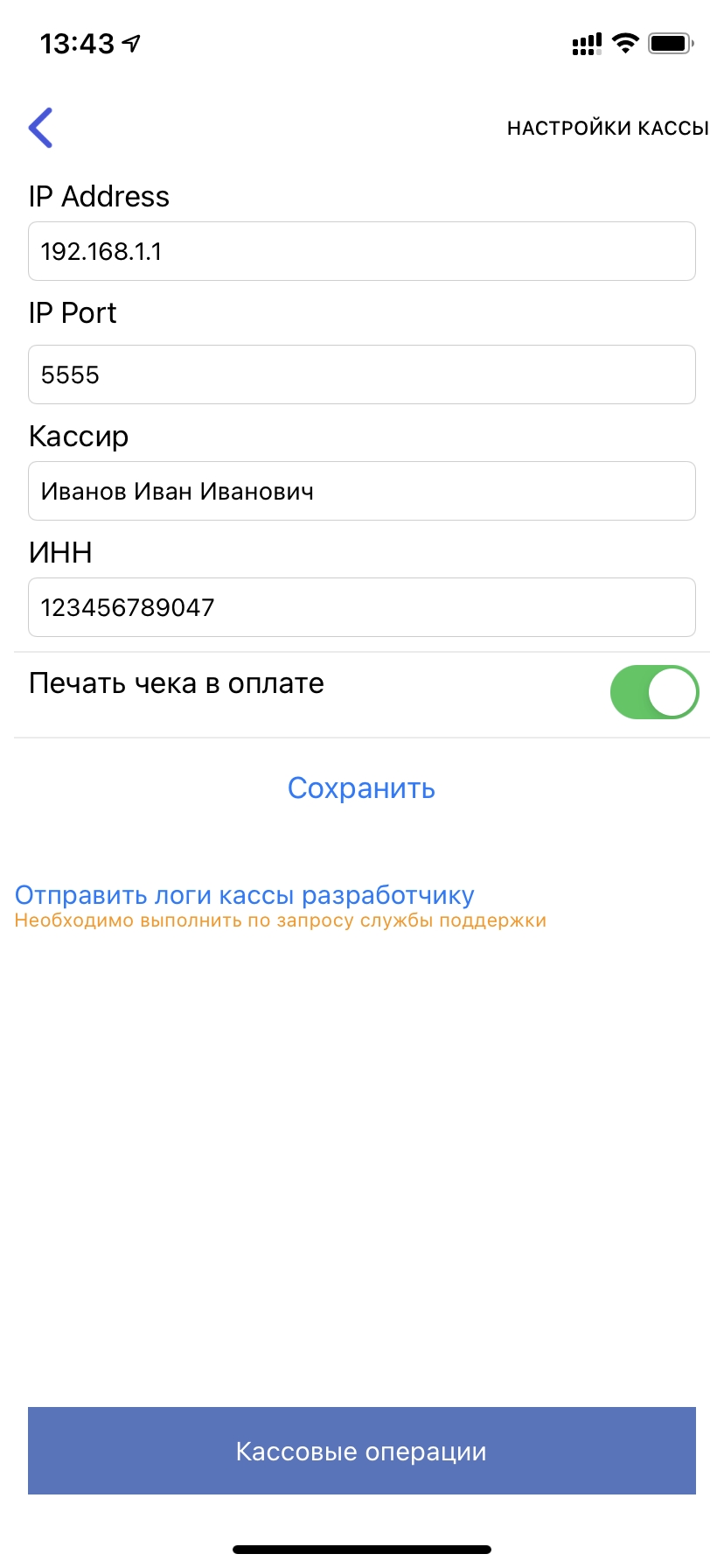
Настройка подключения ККМ
Печать чеков
Перейти в «Маршруты», выбрать контрагента и тип документа «Оплата»
Выбрать документ на основании которого производится оплата и нажать «Сохранить».
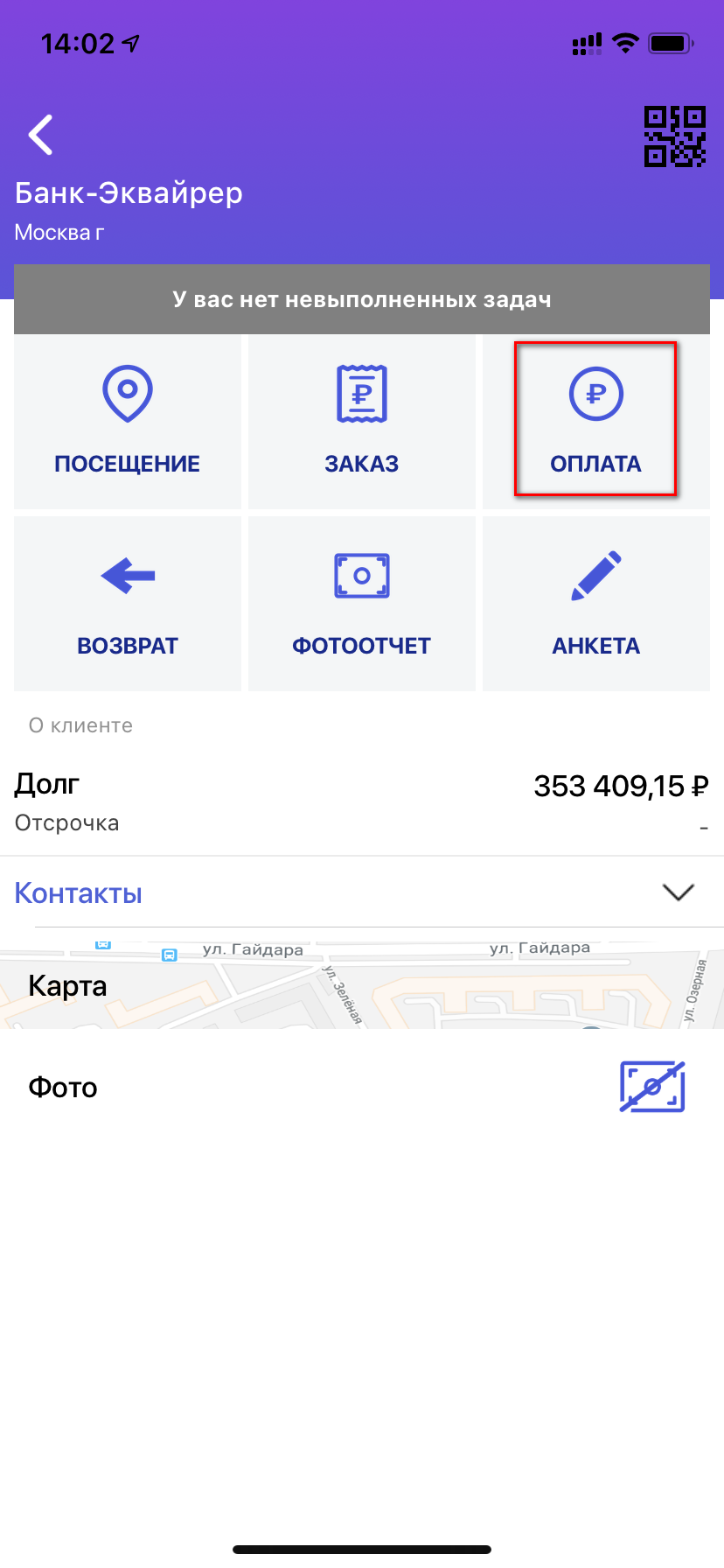
Создание оплаты
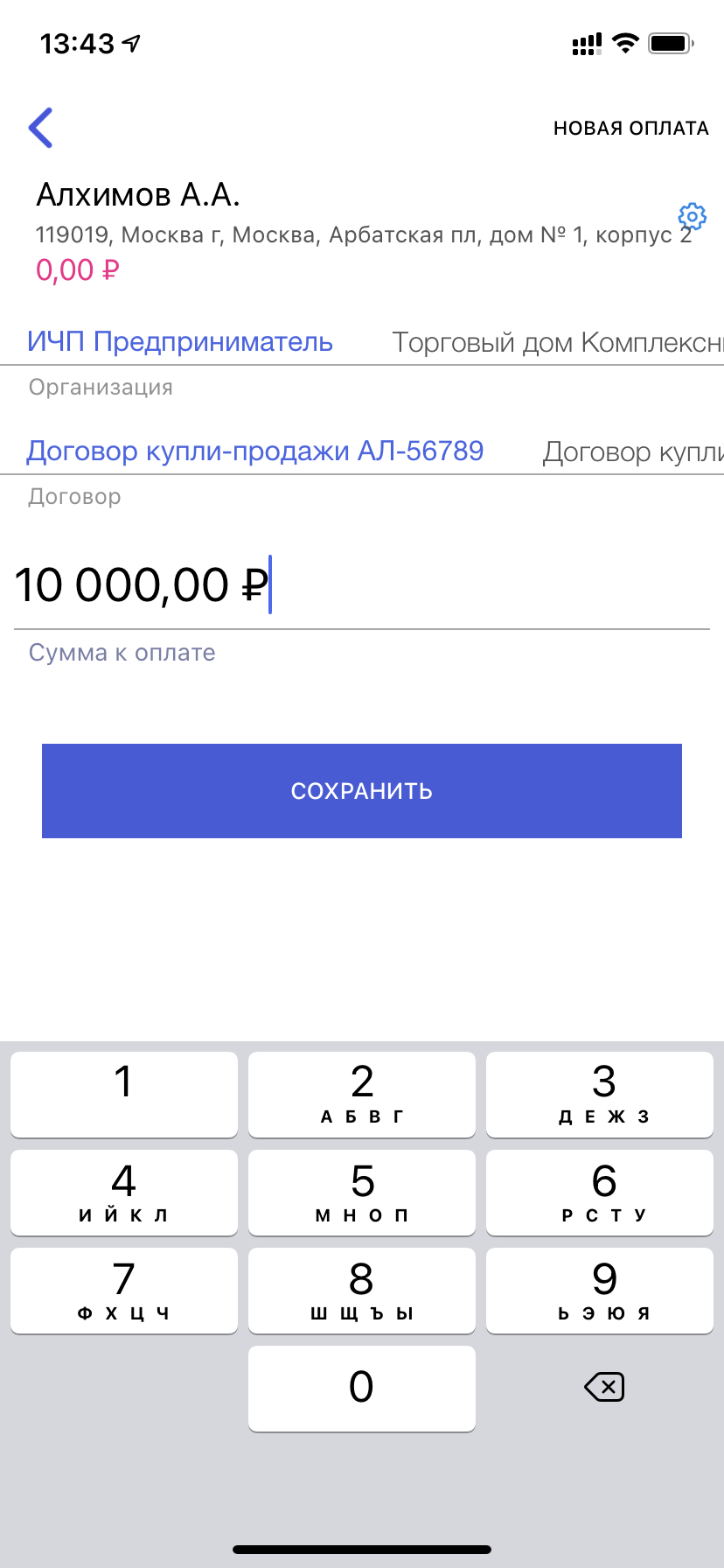
Оплата
После чего будет предложено распечатать чек
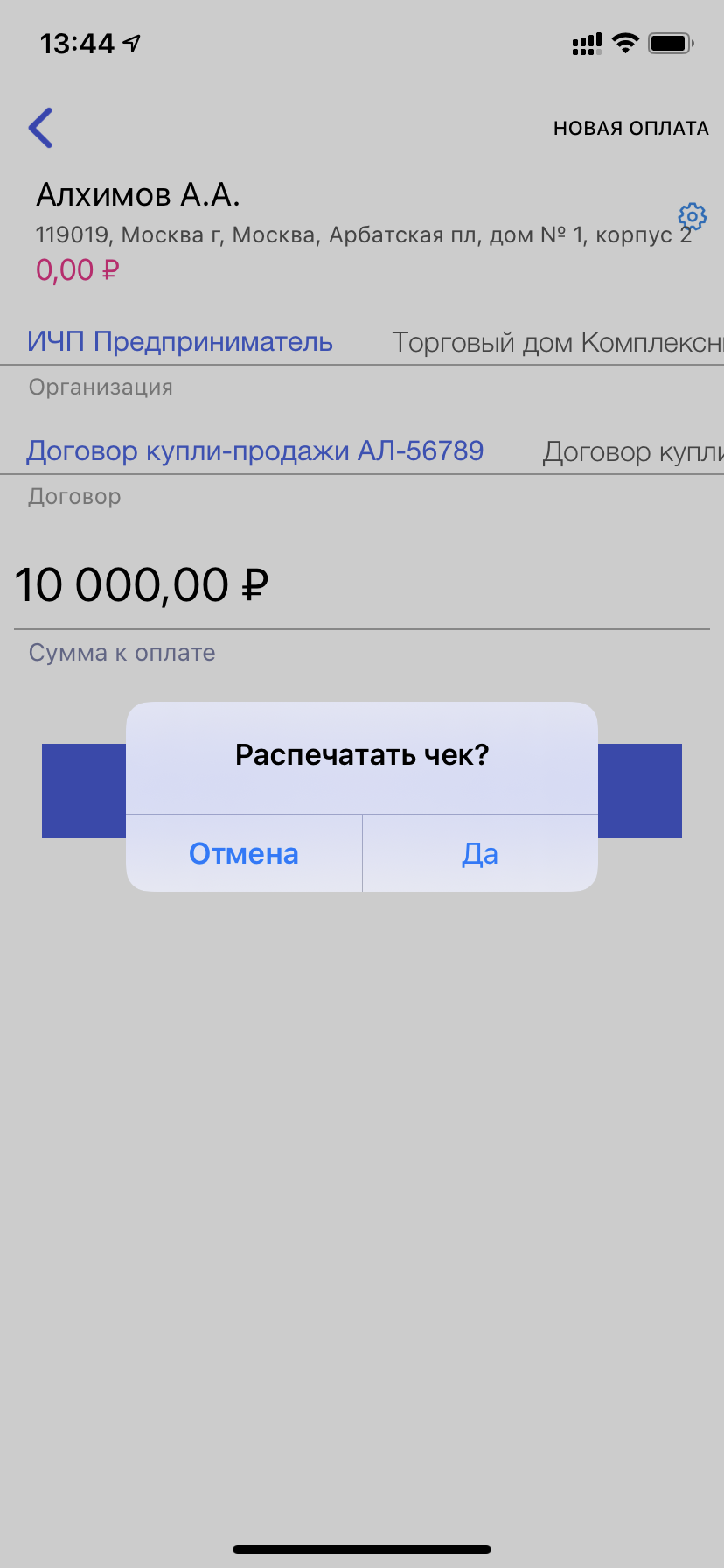
Печать чека
После распечатки чека данный документ будет виден в разделе «Заказ» - «Оплаты»
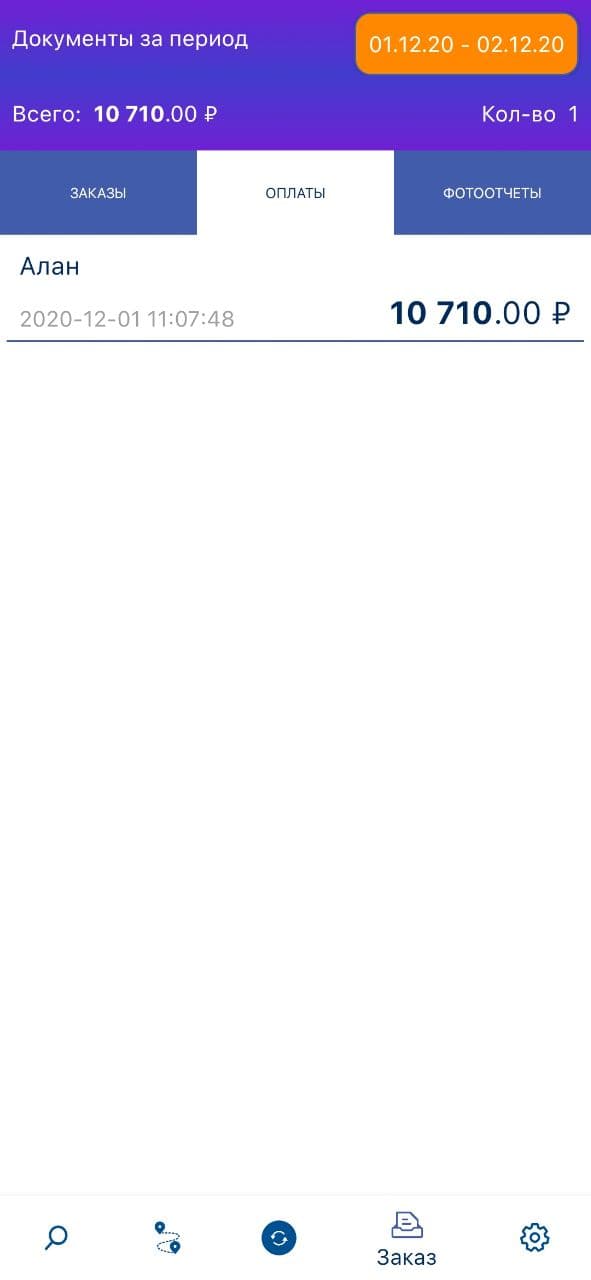
История оплат
Создание документа «Фотоотчет» iOS
Документ «Фотоотчет» необходим для того чтобы мерчандайзер мог легко снять всю необходимую информацию в торговой точке, по необходимости дополнив ее фотографией. Фотографию можно сделать с привязкой к клиенту, либо к клиенту и конкретной позиции. Что позволяет создавать весьма информативные отчеты.
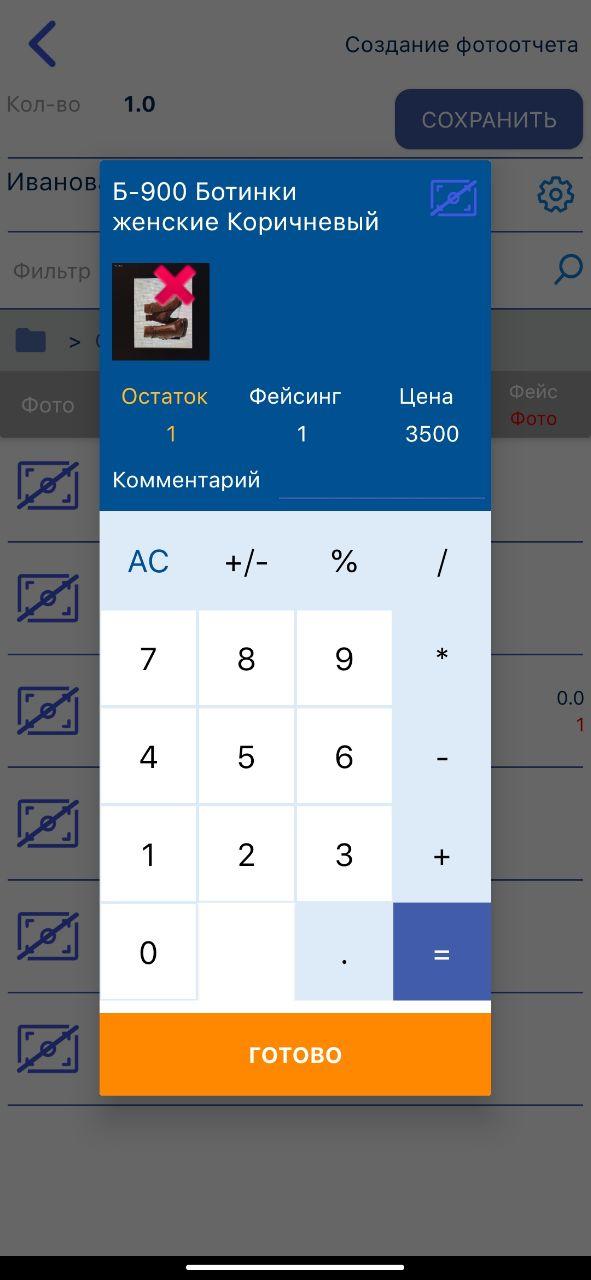
Фотоотчет
Форма ввода нового документа «Фотоотчет» содержит следующие элементы:
- Шестеренка – открывает форму для редактирования реквизитов шапки фотоотчета (Контрагент, торг.точка, комментарий);
- Фильтр - позволяет задать фильтр для табличной части;
- Сохранить – предназначена для закрытия/сохранения фотоотчета.
- Кол-во – поле ввода остатка товара в торговой точке.
- Фейс - поле ввода количества единиц продукции, выставленного на витрину в торговой точке, и визуально доступной покупателю.
- Цена – розничная цена.
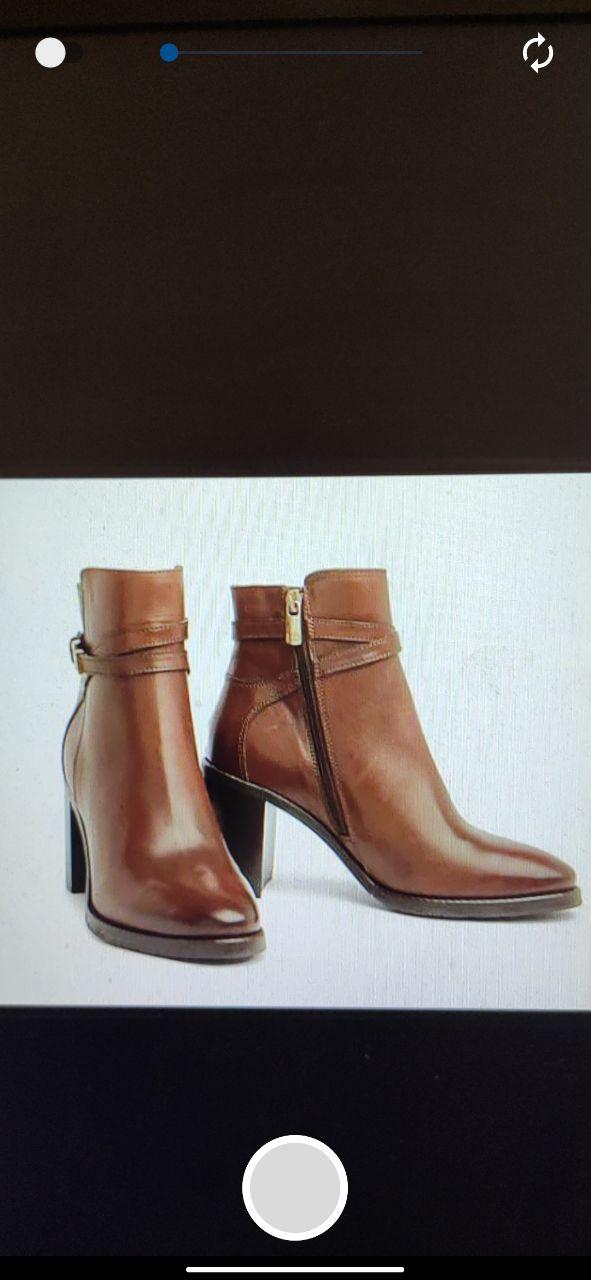
Фото фотоотчета
Для создания фотоотчета в заказе необходимо установить флаг в настройках функционала - «Фотоотчет».
Создание документа «Возврат» iOS
Для ввода документа «Возврат» выберите контрагента в списке. Нажмите «Возврат».
В 1С «Возврат» поступает как не проведенный документ «Возврат от покупателя».
- Возврат2.jpg
Возврат
- Ввод возврата2.jpg
Ввод возврата
- Шестеренка – открывает форму для редактирования параметров возврата (фирма, тип цен, склад , контрагент и.т.д.);
- Фильтр - позволяет задать фильтр для табличной части;
- Сохранить – предназначена для закрытия/сохранения возврата.
Навигация по папкам осуществляется однократным нажатием на пиктограмму каталога. Для выбора позиции произведите однократное касание в строку с наименованием, при этом откроется форма ввода количества.
Создание документа «Анкета» iOS
Документ «Анкеты» предназначен для сбора различной маркетинговой информации о клиенте. Для того чтобы создать «Анкету» необходимо выбрать контрагента в маршруте и нажать «Анкета».
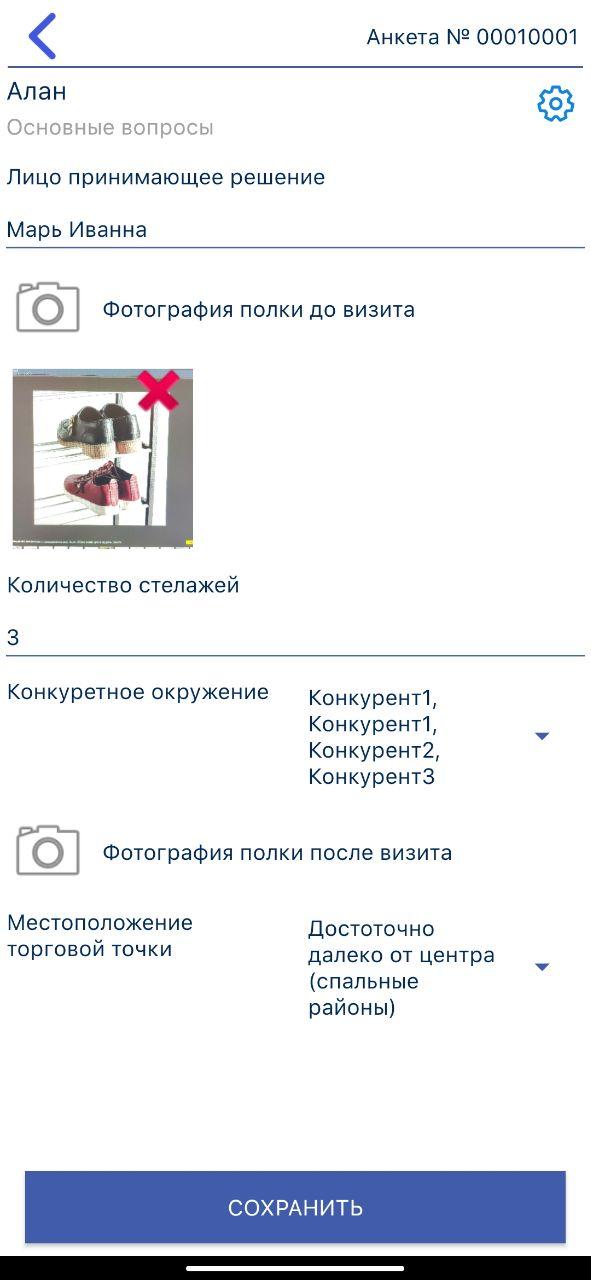
Анкета
Форма ввода нового документа «Анкета» содержит следующие элементы:
- Шестеренка – открывает форму для редактирования параметров анкеты (контрагент, торг.точка, шаблон анкеты, комментарий);
- Сохранить – предназначена для закрытия/сохранения анкеты;
Вопросы анкеты - вопросы анкеты могут иметь следующие типы ответов:
- Строка;
- Количество;
- Один, либо несколько вариантов ответа;
- Значение Истина/Ложь;
- Фотография.
Работа с журналами «Заказы», «Оплаты», «Фотоотчеты», «Возвраты», «Анкеты» iOS
Все документы хранятся в соответствующих вкладке «Документы».
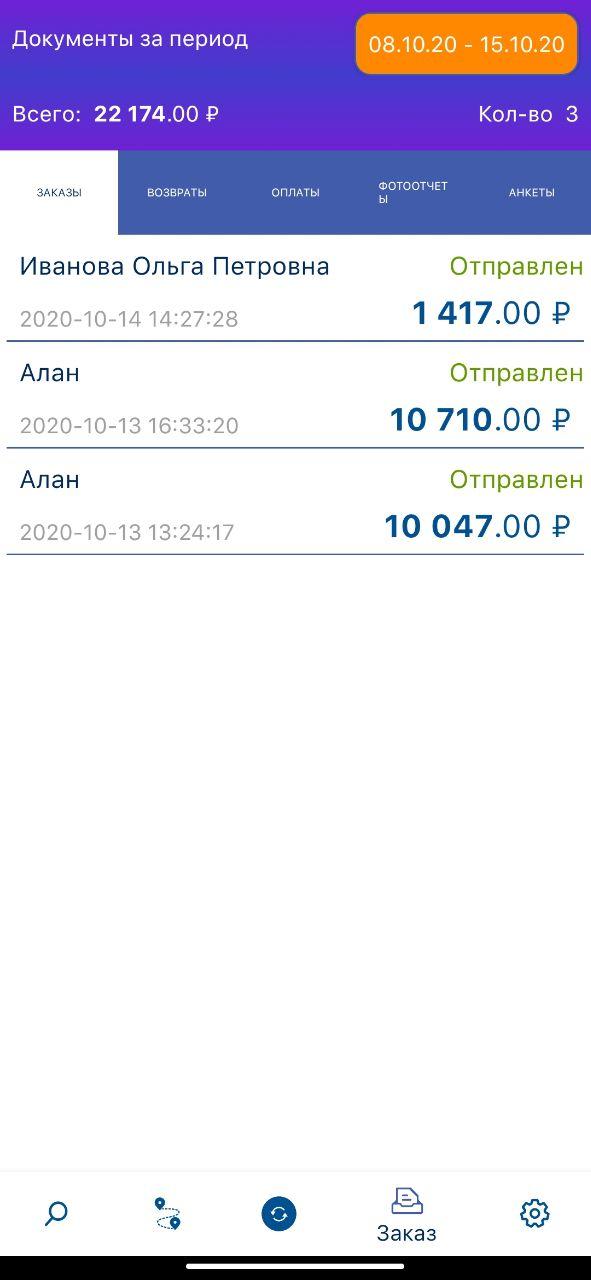
Документы
Для копии уже отправленного документа или отправки его на печать, смахните влево по строке с нужным документом.
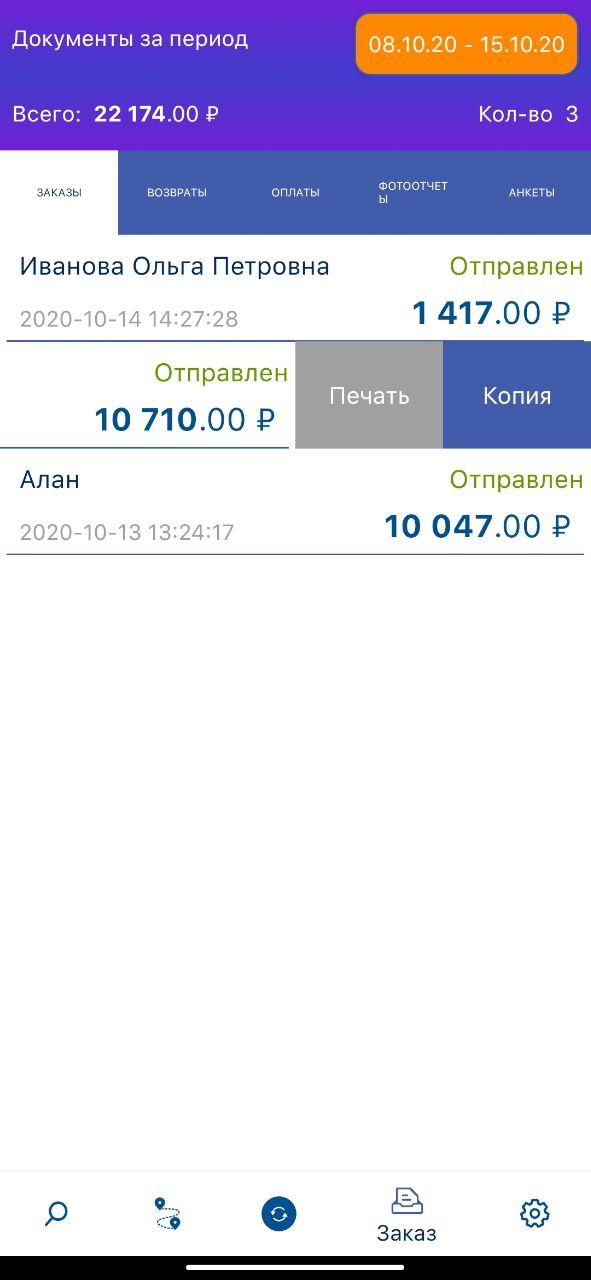
Работа с документом
Форма журнала содержит следующие элементы:
- Документы за период – позволяет задать период за который отображаются документы в журнале. По умолчанию в журнале видны документы только за текущий день.
- Фильтр – позволяет задать отбор по конкретному контрагенту.
- В табличной части показан список документов и статус не отправленных документов или отправленных.
- Всего – количество документов за период и их общая сумма.
Для изменения / удаления не отправленного документа выберите его в списке. И либо нажмите на заказ, для изменения, либо смахните по заказу влево и выберите "Удалить", для удаления.
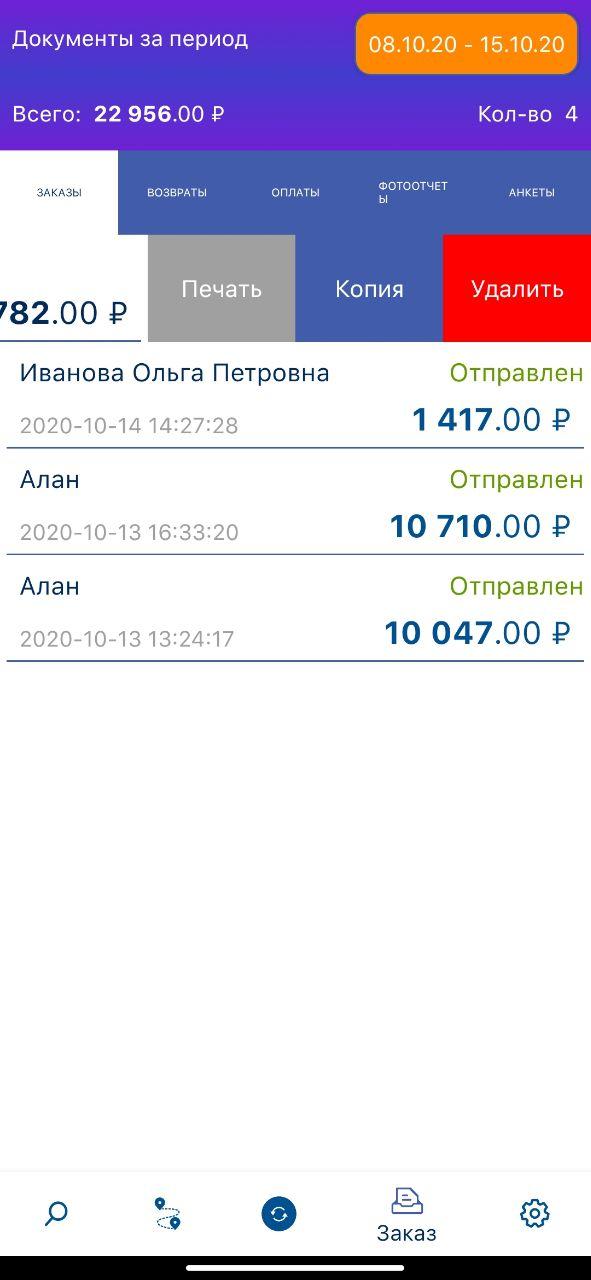
Изменение/удаление заказа
Обмен данными iOS
Для того чтобы отправить все документы и обновить все справочники на КПК в главном меню программы выберите пиктограмму «Обмен», при этом КПК ДОЛЖЕН ИМЕТЬ ПОДКЛЮЧЕНИЕ К СЕТИ ИНТЕРНЕТ (это может быть как мобильный интернет, так и Wifi).
Когда закончится обмен данными, на экране появится сообщение об успешном завершении обмена.
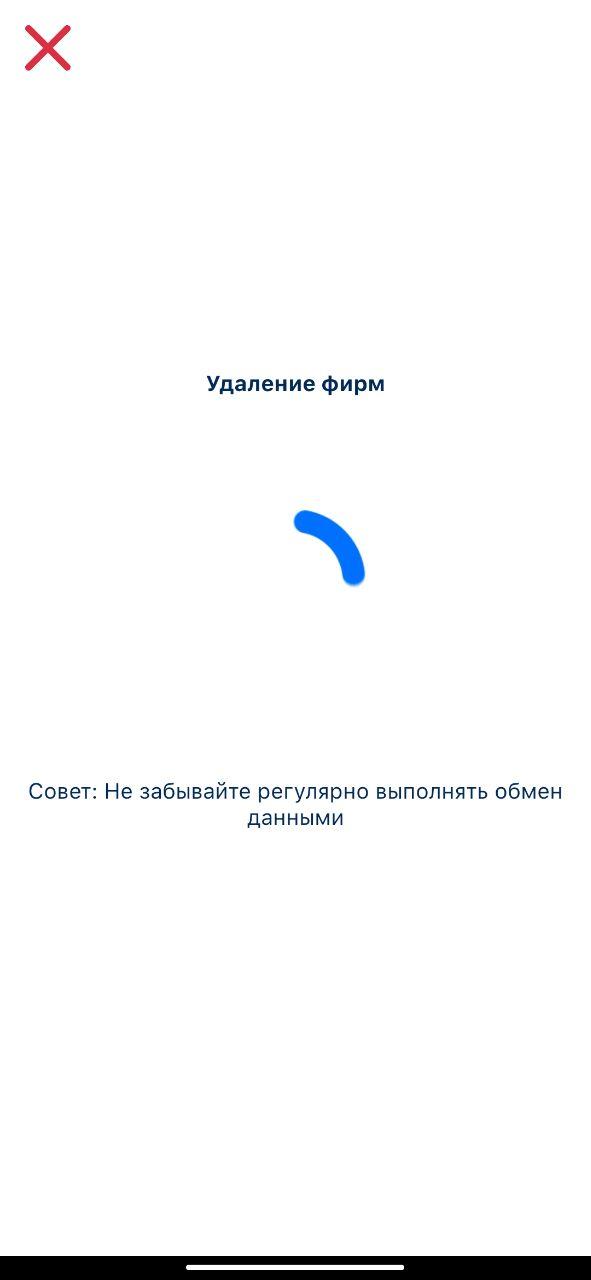
Обмен данными
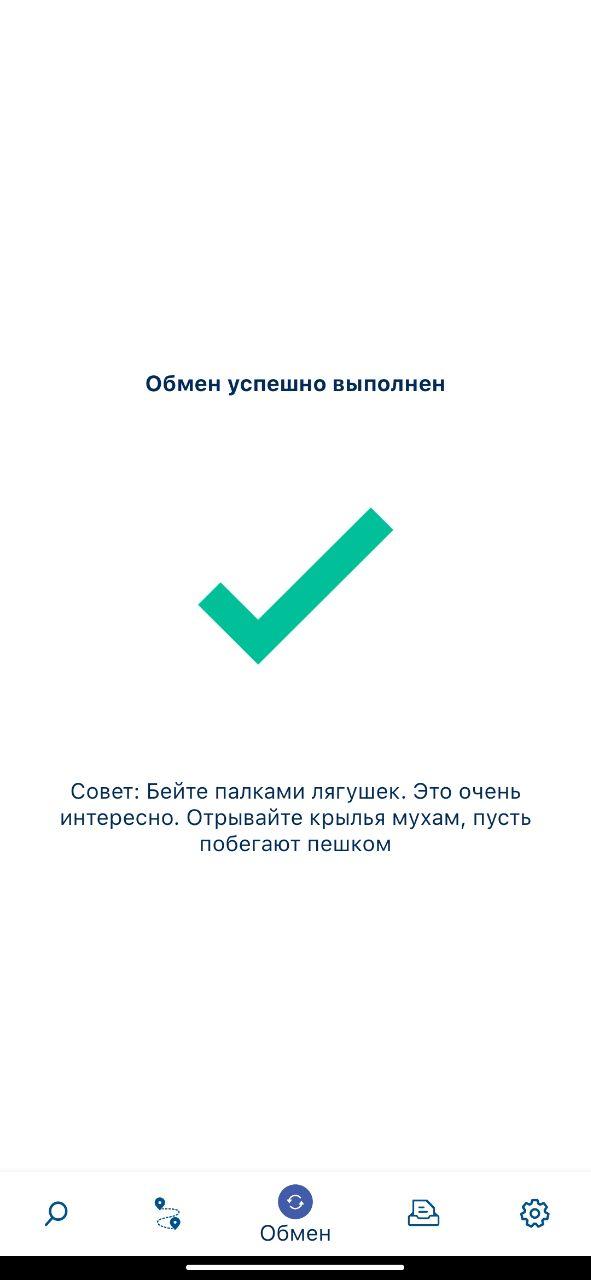
Завершение обмена
Настройки приложения iOS
Для перехода в настройки приложения нажмите иконку «Шестеренка» в правом нижнем углу приложения.
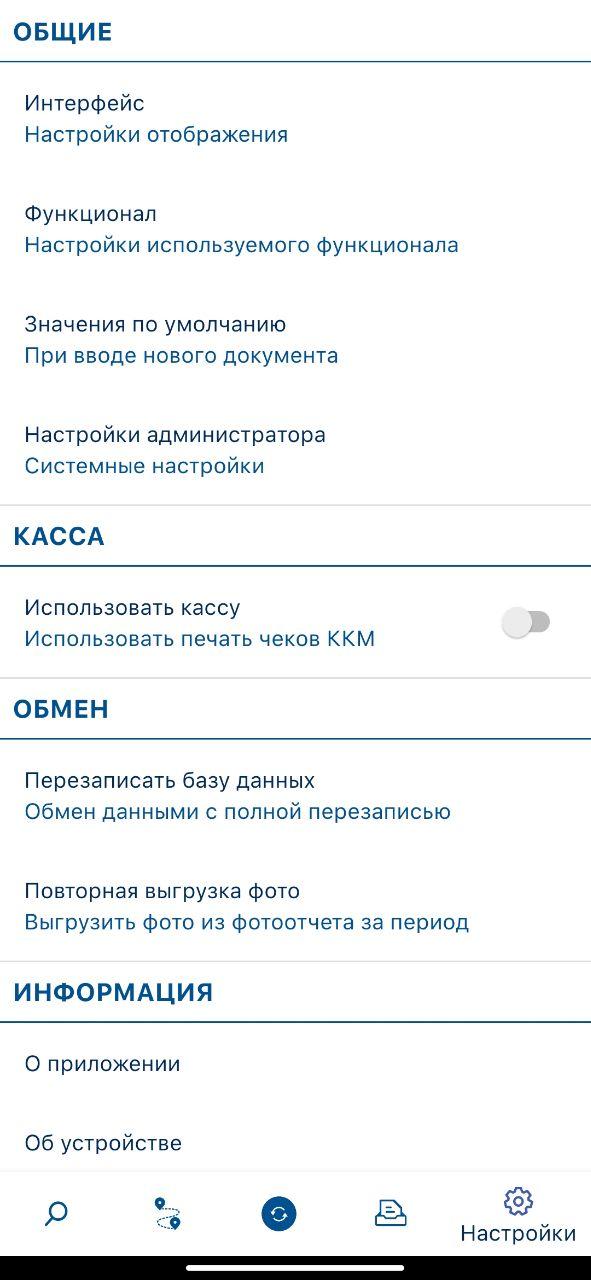
Разделы настроек
Настройки содержат следующие разделы:
- Интерфейс
Темная тема - использовать темную тему в приложении
Товар без групп - отображает номенклатуру без иерархии (без папок)
Картинка товаров - отображать изображение товаров в подборке документа
История продаж - количество позиций в истории заказов
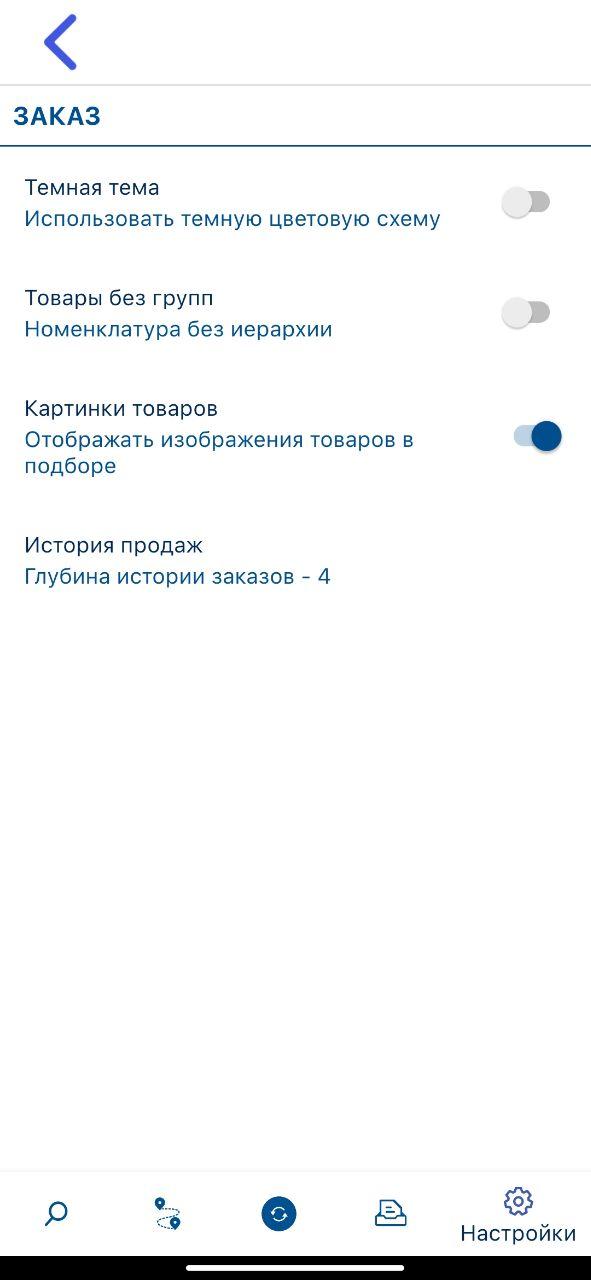
Настройки интерфейс
- Функционал
Заказ, Возврат, Оплаты, Фотоотчет, Анкета - отображение/скрытие кнопок при создании документа
Общие остатки - суммировать остатки по всем складам
Контроль остатков - запретить ввод количества превышающего остаток
Не пересчитывать цену - не пересчитывать цены на выбранные товары, при смене типа цены
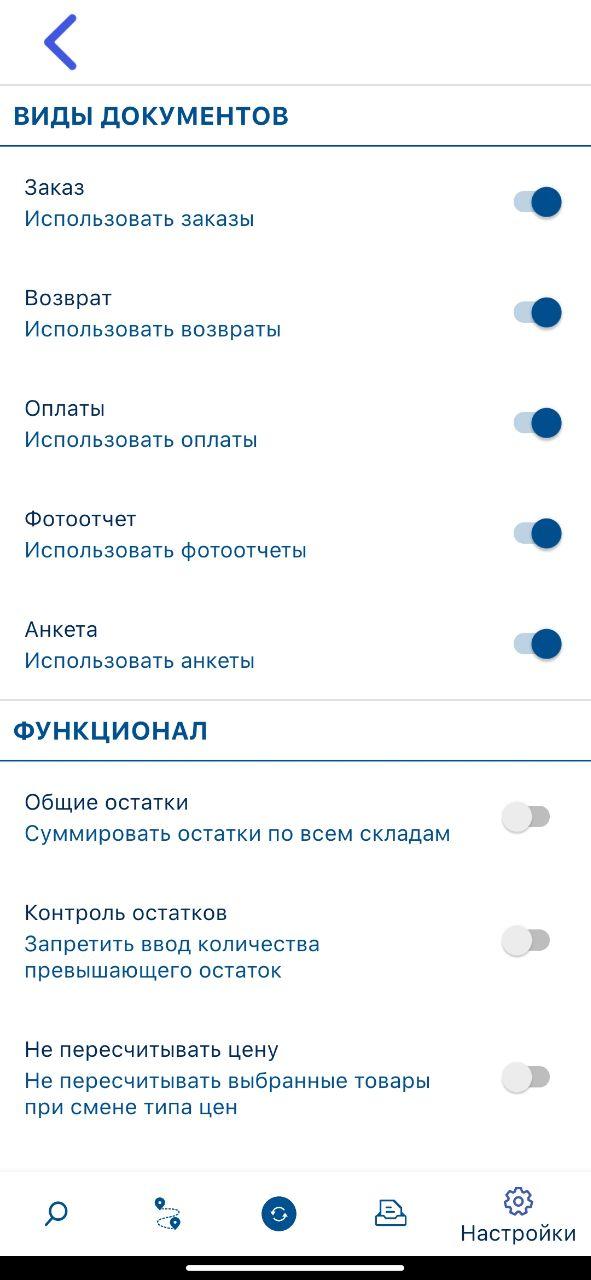
Настройки функционал
- Значения по умолчанию
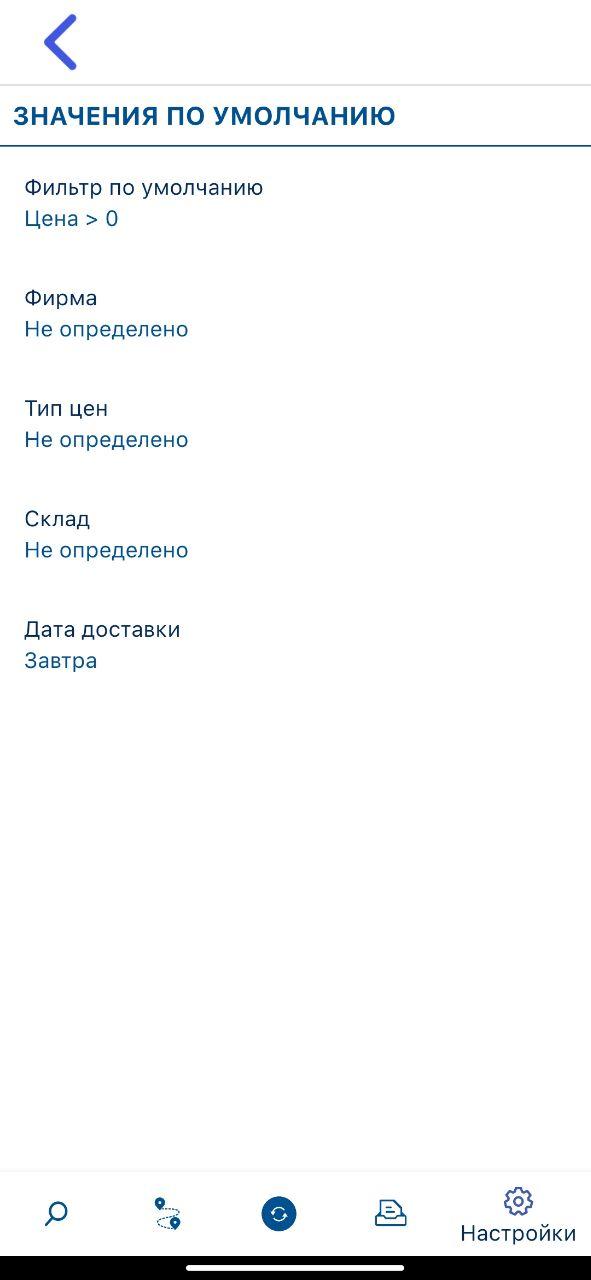
Значения по умолчанию
- Настройки администратора
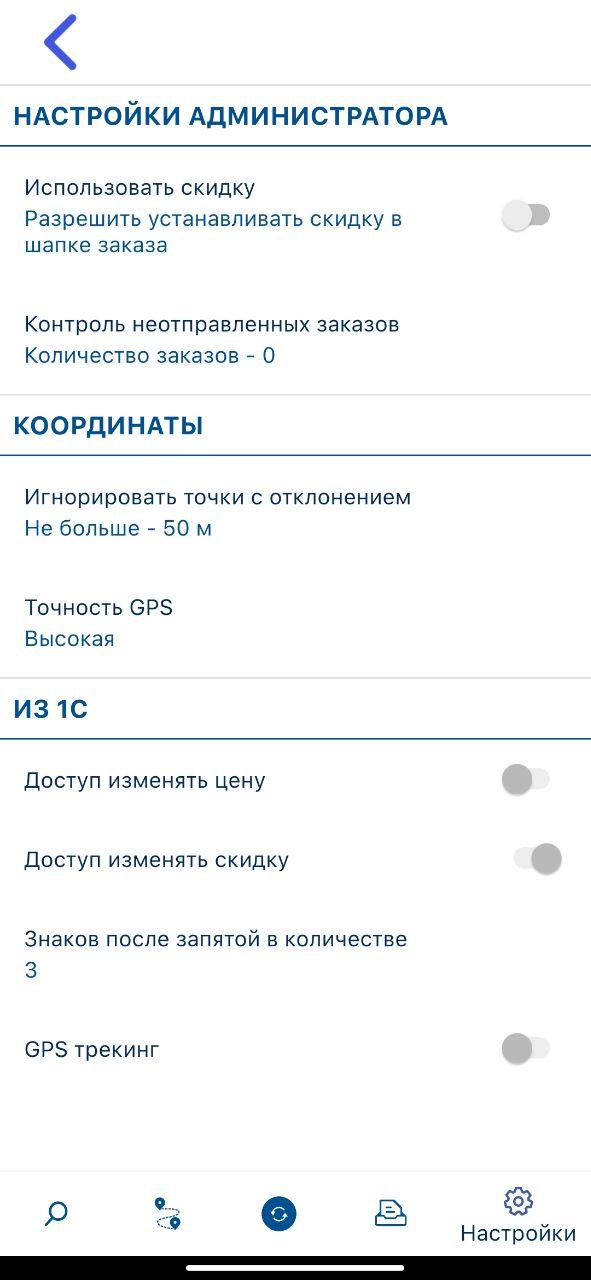
Настройки администратора