Для чего
это решение
Процедура установки позволит использовать мобильное приложение AkiTorg для оперативной работы с заказами, торговыми точками и сотрудниками.
- Оперативно обрабатывать заказы
- Оптимизировать работу с каждой торговой точкой
- Сократить расходы и число ошибок при сборе заказа
- Повысить эффективность торговых представителей
- Интегрировать AkiTorg с популярными конфигурациями 1С
Подключение и установка
Начните с установки приложения и его подключения к учётной системе.
Функционал
Каждый раздел открывается отдельно: внутри — последовательность действий и снимки экрана.
Интеграция c 1C 10.x
В архив модуля для интеграции входят три файла:
- 1Cv8_УТ103.cf,
- Руководство по интеграции AkiТорг для УТ 103,
- Руководство пользователя AkiТорг для УТ 103.
Откройте информационную базу вашей учетной системы в режиме «Конфигуратор».
Перед началом процедуры интеграции создайте копию информационной базы.(Основное меню программы «Администрирование» → «Выгрузить информационную базу...»).
Откройте окно конфигурации. (Основное меню программы «Конфигурация» → «Открыть конфигурацию»). Если окно конфигурации уже открыто, то этот пункт меню будет недоступен.
Если конфигурация закрыта для редактирования (напротив наименования конфигурации будет картинка с замком):
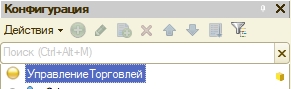
Конфигурация
тогда необходимо открыть конфигурацию для редактирования. Для этого перейдите в режим «Настойка поддержки» (Основное меню программы «Конфигурация» → «Поддержка» → «Настойка поддержки»).
Если окно конфигурации не открыто, то этот пункт меню будет недоступен. В открывшемся окне нажмите на кнопку «Включить возможность изменения».
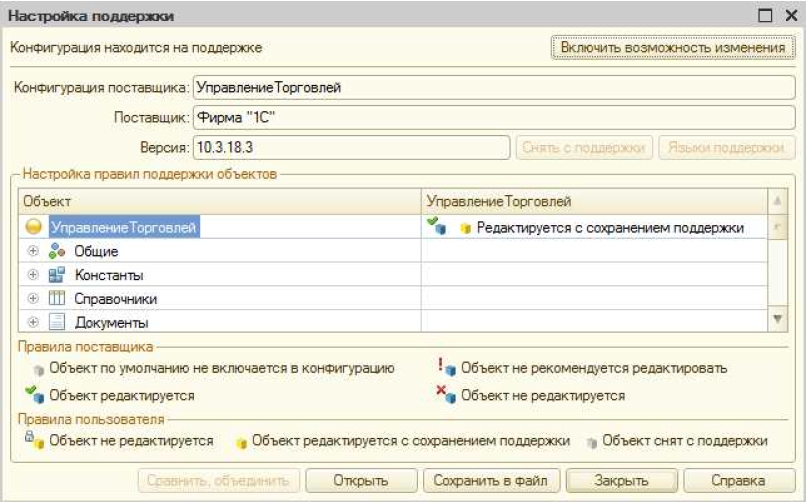
Настройка поддержки
Выберите ответ «Да», на вопрос «Изменение режима приведет к невозможности выполнять обновление конфигурации полностью автоматически. Продолжить?».
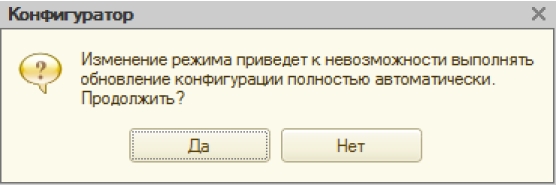
Изменение режима
В открывшемся окне “Настройка правил поддержки” нажмите на кнопку «ОК».
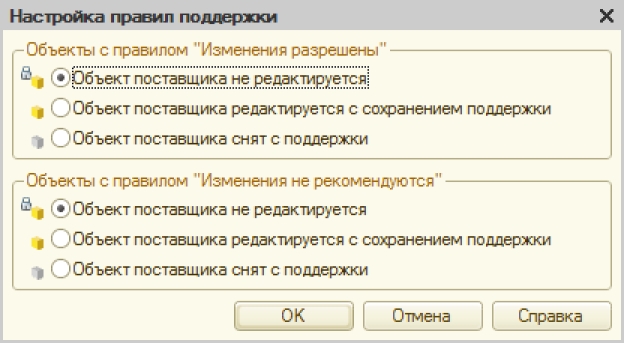
Правила поддержки
Дождитесь окончания процедуры изменения режима.
Измените настройку правил поддержки напротив наименования конфигурации.

Настройка правил поддержки объектов
В открывшемся окне “Настройка правил поддержки” установите переключатель на пункт «Объект поставщика редактируется с сохранением поддержки» и нажмите на кнопку «ОК».
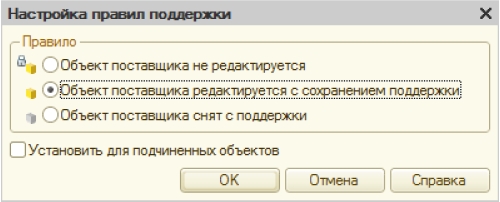
Настройка правил поддержки
Измените настройку правил поддержки для интерфейса «Полный» (ветка «Общие» → «Интерфейсы»). Установите режим «Объект поставщика редактируется с сохранением поддержки».
Закройте окно «Настойка поддержки» и сохраните изменения конфигурации (комбинация клавиш Ctrl+S).
Войдите в режим объединения конфигурации. (Основное меню программы «Конфигурация» → «Сравнить, объединить с конфигурацией из файла...»). Если окно конфигурации не открыто, то этот пункт меню будет недоступен.
В открывшемся окне проводника («Выберите файл конфигурации») выберите файл 1Cv8_УТ103.cf из комплекта поставки.
В окне «Сравнение, объединение» снимите галочку с раздела «Свойства». Затем нажмите на кнопку «Выполнить».
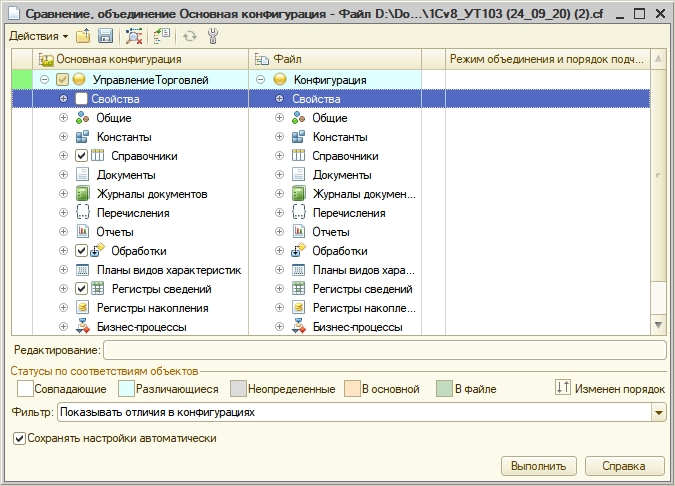
Сравнение объединение
В информационном окне нажмите «ОК».
В дереве конфигурации откройте ветку «Справочники», и выберите справочник «aki_ТоргТочки», он должен быть последним в ветке. Откройте окно изменения объекта (клавиша F2).
Перейдите на закладку «Владельцы». Добавьте в список владельцев справочника «Справочник.Контрагенты».
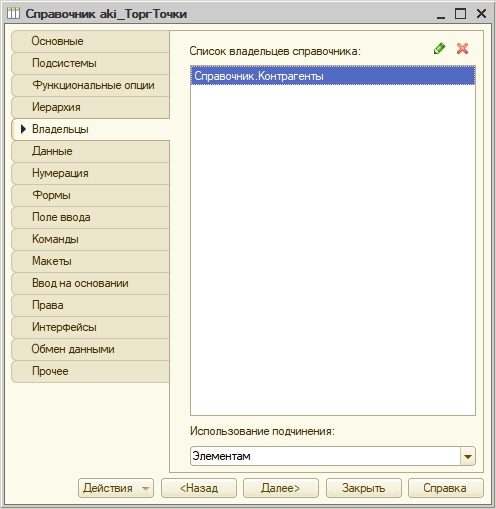
Справочник контрагенты
В дереве конфигурации откройте ветку «Общие», затем ветку «Интерфейсы». Найдите интерфейс «akiТорг», он должен быть последним в ветке.
Откройте окно изменения объекта (клавиша F2). Выберите раздел главного меню «akiТорг» и скопируйте его в буфер обмена (комбинация клавиш Ctrl+C). Затем закройте окно изменения интерфейса.
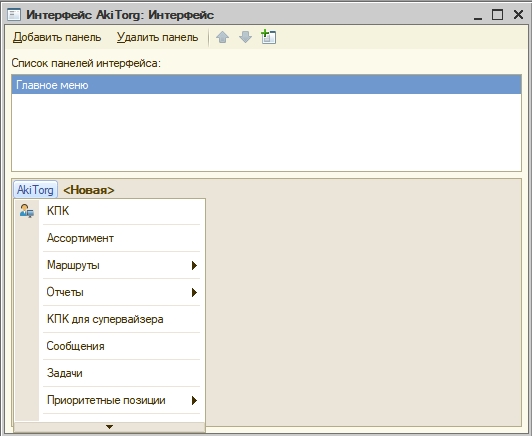
Интерфейс akitorg
В дереве конфигурации откройте окно изменения интерфейса «Полный». Выберите раздел главного меню <Новая> и вставьте в него из буфера обмена раздел меню «akiТорг» (комбинация клавиш Ctrl+V). Затем закройте окно изменения интерфейса.
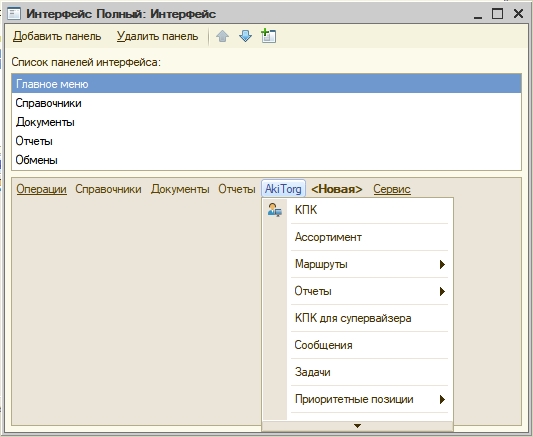
Интерфейс полный
На этом процесс изменения конфигурации окончен, необходимо сохранить изменения конфигурации (комбинация клавиш Ctrl+S).
После этого необходимо обновить конфигурацию базы данных (клавиша F7) и принять изменения базы данных. Для успешного завершения этой процедуры необходимо, чтобы перед выполнением этой процедуры все пользователи базы данных закрыли открытые сеансы.
После успешного окончания процедуры интеграции, необходимо, для начала работы, выполнить процедуру регистрации. Для этого откройте информационную базу вашей учетной системы в режиме «Предприятие». Выберите раздел меню «akiТорг» пункт «КПК Обмен данными». В открывшемся окне введите ваш регистрационный код.
После процедуры регистрации, необходимо подключить КПК торговых представителей к информационной базе. Процедура подключения КПК к информационной базе описана в разделе Подключение КПК к 1С.
Перед началом работы 1c 10.x
Данное руководство написано для пользователей уже владеющих основными навыками работы с системой программ 1С:Предприятие 8.2.
Например: навыками работы со справочниками (ввод нового элемента в справочник, создание группы, редактирование созданного элемента, пометка на удаление, открытие подчиненного справочника).
Для работы с системой AkiTorg необходимо, чтобы специалист выполнил интеграцию в вашу учетную систему (базу данных 1С).
После успешного окончания процедуры интеграции в основном меню программы появится раздел «AkiTorg»
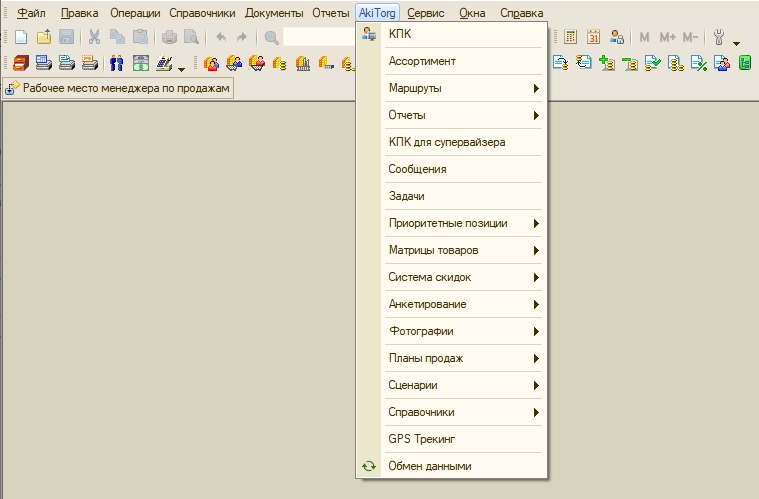
Главное меню
Подключение КПК к 1С: 10.х
Подключение КПК
Справочник «КПК» содержит информацию о мобильных устройствах (далее КПК) работающих с системой AkiTorg.
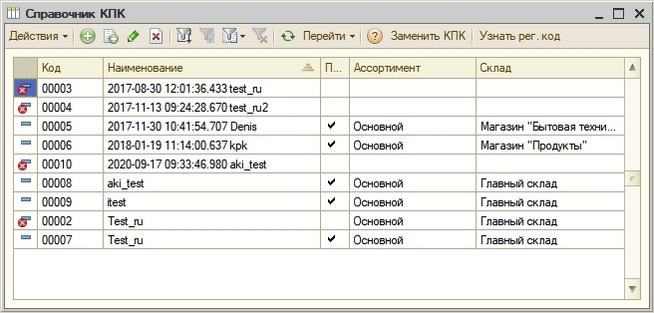
КПК
В этот справочник НЕЛЬЗЯ ДОБАВЛЯТЬ новые элементы.
При регистрации КПК в учетной системе элементы справочника создаются автоматически.
Чтобы в справочнике появились новые записи необходимо выполнить процедуру регистрации на КПК:
- Установить на КПК приложение AkiTorg;
- Ввести на КПК регистрационный код;
- Ввести на КПК имя агента для идентификации КПК в системе (затем имя агента можно будет изменить в учетной системе);
- Выполнить обмен данными КПК с сервером.
Затем, чтобы новый КПК появился в учетной системе необходимо открыть обработку «КПК Обмен данными» и нажать кнопку «Загрузить документы». Если на КПК регистрация выполнена правильно, тогда после окончания загрузки данных появится сообщение, сколько новых КПК добавлено в учетную систему.
Настройка КПК
Отредактируйте новые элементы справочника КПК. Заполните всю необходимую для работы Агента информацию:
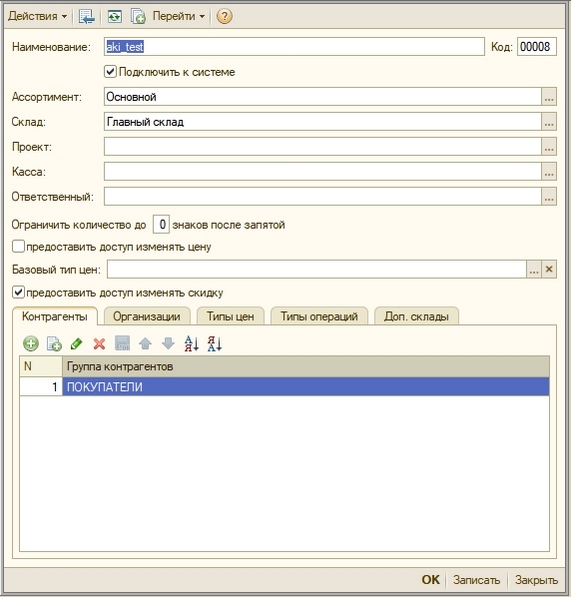
Настройка КПК
Наименование — имя КПК или Агента.
- Подключить к системе — разрешить обмен данными с «КПК»
- Ассортимент — набор групп из справочника «Номенклатура», содержимое которых доступно Агенту.
- Склад — остатки товаров на этом складе отображаются на «КПК» при заполнении заказа.
- Проект — (необязательный) общий реквизит документов «Проект», используется для автоматической подстановки в создаваемые документы при импорте из «КПК» в учетную систему.
- Касса — (необязательный) реквизит документов «Касса», используется для автоматической подстановки в создаваемые документы при импорте из «КПК» в учетную систему.
- Ответственный — (необязательный) реквизит документов «Ответственный», используется для автоматической подстановки в создаваемые документы при импорте из «КПК» в учетную систему.
- Ограничивать до _ знаков после запятой - (необязательный) установка этого параметра разрешает вводить дробное количество на «КПК».
- Предоставить доступ изменять цену - (необязательный) установка этого параметра разрешает изменять цену на КПК на меньшую, но не менее чем «Базовый тип цен».
- Базовый вид цен – (необязательный) тип цен, ниже которого запрещено изменять цену на КПК. Данный тип цены не отображается на КПК и служит ограничением нижнего порога цен.
- Предоставить доступ изменять скидку - (необязательный) установка этого параметра разрешает изменять скидку на КПК, на позиции указанные в справочнике «Сведения о скидках».
Кроме этого, НЕОБХОДИМО указать (добавить) Организации и Виды цен, с которыми работает Агент. Агент будет видеть в КПК только те позиции номенклатуры, на которые указаны цены из доступных Агенту видов цен.
Замена КПК
Если одно из ваших устройств вышло из строя, либо по другим причинам необходимо заменить один КПК на другой - используйте процедуру Заменить КПК (кнопка справочника КПК).

Замена КПК
Укажите новый КПК и тот, к которому его нужно привязать и нажмите «Выполнить». Затем программа автоматически присвоит все параметры новому мобильному устройству.
После окончания процедуры необходимо сделать обмен данными в учетной системе (akiTorg → Обмен данными → Выгрузить справочники) и обмен данными в КПК.
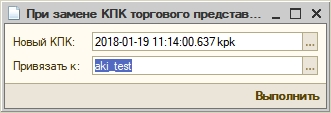
Замена КПК
В AkiTorg предусмотрена функция изменения настроек КПК прямо из учетной системы с помощью справочника «Настройки КПК».
Общие настройки КПК
Для того, чтобы добавить новую настройку нажмите Создать. В открывшемся окне заполните поле КПК, выберите необходимую настройку из списка, и заполните значение этой настройки.
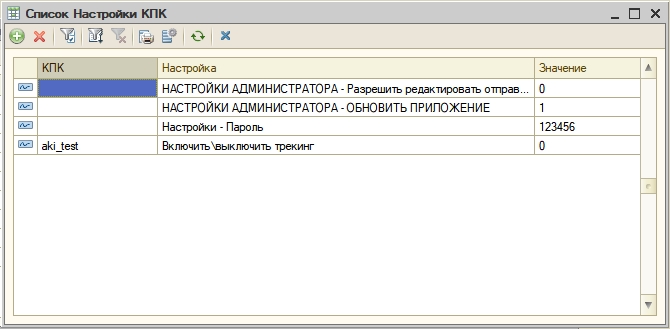
Изменение настроек КПК
Чтобы настройки КПК вступили в силу необходимо сделать обмен данными в учетной системе (AkiTorg → Обмен данными → Выгрузить справочники) и обмен данными в КПК.
Добавление товаров в КПК. Справочник «КПК Ассортимент» в с 1С 10.х
Справочник «КПК Ассортимент» Предназначен для создания ассортимента товаров доступного на КПК
Для перехода в справочник «КПК Ассортимент» нажмите Akitorg - Ассортимент и выберите кнопку «Добавить»:
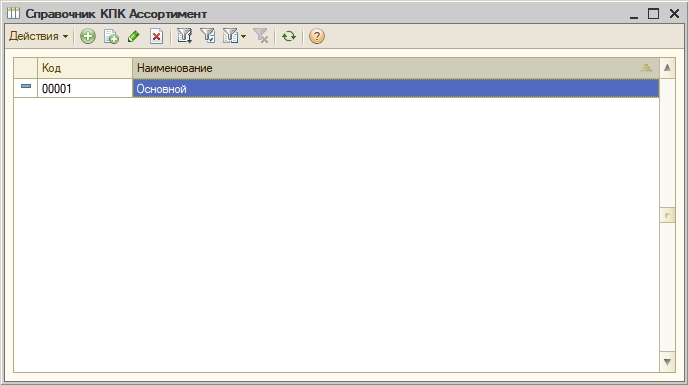
Ассортимент
Можно создать один Ассортимент для всех Агентов, можно создать несколько вариантов Ассортимента. Но, для одного Агента (КПК) можно указать только один вариант из созданных Ассортиментов.
Ассортимент — состоит из групп справочника «Номенклатура». Для создания Ассортимента необходимо добавить элемент в справочник «Ассортимент», и добавить группы «Номенклатуры» доступные Агентам.
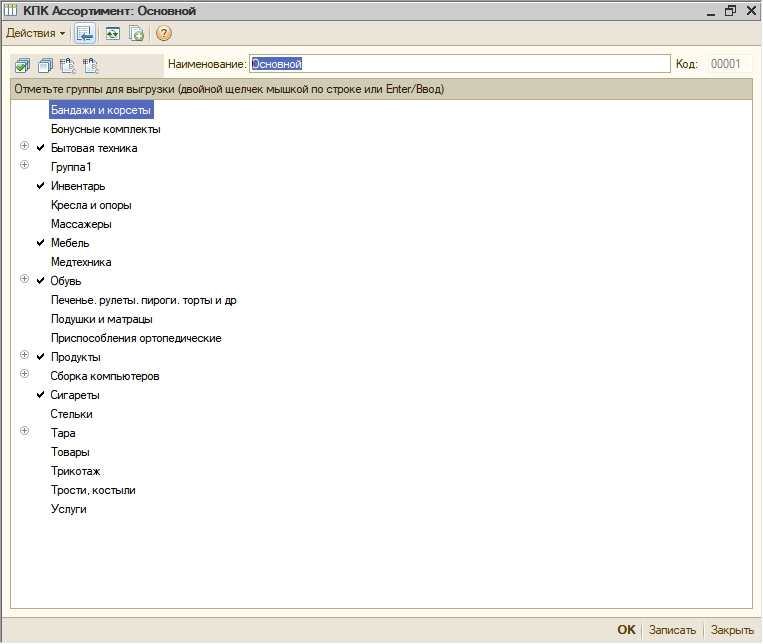
Настройка ассортимента
Маршруты 1С: 10.х
Внимание! Если заданы маршруты, тогда в КПК будут видны только контрагенты, входящие в маршруты. Поэтому если вы планируете использовать маршруты, необходимо завести их все сразу.
Для того чтобы добавить в КПК существующую в 1С группу контрагентов без создания маршрутов, используйте Справочник КПК. В AkiTorg предусмотрено два варианта создания маршрутов:
- Динамические маршруты – привязаны ко дню недели. Для каждой торговой точки возможно задать периодичность посещения. Позволяют планировать посещения на будущий период.
Для того чтобы работа сотрудника была организована необходимо спланировать его работу на каждый день. Форма AkiТорг→ Маршруты→ Динамические. позволяет быстро создать маршруты, для этого укажите «КПК» для которого создается маршрут. Добавьте контрагента, выберите торговую точку. Укажите «Периодичность» из доступных вариантов:
- без повтора; - одна неделя; - две недели.
При заданной периодичности, на последующие даты посещений, контрагент будет добавлен автоматически. Если контрагент в списке отображается красным цветом, значит на выбранную дату посещение не запланировано.
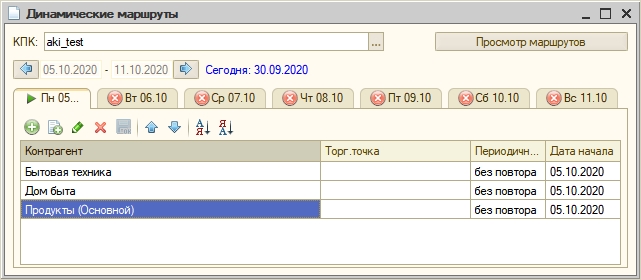
Динамические маршруты
- Статические маршруты – служат для того чтобы в КПК добавить список контрагентов, отобранных произвольно. Каждый статический маршрут будет отображен в КПК в виде папки, которая содержит контрагентов без какой либо привязки ко дню недели.
Создание статического маршрута позволяет добавить в КПК папку, содержащую контрагентов без привязки ко дню недели или произвольной дате. Использование Статических маршрутов не позволяет контролировать «не посещенные» точки.
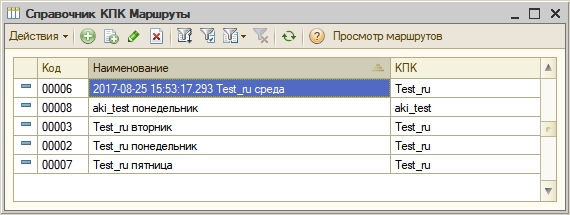
Статические маршруты
Раздел «Система скидок» 1С: 10.х
В комплексе AkiTorg предусмотрена гибкая система скидок. Возможна реализация следующих задач:
- Скидка на все позиции заказа (включается в настройках КПК Настройки → Настройки Администратора → использовать скидки);
- Установка скидки на отдельную позицию/группу (в определенный период);
- Установка скидки вручную на отдельную позицию в заданном диапазоне (в определенный период);
- Фиксированной ценой на позицию/группу (в определенный период);
- Установка цены вручную, но не менее базовой цены.
Для того, чтобы разрешить КПК изменять скидку/цену на позицию товара, необходимо в настройках соответствующей записи справочника КПК проставить флаг «предоставить доступ изменять цену»/ «предоставить доступ изменять скидку».
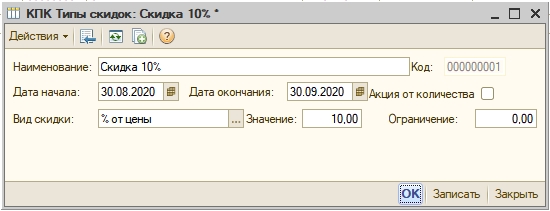
Скидка
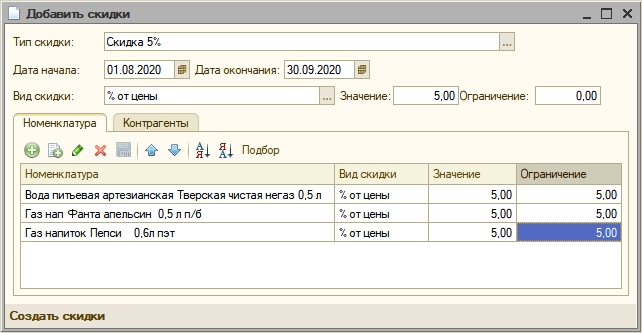
Чтобы установить скидки либо снижение цены на определенные товары необходимо в справочнике «Типы скидок» завести «Тип скидки», затем установить этот тип на товары для клиентов с помощью справочника «Сведения о скидках»
(AkiTorg → Система скидок → Сведения о скидках).
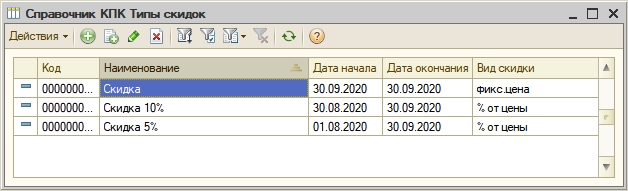
Типы скидок
Справочник «Сведения о скидках» (AkiTorg → Система скидок → Сведения о скидках) предназначен для создания скидок на позиции или группы товаров, а так же для просмотра списка всех скидок.
Для добавления нажмите Создать и заполните обязательные поля (Номенклатура, Контрагент и Тип Скидки).
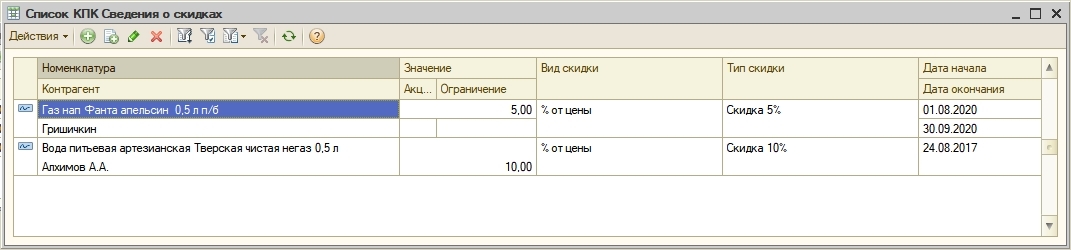
Создание скидки
Сведения о скидках
Торговые точки 1С: 10.х
У одного Контрагента может быть одна или несколько торговых точек (адресов доставки), но долг Контрагента рассчитывается общий по всем торговым точкам.
При вводе заказа Агент может выбрать торговую точку для указания места доставки. Справочник «Торговые точки» является подчиненным к справочнику «Контрагенты».
Для редактирования справочника «Торг.точки» необходимо:
- Открыть справочник «Контрагенты»,
- Выбрать элемент справочника,
- В списке "Перейти" выбрать справочник «Торговые точки»
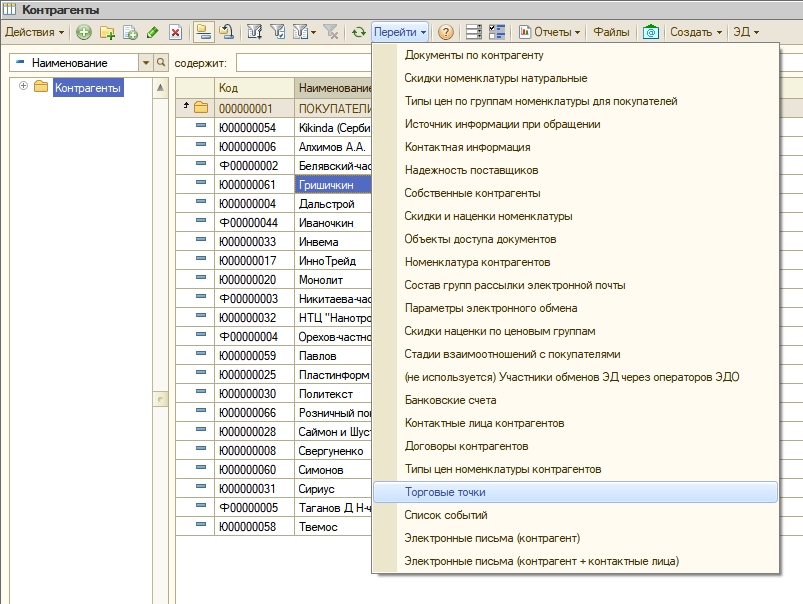
Торговые точки
Далее необходимо добавить торговые точки для выбранного контрагента. Для этого заполните поля наименование, адрес доставки, грузополучателя и укажите КПК агента
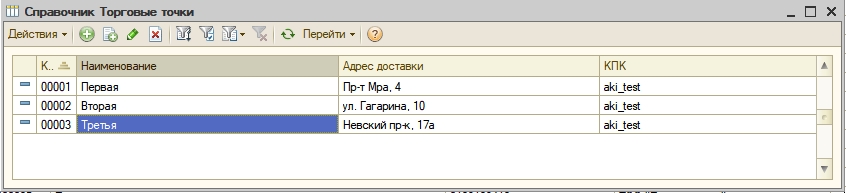
Справочник торг точки
Задачи 1С: 10.х
При необходимости, торговому агенту можно поставить задачу в конкретной торговой точке.
Для того чтобы создать новую задачу перейдите в раздел «Задачи» меню AkiTorg и нажмите кнопку «Добавить». В форме создания задачи укажите КПК, партнера, введите текст задачи и автора.
Чтобы задачи отобразились на КПК необходимо выгрузить справочники из 1С и сделать обмен данными на мобильном устройстве.
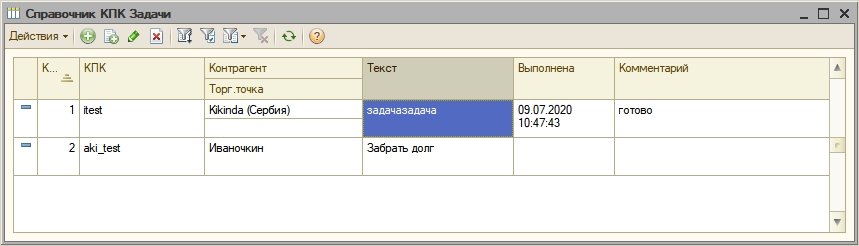
Задачи
Информация о поставленной задаче, такая как время выгрузки, время получения и время выполнения, будет обновляться при загрузке данных по мере выполнения задачи.
Приоритетные позиции товара 1С: 10.х
С целью фокусировки внимания торговых представителей на приоритетных товарах в AkiTorg предусмотрена возможность их выделения цветом в КПК, так же возможно поместить эти товары сверху списка всех остальных групп товаров. Для разных «Типов торговой точки» (например супермаркет, киоск или др.), возможна настройка разных групп приоритетных позиций.
Для выделения товара как приоритетного необходимо:
- Создать «Тип торговой точки» (Akitorg → Приоритетные позиции → Типы точек - Номенклатура);
- Добавить позиции товара для созданного типа;
- Назначить контрагенту/партнеру или группе контрагентов тип торговой точки (Akitorg → Приоритетные позиции → Типы точек Контрагентов)
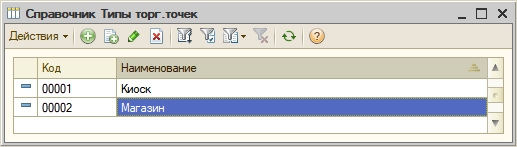
Типы точек номенклатура
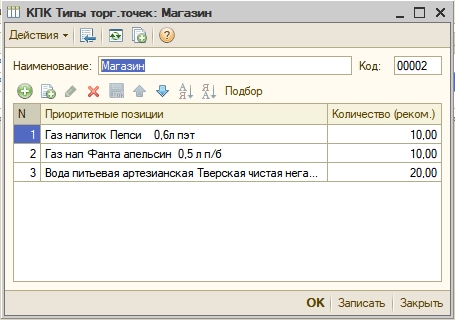
КПК типы торг.точек
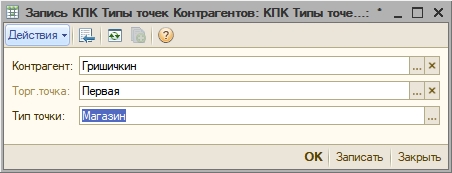
Типы точек контрагентов
Матрицы товаров 1С: 10.х
В зависимости от особенностей расположения и форматов торговых точек магазины могут иметь различные товарные матрицы.
Товарная матрица - это утвержденный для реализации список номенклатурных позиций в конкретной торговой точке.
Агент при посещении клиента видит только позиции номенклатуры, входящие в данную ассортиментную матрицу конкретной торговой точки.
Для того чтобы создать новую товарную матрицу откройте справочник «Матрицы товаров» (AkiTorg → Матрицы товаров) и нажмите на кнопку «Добавить». С помощью кнопки «Подбор» или путем добавления новых строк заполните табличную часть номенклатура.
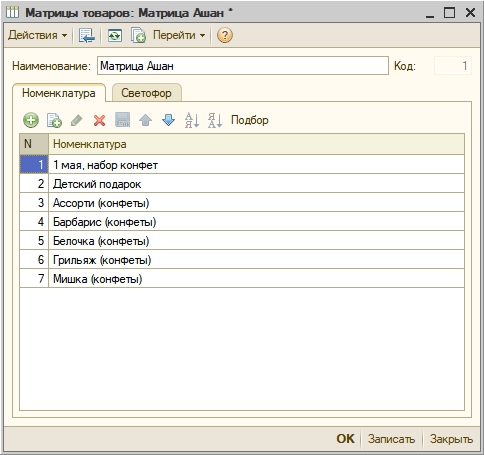
Матрица товаров
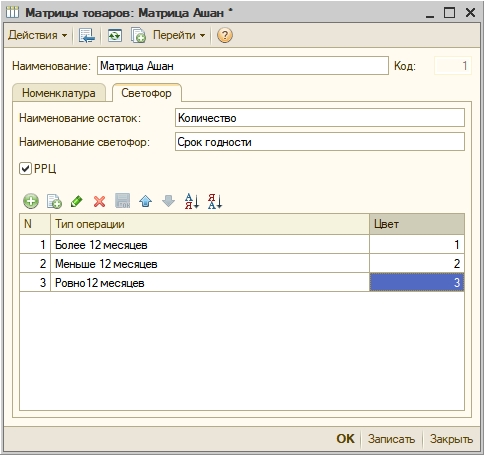
Матрица товаров (дополнительно)
Во вкладке «Дополнительно» можно настроить некоторые параметры для формы фотоотчета на КПК:
- «Наименование остаток» - текст заголовка для поля Остаток;
- «Наименование списка выбора» - текст заголовка для списка выбора;
- Флаг «РРЦ» - отображать рекомендуемую розничную цену в фотоотчете (цена по базовому типу цен, который указан в справочнике КПК);
Ниже настраивается список выбора, в котором необходимо указать тип операции и цвет (1 - Красный; 2 - Желтый; 3 - Зеленый)
Далее, необходимо привязать матрицы к КПК и клиентам. Для этого откройте регистр сведений «Основная матрица» (AkiTorg → Матрицы товаров → Основная матрица) и заполните необходимые поля.
Если оставить поле Партнер пустым, тогда матрица будет основной для всех клиентов.
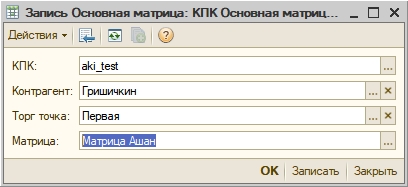
Основная матрица
Сценарии 1С: 10.х
В AkiTorg предусмотрена возможность каждому агенту создать сценарий, т.е. сформировать определенный план действий в конкретной торговой точке.
Для того чтобы создать новый сценарий откройте справочник «Сценарии» (AkiTorg→ Сценарии) и нажмите на кнопку «Добавить». Введите наименование сценария и заполните таблицу действий.
В качестве типов документов для сценария могут быть: новый заказ, новая оплата, новый фотоотчет, заполнить анкету и отметить посещение.
Каждому действию можно задать соответствующий критерий: тип операции, матрица товаров или шаблон анкеты. Количество действий и их последовательность могут быть любыми.
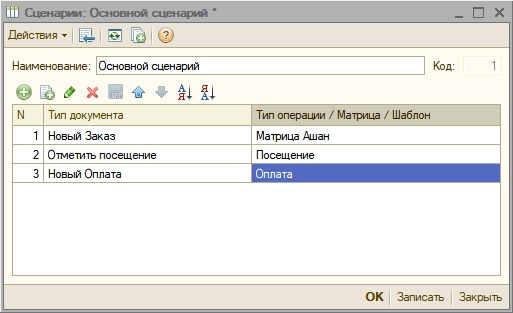
Сценарий работ
Далее необходимо привязать сценарий к КПК и клиентам. Для этого откройте регистр сведений «Основной сценарий» (AkiTorg → Сценарии → Основной сценарий) и заполните необходимые поля.
Если оставить поле Партнер пустым, тогда сценарий будет основным для всех клиентов. В справочник «Отклонения от сценария» загружаются причины отказа, указанные агентами в КПК.
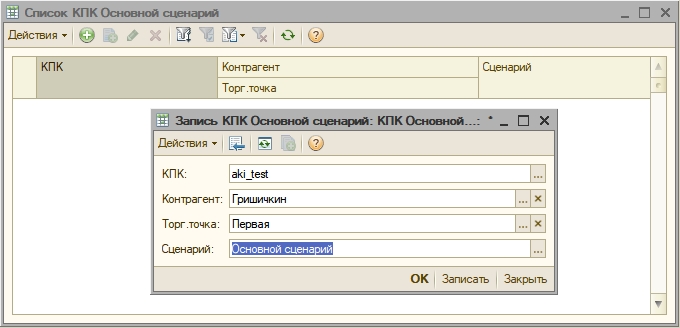
Основной сценарий
Фотографии товаров 1С: 10.х
Приложение AkiTorg Мобильная торговля имеет встроенный функционал отображения фотографий товара. Так же приложение позволяет создавать фотографии для товара, используя камеру КПК.
В комплексе AkiTorg предусмотрено два варианта хранения фотографий товара:
- Фотографии хранятся в БД 1С. Фото товара привязывается к позиции стандартным способом в карточке товара:
При помощи обработки «Выгрузка/Загрузка фотографий» можно отправить фото на HTTP сервер.
Для этого в обработке AkiTorg → Фотографии → «Выгрузка/Загрузка фотографий» включите переключатели «В базе данных» и «Отправить по HTTP».
На КПК (AkiTorg → Настройки → Настройки FTP) включите «Загружать фото товаров».
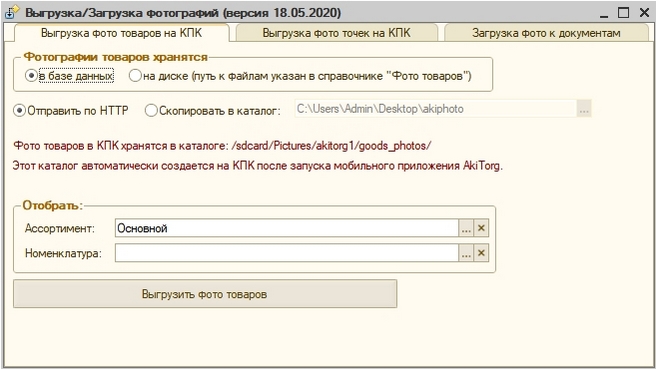
Выгрузка фото на кпк
- Фотографии хранятся не в БД 1С, а в отдельном каталоге. В БД 1С в свойстве номенклатуры хранится наименование файла фотографии:
Если фотографии не хранятся в базе данных 1С, а хранятся в отдельном каталоге, необходимо чтобы у позиции номенклатуры было задано свойство, в котором указано наименование файла с картинкой товара.
Добавляются фотографии в разделе Akitorg - Фотографии - КПК Фото товаров:
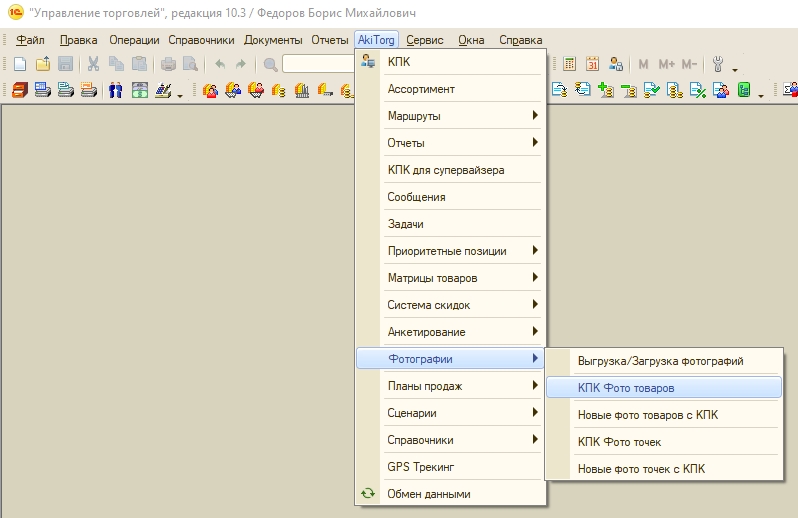
Фото товаров
В открывшимся модуле необходимо добавить номенклатуру, нажав «+» и поочередно добавить номенклатуру, указывая путь к фотографии каждой позиции:
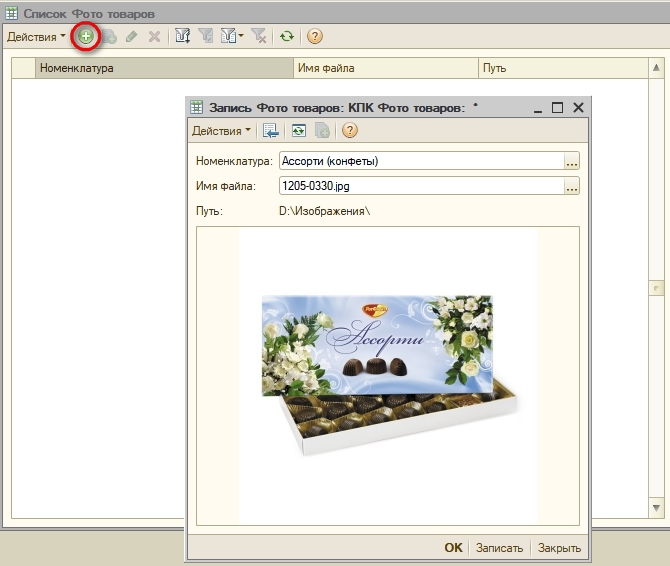
Добавление фото
Если добавление выполнено правильно, в общем списке вы будете видеть товары и фотографии, прикрепленные к ним:
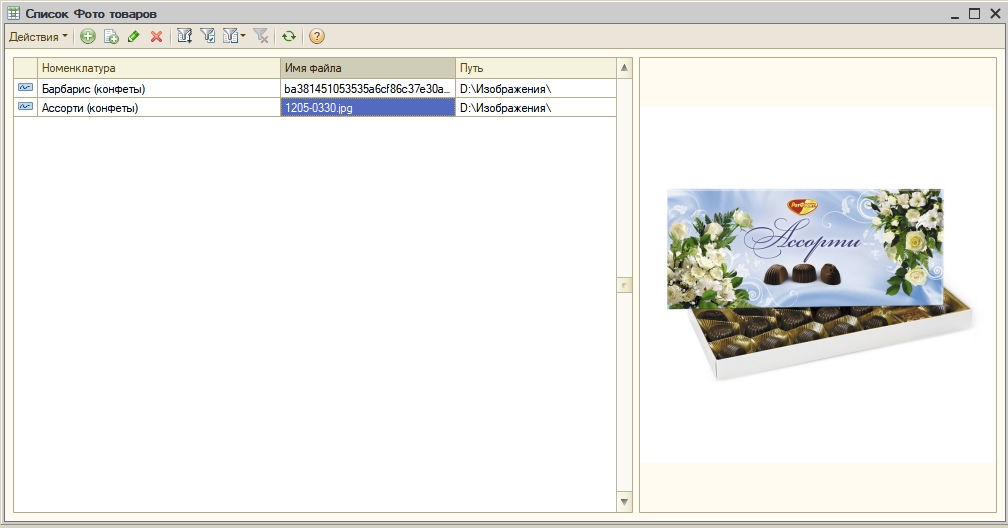
Список фото товаров
Для выгрузки фото в КПК необходимо в обработке AkiTorg → Фотографии → «Выгрузка/Загрузка фотографий» :
- Установить переключатель «на диске». Каталог (содержащий фото) указан в справочнике «Фото товаров».
- Выбрать способ отправки на КПК через HTTP, а хранение фото товаров "на диске".
- Установите ограничения по ассортименту или номенклатуре, если необходимо.
- Нажмите кнопку «Выгрузить фото товаров».
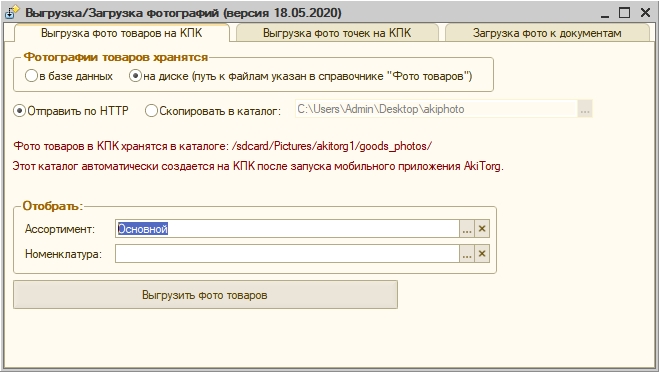
Выгрузка фото на кпк
Предполагается, что в 1С фотографии товара уже занесены. На КПК установлено приложение «AkiTorg Мобильная торговля»
Загрузка фото товаров из КПК.
Фотографии товара на КПК обычно хранятся в каталоге Внутренний накопитель\Pictures\akitorg1\akitorg1000ххх.
Для загрузки фотографий товаров в учетную систему используйте AkiTorg → Фотографии → Вкладка «Новые фото товаров с КПК», которая появится при условии, что были загружены новые фото товаров.
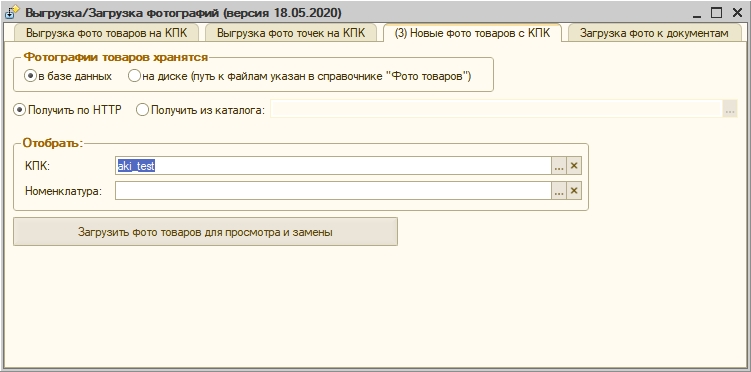
Загрузка фото товаров с кпк
Параметры загрузки:
- «в базе данных» - изображения будут загружаться в базу данных 1С;
- «на диске» - изображения будут загружаться в каталог на диске;
- «Получить по HTTP » - загрузка будет производиться по http;
- «Получить из каталога» - фотографии загружаются из указанного каталога;
- Отбор по «КПК» - загружаются фотографии только выбранного агента;
- Отбор по «Номенклатура» - загружаются фото только выбранного товара.
Нажмите кнопку «Загрузить для просмотра и замены» для начала загрузки фотографий.
В новом окне отобразится список фотографий, сделанных на КПК. Чтобы заменить картинку в базе данных на новую, отметьте необходимые товары двойным нажатием на строку табличной части и нажмите «Заменить фотографии товаров».
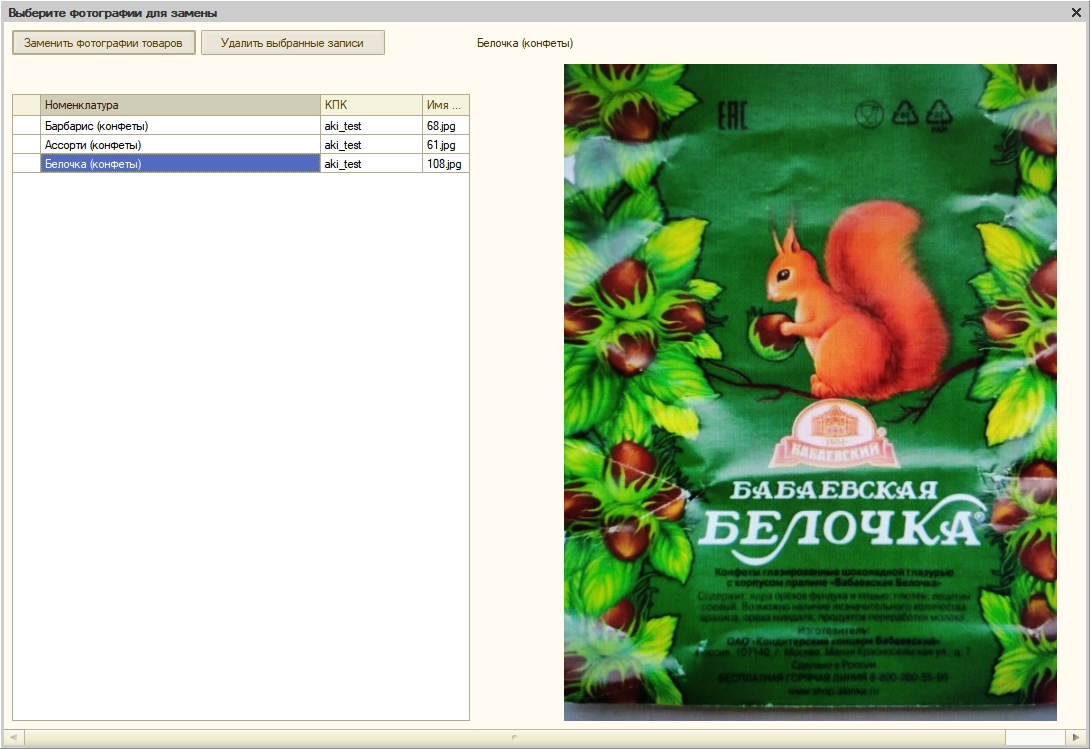
Запись фото товаров с кпк
В списке Новые фото товаров с КПК (akitorg → Фотографии → Новые фото товаров с КПК) хранятся сведения о новых фотографиях, загруженных с мобильных устройств агентов.

Новые фото товаров с кпк
Мерчендайзинг 1С: 10.х
С помощью приложения «AkiTorg - Мобильная торговля» можно создавать документы позволяющие контролировать ситуацию на полках в торговых точках. Документ «Снятие остатков» поможет создать фото с привязкой к контрагенту, или к контрагенту и конкретной позиции товара. А так же зафиксировать «Фейсинг», «Количество» и «Цену».
Обработка «Фото-отчет» позволяет следить за реальной ситуацией товара на полке с возможностью просмотра фотографий
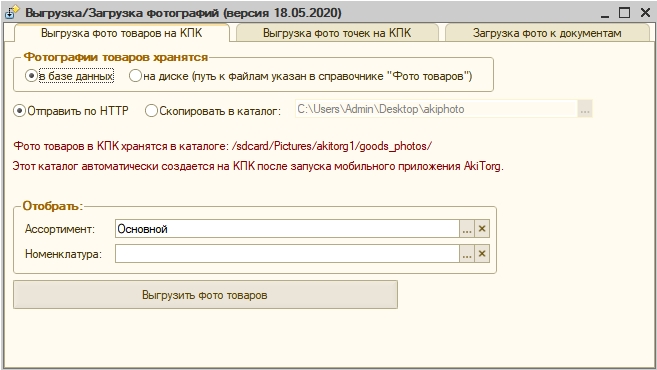
Фото-отчет
Раздел «Анкетирование» 1С: 10.х
Раздел «Анкетирование» предназначен для сбора различной маркетинговой информации о клиентах, позволяющей определить их основные предпочтения и требования.
Для создания нового шаблона анкеты необходимо провести следующие действия:
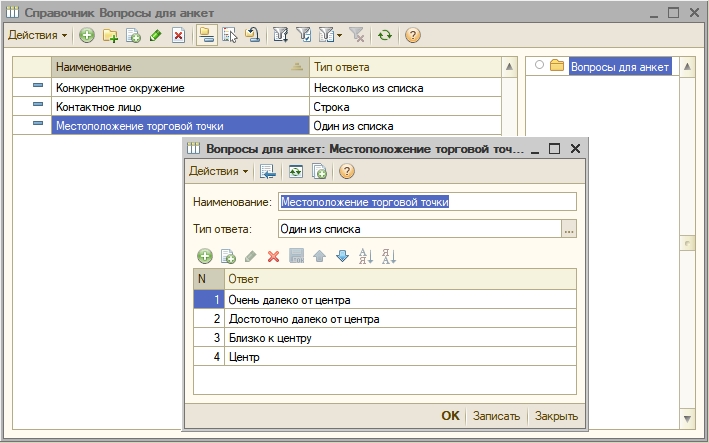
Вопросы для анкет
Справочник «Шаблоны для анкет» ( AkiTorg → Анкетирование → Шаблоны для анкет) предназначен для компоновки вопросов в различные шаблоны:
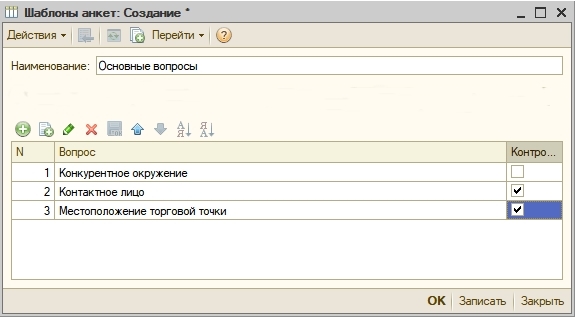
Шаблоны для анкет
В справочник «Типы Респондентов» добавьте типы респондентов, принимающих участие в анкетировании. Например, торговые точки категорий A, B и C.
- Каждому типу респондентов назначается перечень вопросов для анкетирования (AkiTorg → Анкетирование → Шаблоны анкет для респондентов).
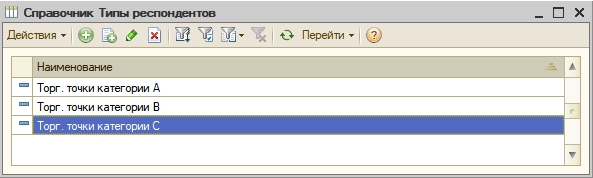
Типы респондентов
- Контрагентам/Партнерам присваиваются созданные ранее Типы респондентов (AkiTorg → Анкетирование → Контрагенты-Респонденты).
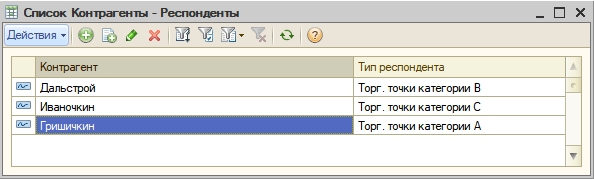
Контрагенты-респонденты
Для выгрузки анкет на устройства агентов сделайте обмен данными в учетной системе (AkiTorg → Обмен данными → Выгрузить справочники) и обмен данными в КПК.
Планы продаж 1С: 10.х
В AkiTorg торговым агентам можно назначить планы продаж. Планы формируются на определенный период и могут быть по одному из трех видов показателей: Сумма, Количество или Вес.
Чтобы добавить новый план для КПК откройте справочник «Планы продаж» (AkiTorg → Планы продаж → Планы продаж) и нажмите «Добавить».
Укажите наименование плана, период, вид и добавьте позиции/группы номенклатуры
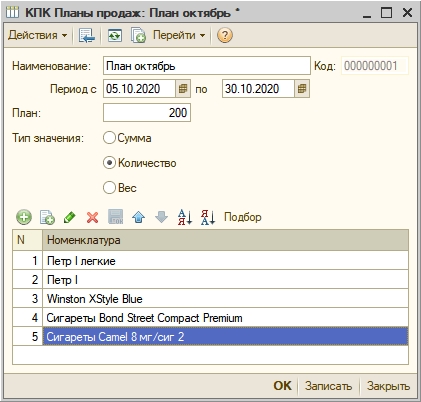
Планы продаж
Затем, необходимо привязать планы продаж к КПК. Для этого откройте справочник «КПК - Планы продаж» (AkiTorg → Планы продаж → КПК-Планы продаж) и добавьте новые записи
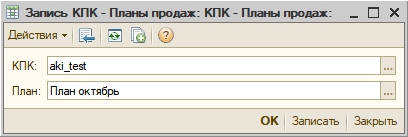
КПК планы продаж
Сообщения 1С: 10.х
В AkiTorg предусмотрена возможность отправки сообщений на КПК из 1С. Созданные сообщения будут переданы при обмене данными.
Это удобно для информирования сотрудников об акциях, задачах и др. Так же возможно организовать отправку любых данных, сформированных в 1С.

Сообщения
Для создания нового сообщения нажмите на иконку «Создать»
Чтобы написать сообщение сразу всем, либо выбранным агентам нажмите кнопку «Добавить групповое сообщение».
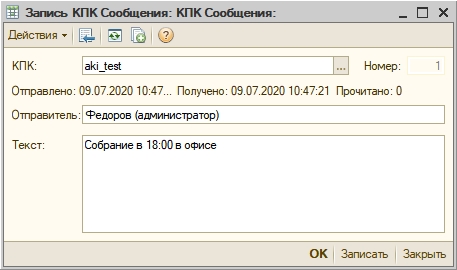
Групповое сообщение
Для выгрузки сообщения на устройство агента сделайте обмен данными в учетной системе (AkiTorg → Обмен данными → Выгрузить справочники) и обмен данными в КПК.
Справочник «КПК Типы операций» 1С: 10.х
В приложении AkiTorg Мобильная торговля предусмотрено добавление произвольного реквизита к любому документу. Для этого служит справочник «Типы операций»
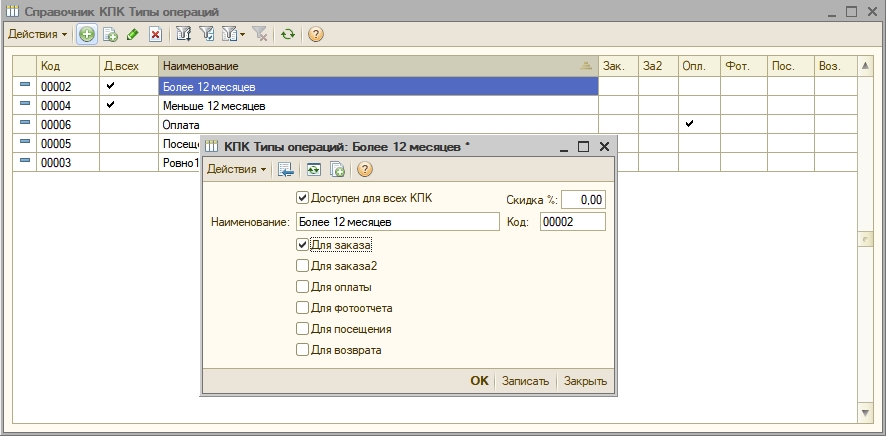
Типы операций
Кроме добавления нового «Типа операций» необходимо в конфигураторе внести изменения в модуль AkiTorg (Обработки - akiОбменДанными – форма Загрузка).
Справочник «Остатки для возвратов» 1С: 10.х
В AkiTorg есть возможность указать доступное для возврата количество товара в конкретной торговой точке (AkiTorg → Справочники → Остатки для возвратов).
Добавьте новую запись и заполните поля номенклатура, контрагент, торговая точка и количество. После чего необходимо сделать обмен данными.
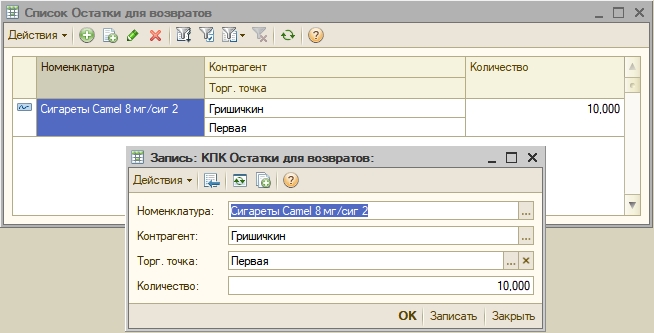
Остатки для возвратов
КПК для супервайзера 1С: 10.х
Раздел «КПК для супервайзера» Содержит информацию о мобильных устройствах, работающих с приложением «AkiTorg Супервайзер».
При регистрации КПК в учетной системе элементы справочника создаются автоматически.
Чтобы в справочнике появились новые записи необходимо выполнить процедуру регистрации на КПК:
- Установить на КПК приложение AkiTorg Супервайзер;
- Ввести на КПК регистрационный код;
- Ввести на КПК имя супервайзера для идентификации КПК в системе (затем имя супервайзера можно будет изменить в учетной системе); - выполнить обмен данными КПК с сервером.
Затем, чтобы новый КПК появился в учетной системе необходимо открыть обработку «Обмен данными» и нажать кнопку «Загрузить Документы». Если на КПК регистрация выполнена правильно, тогда после окончания загрузки данных появится сообщение сколько новых КПК добавлено в учетную систему.
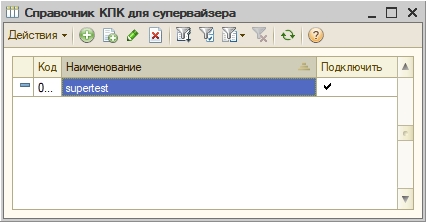
КПК супервайзера
Отредактируйте новые элементы справочника «КПК для супервайзера». Добавьте доступные для просмотра супервайзеру КПК агентов).
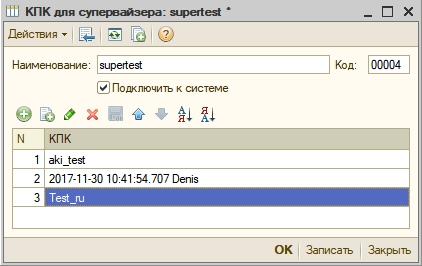
Настройка супервайзера
Отчет по посещениям 1С: 10.х
Для получения полного отчета о проделанной сотрудниками работе с отображением на карте координат созданных документов создан «Отчет по посещениям».
Перейдите Akitorg - Отчеты - Отчет по посещениям.
Отчет формируется на определенную дату по одному КПК.
Для отображения отчета, возможно использование на выбор карт следующих ресурсов:
- maps.yandex.ru;
- openstreetmap.org;
- maps.google.ru;
- Отчет по посещениям10.png
Отчет по посещениям
При нажатии на кнопку «Показать маркеры», на выбранной карте отображаются маркеры документов созданных на КПК. Нажатие на маркер открывает балун, содержащий информацию по этому контрагенту.
Обратите внимание, что координаты определяются двумя способами по спутникам GPS и по сети GSM. В зависимости от источника координат точность определения различается.
Подключение GPS трекинга 1С: 10.х
Услугу «GPS трекинг» вы активируете самостоятельно:
Для этого необходимо перейти Akitorg - GPS трекинг кнопка «Настройки GPS трекинга», нажать «Добавить»
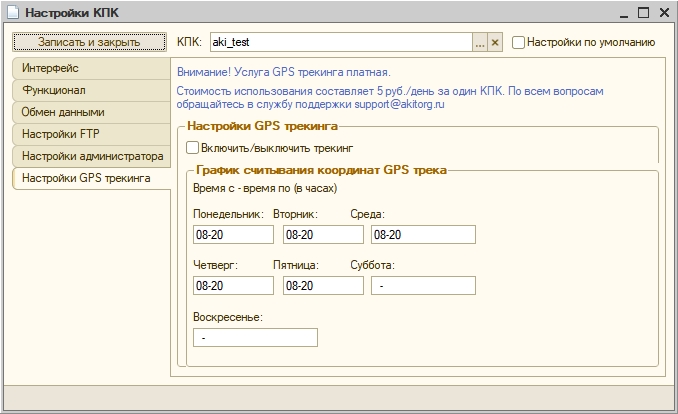
GPS трекинг
- В открывшемся окне выбирать КПК, на котором вы планируете активировать услугу (галочка в "Настройки по умолчанию" активирует услугу на всех КПК).
- Установить галочку в строку "Включить/выключить трекинг".
- Выставить дни недели и часы, в которые будет производится отслеживание координат.
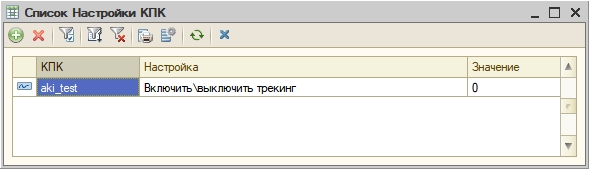
Добавить настройку GPS
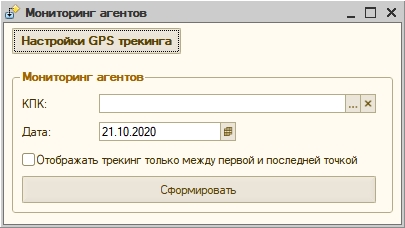
Мониторинг агентов
Для просмотра трека перейдите Akitorg - GPS Трекинг и сформируйте отчет по выбранному КПК, за требуемое число.
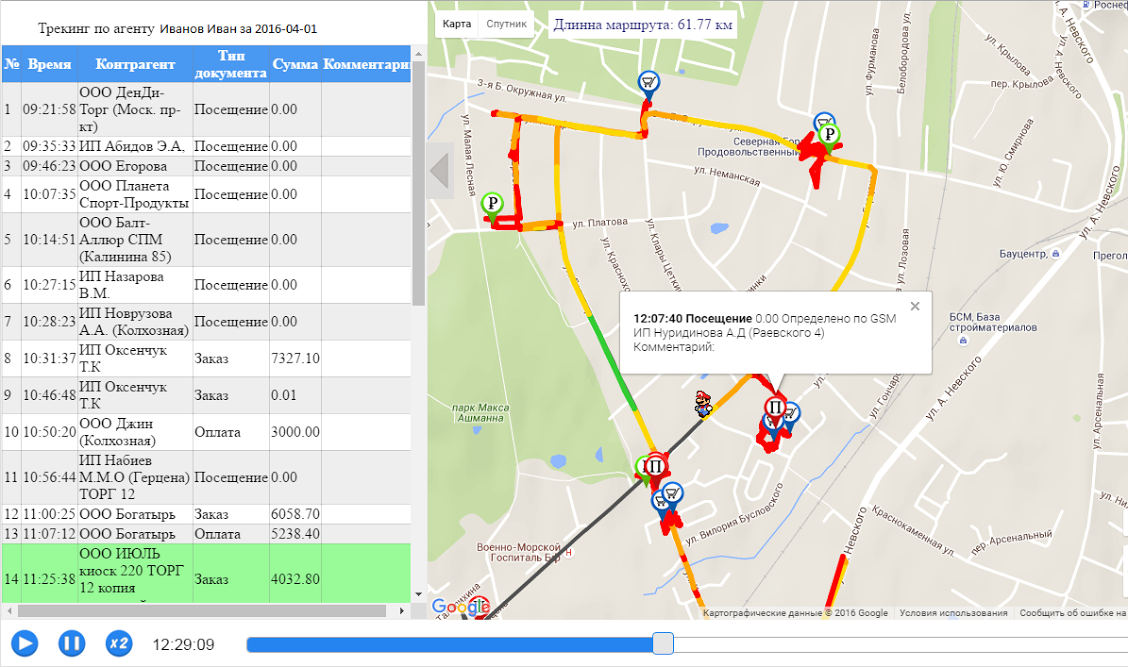
Отчет GPS трекинга
КПК Обмен данными 1С: 10.х
Для обмена данными между Агентом и учетной системой (базой данных 1С) используется модуль обмена данными.
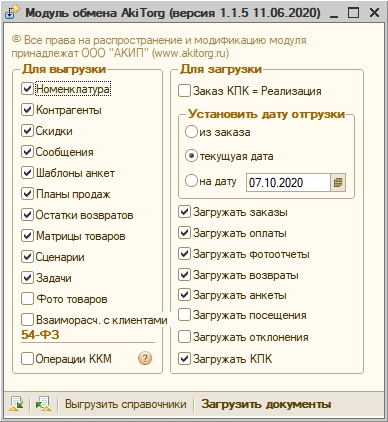
Обмен данными
Для успешной загрузки должен быть обеспечен с компьютера, на котором производится обмен данными, доступ в сеть интернет на адреса:
Для выгрузки информации необходимой для работы Агентов нажмите кнопку «Выгрузить справочники».
Для загрузки документов созданных на КПК нажмите кнопку «Загрузить документы».
Если необходимо, чтобы при загрузке заказов создавались документы «Реализация» вместо документов «Заказ покупателя», тогда установите флаг «Заказ КПК = Реализация».
Если необходимо, изменить дату отгрузки, выберите необходимый вам вариант.