Для чего
это приложение
Приложение для торговых представителей и мерчандайзеров. Содержит каталог продукции, позволяет создавать документы и отправлять в 1С, фиксировать состояние торговых полок, проводить анкетирование. Подробнее смотрите в разделе Функционал.
Содержание
Установка приложения
Рекомендуем устанавливать приложение из официального магазина приложений Google Play Мобильная торговля AkiTorg
из магазина приложений RuStore Мобильная торговля AkiTorg
Так же можно установить из файла.
Обновление приложения
Инструкция по обновлению приложения
Подключение приложения к 1С
Настройте обмен данными между мобильным приложением и учётной системой.
Функционал
Откройте нужную инструкцию: внутри — последовательность действий и снимки экрана.
Подключение приложения для Anroid Мобильная торговля (МТ) к 1С:Предприятию
Содержание
Перед началом работы
Для начала должна быть сделана интеграция с 1С.
Все действия описаны в разделах «Интеграция с 1С»:
Интеграция 1С:Предприятие 11.х
Интеграция 1С:Предприятие 10.х
Интеграция 1С:Предприятие 7.7
Получение регистрационного кода
Для начала работы вам необходимо получить регистрационный код, связавшись с нами по телефону 8(800)-222-0250 или +7(921)-006-68-95
Посмотреть регистрационный код в 1С
Если регистрационный код уже был введен в 1С, посмотреть его можно перейдя в 1С: Akitorg - КПК и нажав кнопку "Узнать рег.код"
или отправить нам запрос на почту , с указанием названия организации.
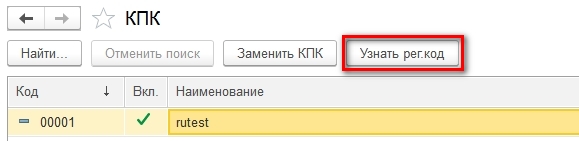
Узнать рег.код
Ввод регистрационного кода на КПК
Для подключения приложения к 1С необходимо выбрать пункт "Ввести регистрационный код" и ввести рег.код выданный нашей компанией и уникальное имя торгового представителя.
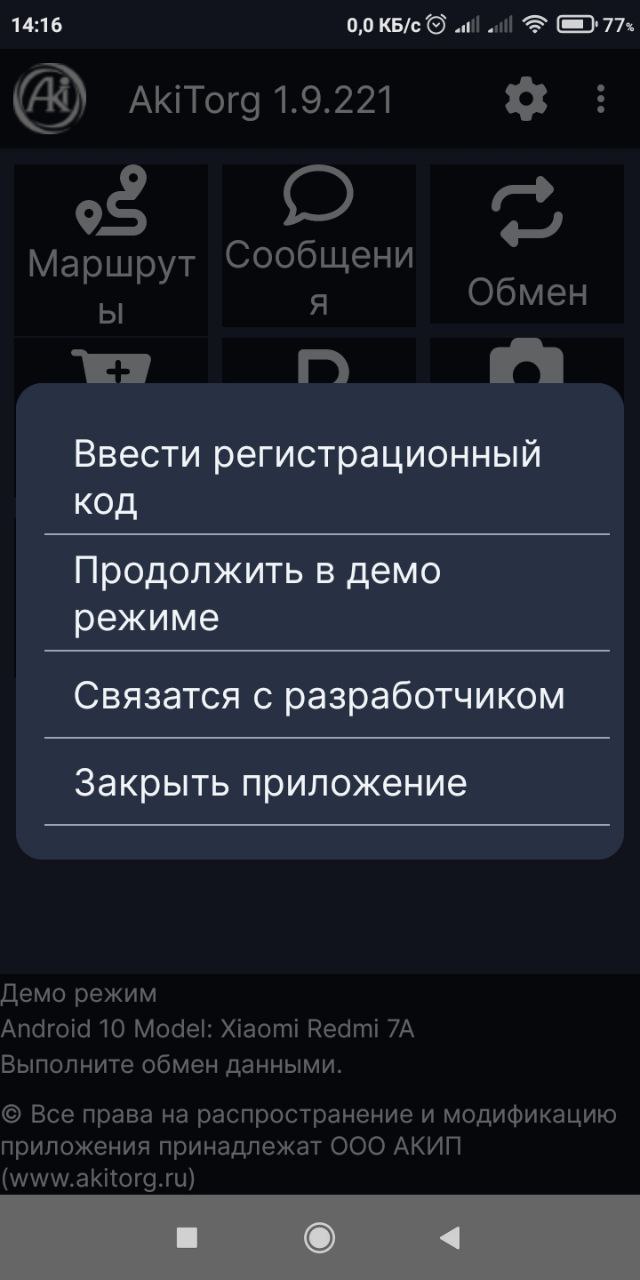
Первый запуск
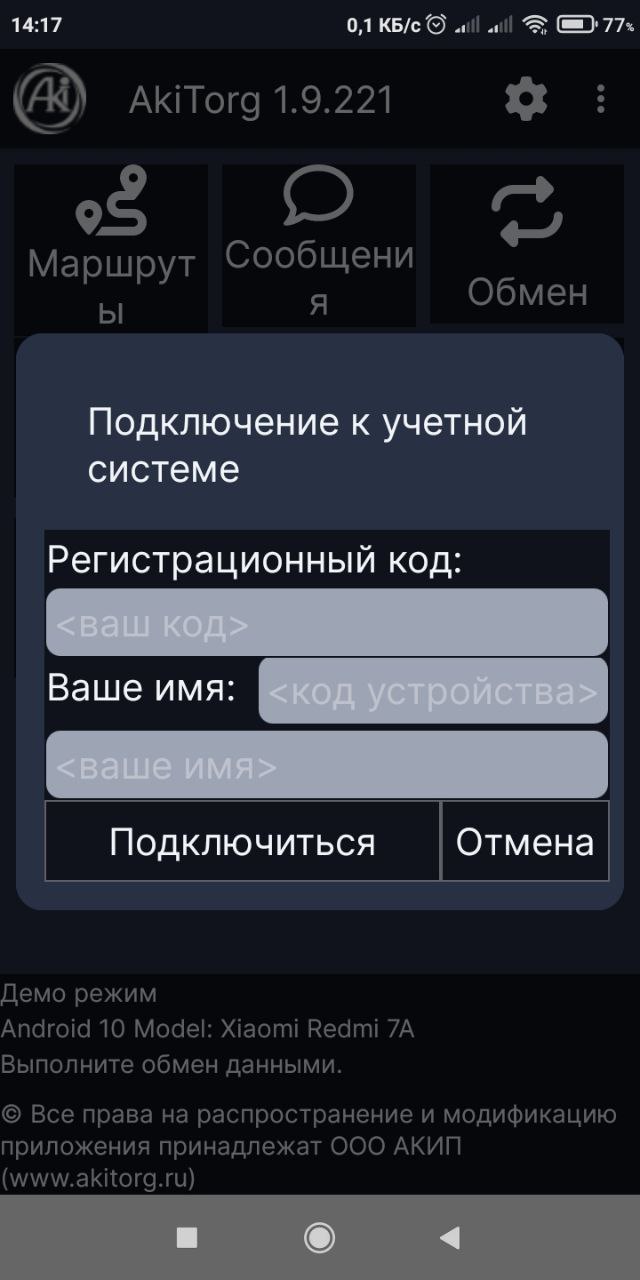
Ввод рег.кода
После на КПК появится сообщение о подтверждении на стороне учетной системы
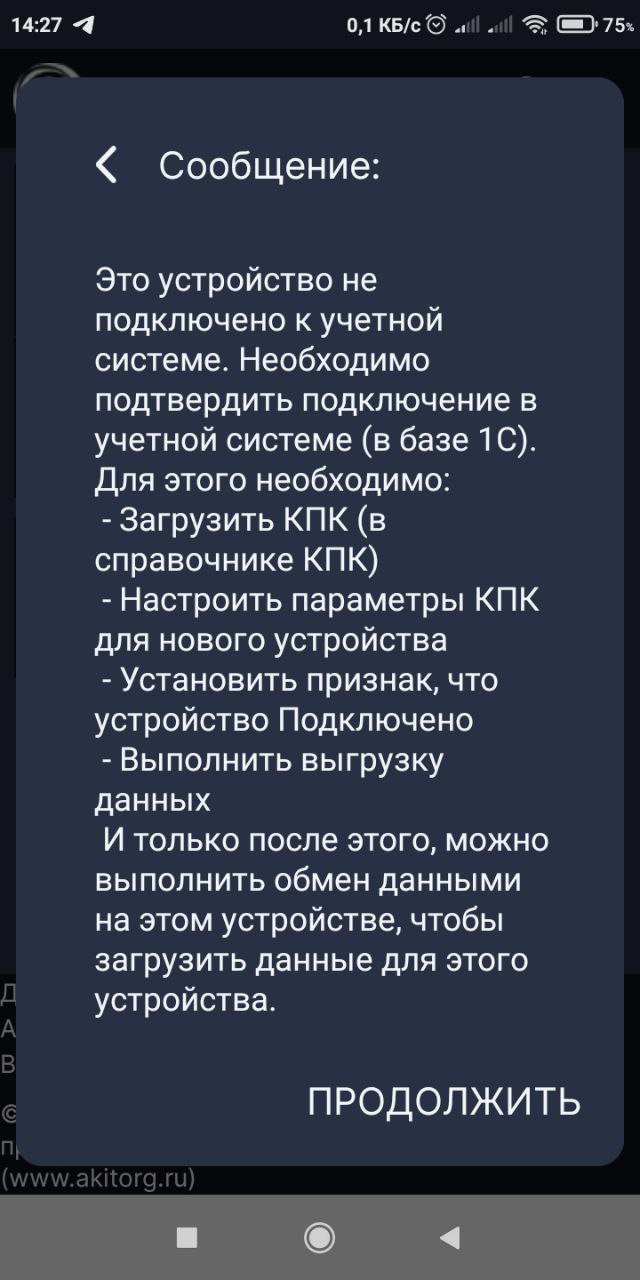
Подтверждение
Все дальнейшие действия описаны в разделах «Интеграция с 1С»:
Подключение КПК к 1С: 11.х
Подключение КПК к 1С: 10.х
Подключение КПК к 1С: 7.7
Маршруты МТ
Назначение
Маршруты - содержат наименование контрагентов, распределенных по дням неделям и в очередности посещения торговым представителем.
Мы рекомендуем начинать работу в приложении с выбора маршрута, для создания любого документа (заказа, возврат, оплаты).
Создание документа
Нажмите "Маршруты", выберите день недели и наименования контрагента по которому необходимо создать документ.
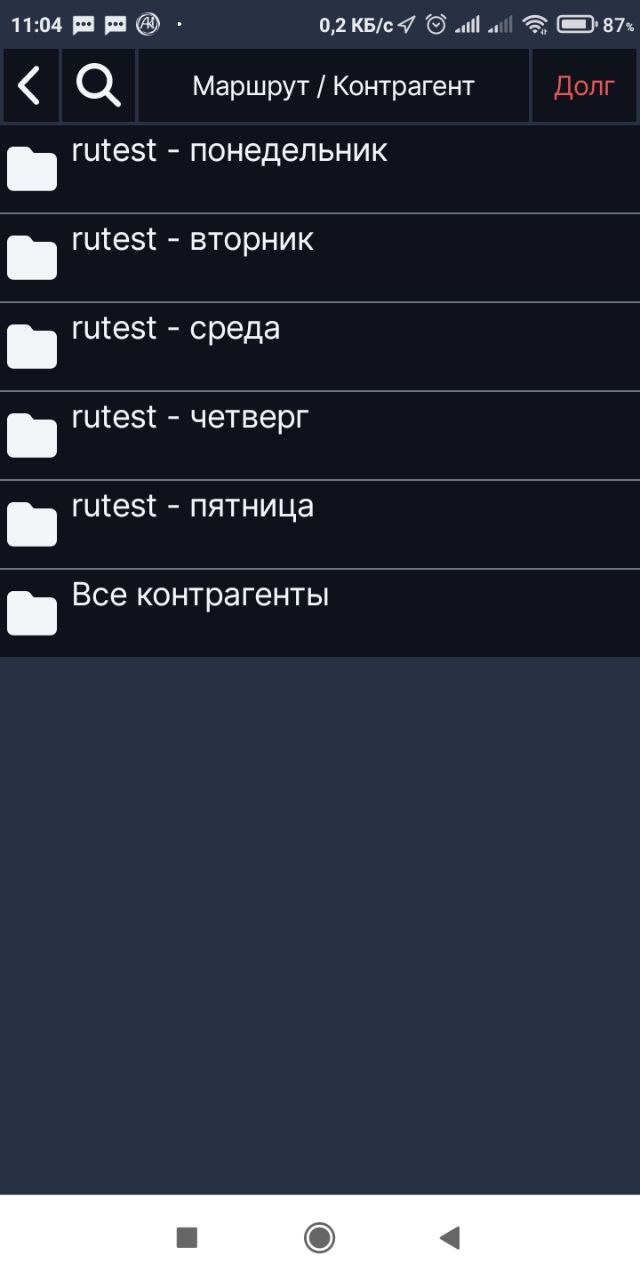
Маршруты
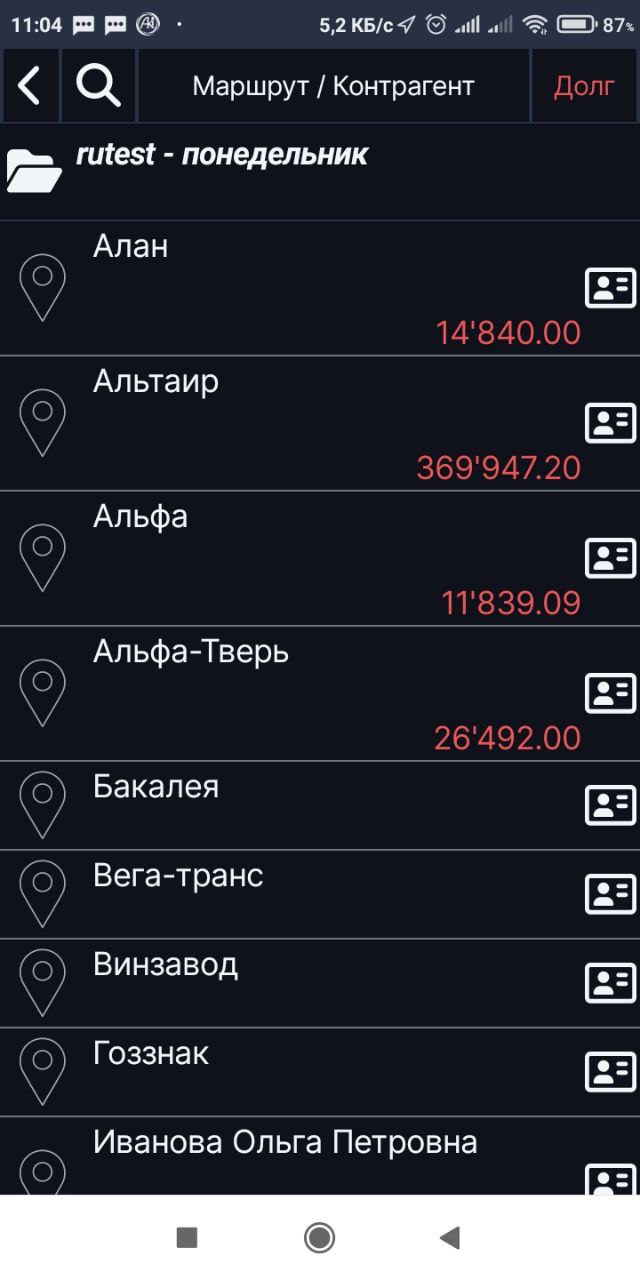
Маршруты
Создание маршрутов
Создание маршрутов производится на стороне 1С.
Подробнее смотрите раздел «Маршруты», в зависимости от вашей конфигурации 1С:
Маршруты для 1С:Предприятие 11.х
Маршруты для 1С:Предприятие 10.х
Маршруты для 1С:Предприятие 7.7
Информация о клиенте
Назначение
Карточка клиента содержит информацию о торговых точках, выгруженную из 1С. Наименование, адрес, контактное лицо, телефон, фотографии и координаты, фото торговой точки, дополнительное текстовое поле для выгрузки произвольной информации.
Просмотр и редактирование
Чтобы открыть карточку клиента выберите контрагента в списке маршрутов и нажмите справа на иконку карточки клиента.
Список контрагентов
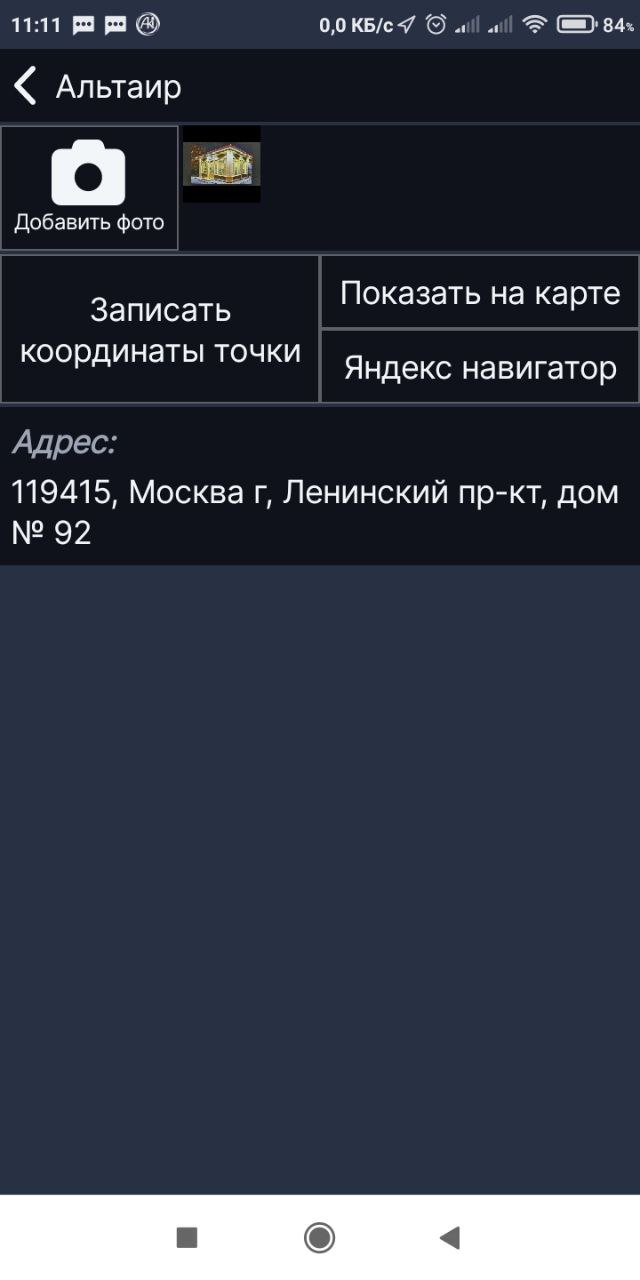
Информация
- Добавить фото - предназначена для создания фотографий торговой точки;
- Записать координаты - предназначена для определения местоположения по gps, собранные координаты возможно загрузить в 1С;
- Показать на карте - предназначена для отображения торговой точки на карте;
- Дополнительное текстовое поле - может содержать произвольную текстовую информацию выгруженную из 1С, по умолчанию выгружается адрес.
Отметка о посещении
Назначение
Документ "посещение" - содержит наименование торговой точки, время создания, координаты, комментарий. Мы рекомендуем отмечать посещение в каждой точке, это позволит более точно контролировать работу торговых представителей, даже если в точке не было создано других документов.
Создание документа
Откройте "Маршрут" и нажмите на кнопку с находящуюся слева от наименования контрагента.
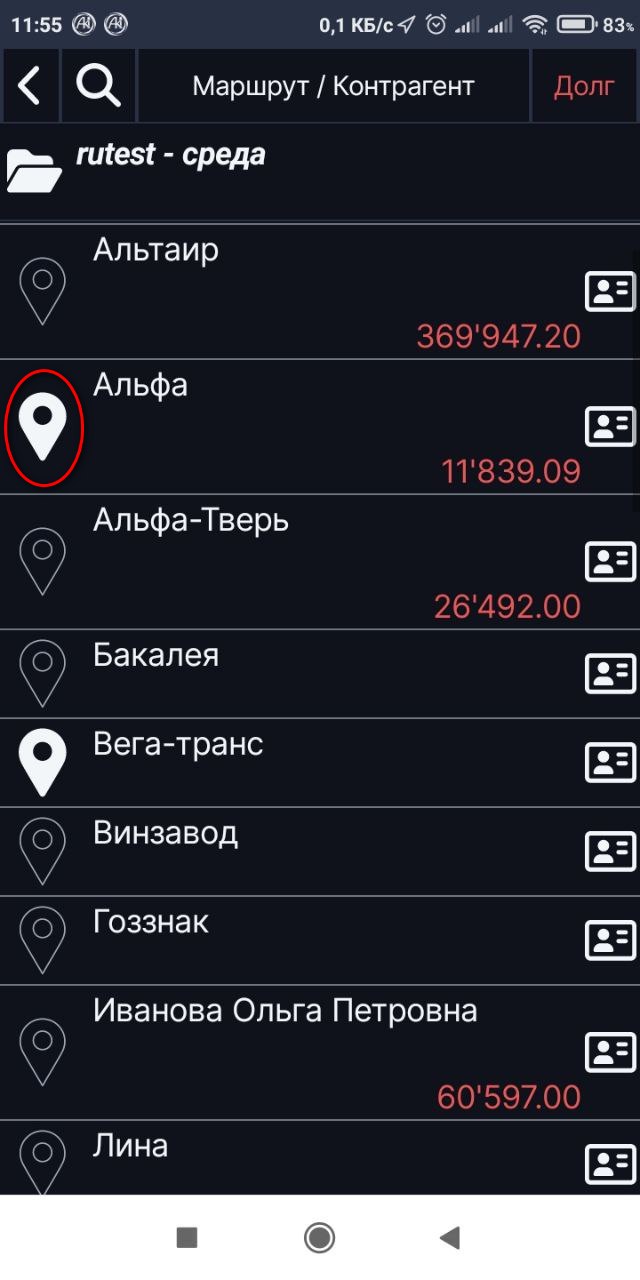
Отметка о посещении
При необходимости укажите комментарий. И подтвердить действие, нажав кнопку «Да»
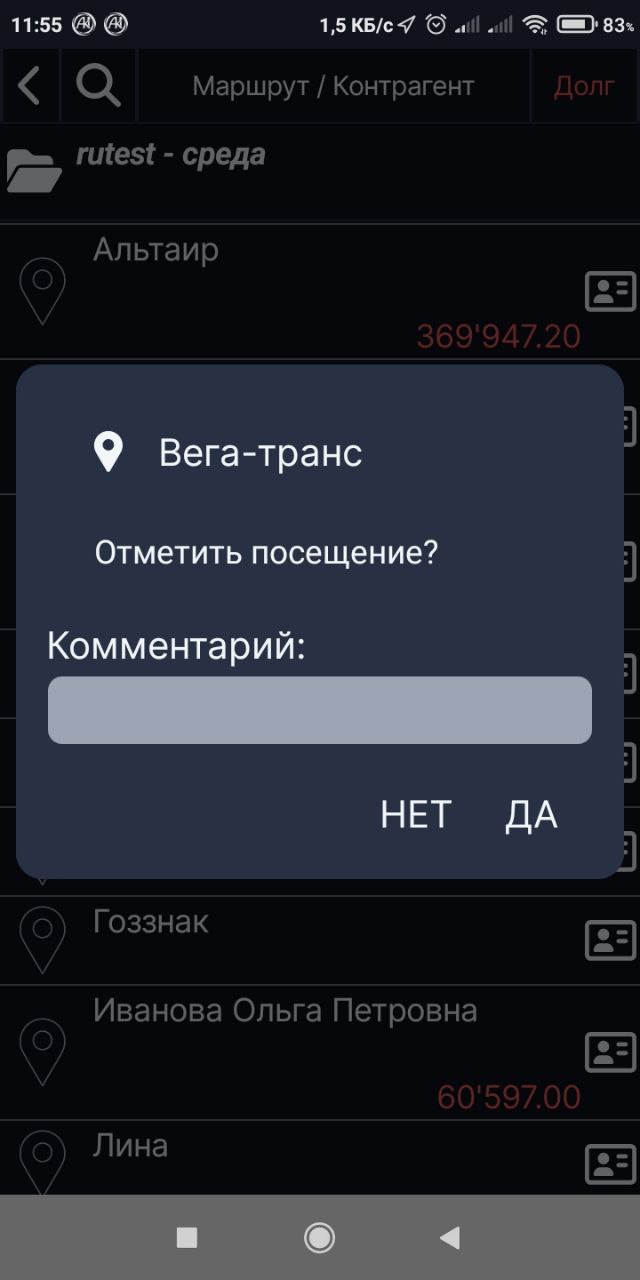
Отметка
Программа определяет текущее местоположение. После успешного процесса определения - посещение будет отмечено галочкой.
Варианты комментария
Возможно добавить ввод комментария выбором варианта из списка, выгруженного из 1С. Подробнее функционал описан в разделах:
1С:Предприятие 11.х
1С:Предприятие 10.х
1С:Предприятие 7.7
Настройки
Определять местоположение (секунды)
Без GPS не записывать посещение
Создание документа «Заказ»
Содержание
Назначение
Документ "Заказ" позволяет выбрать список необходимых товаров, указать их количество, цены, скидки. Так же выбрать необходимые реквизиты документа такие как организация, договор, склад, дата доставки, комментарий.
Так же есть возможность вводить дополнительный реквизит Тип операций, который добавляется к документу и настраивается в 1С.
Создание
Для добавления документа на главном экране нажмите "Маршрут" -> выберите клиента -> "Новый заказ".
Если у вас несколько вариантов, то вам будет предложено выбрать организацию, договор, тип цен.
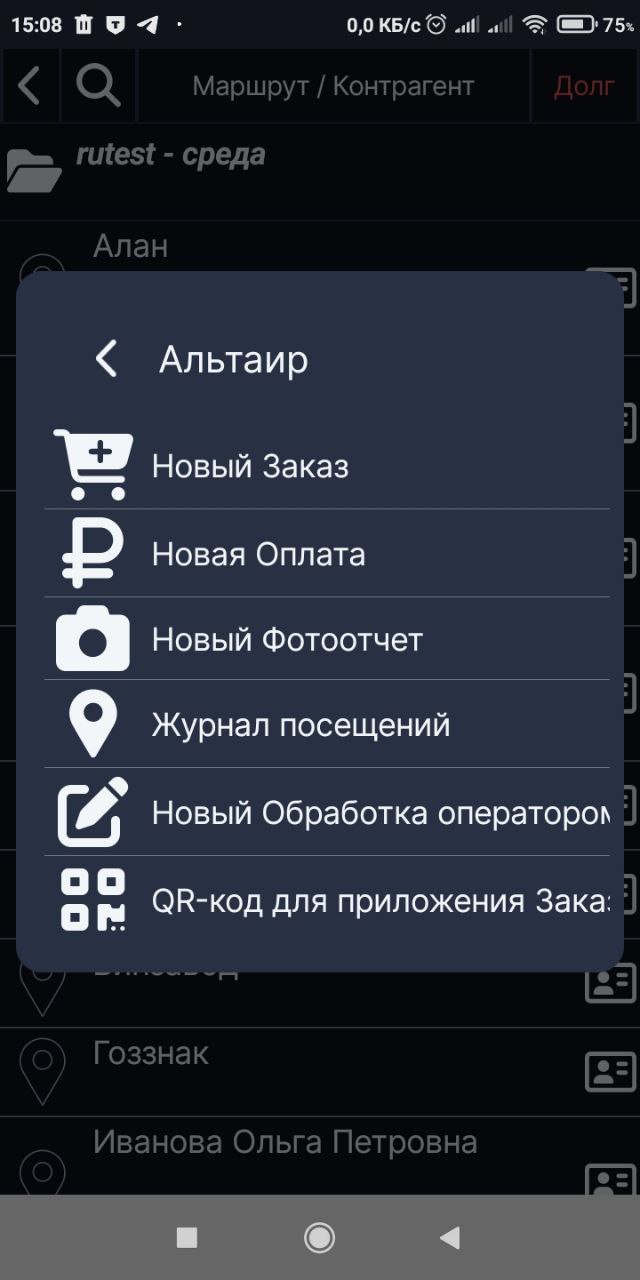
Новый заказ
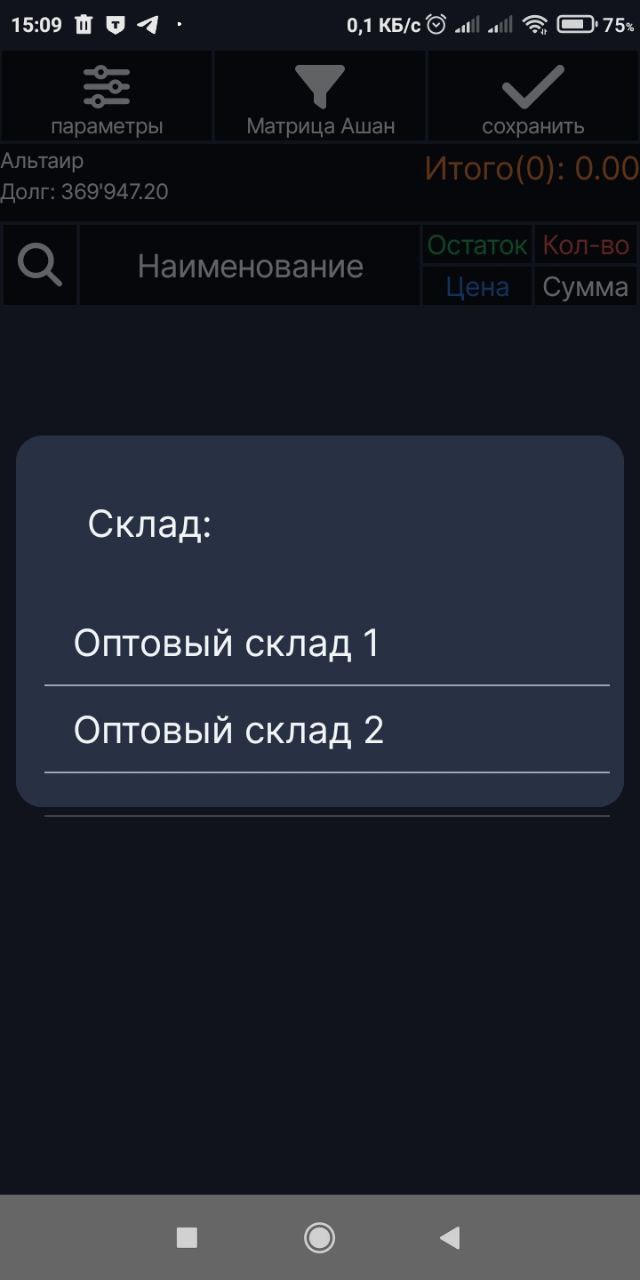
Выбор склада
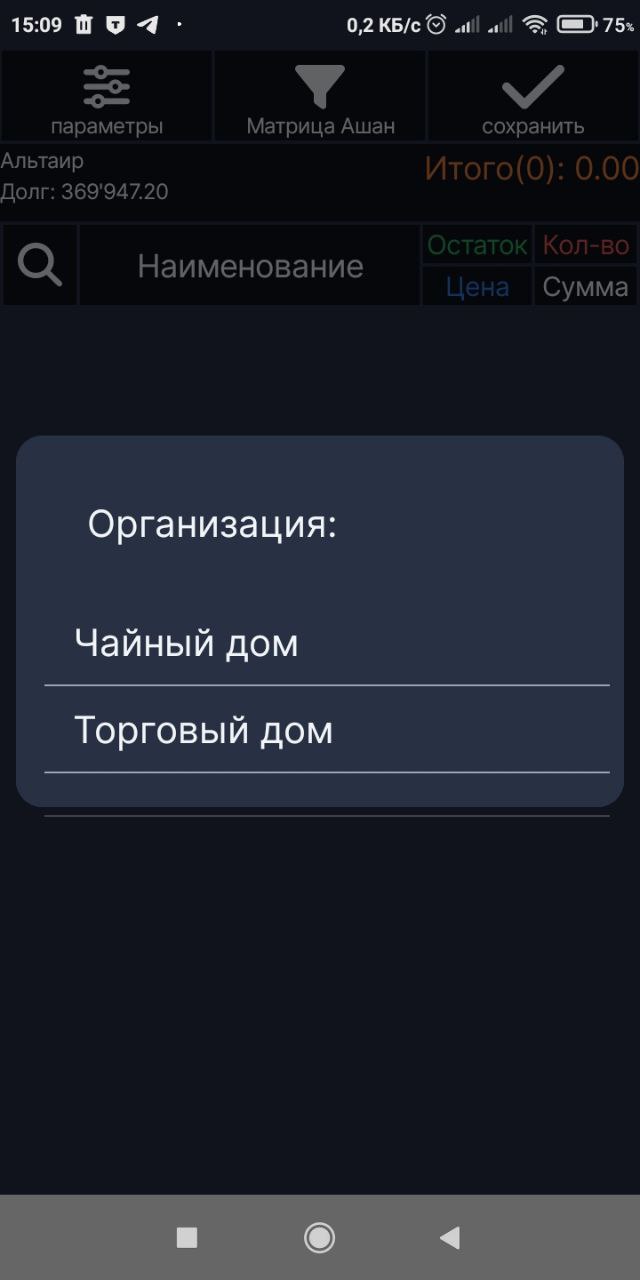
Выбор организации
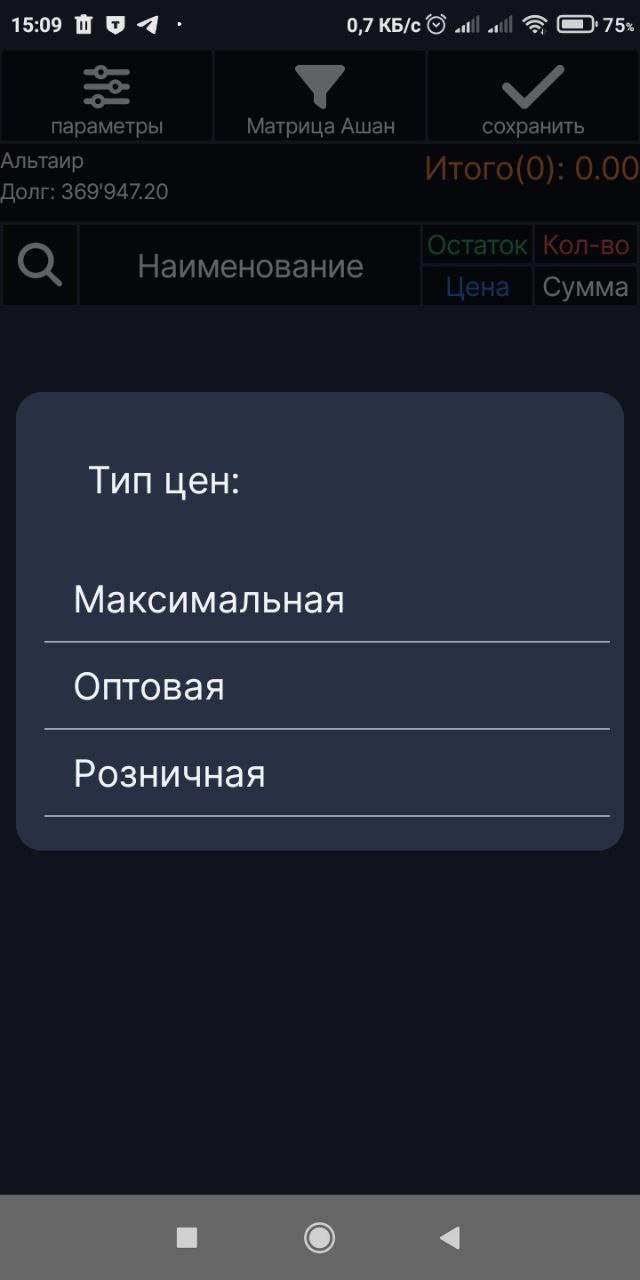
Выбор цены
Параметры документа
Для изменения реквизитов заказа (организация, тип цен, контрагент, склад) нажмите кнопку «Параметры». Откроется форма для изменения параметров заказа.
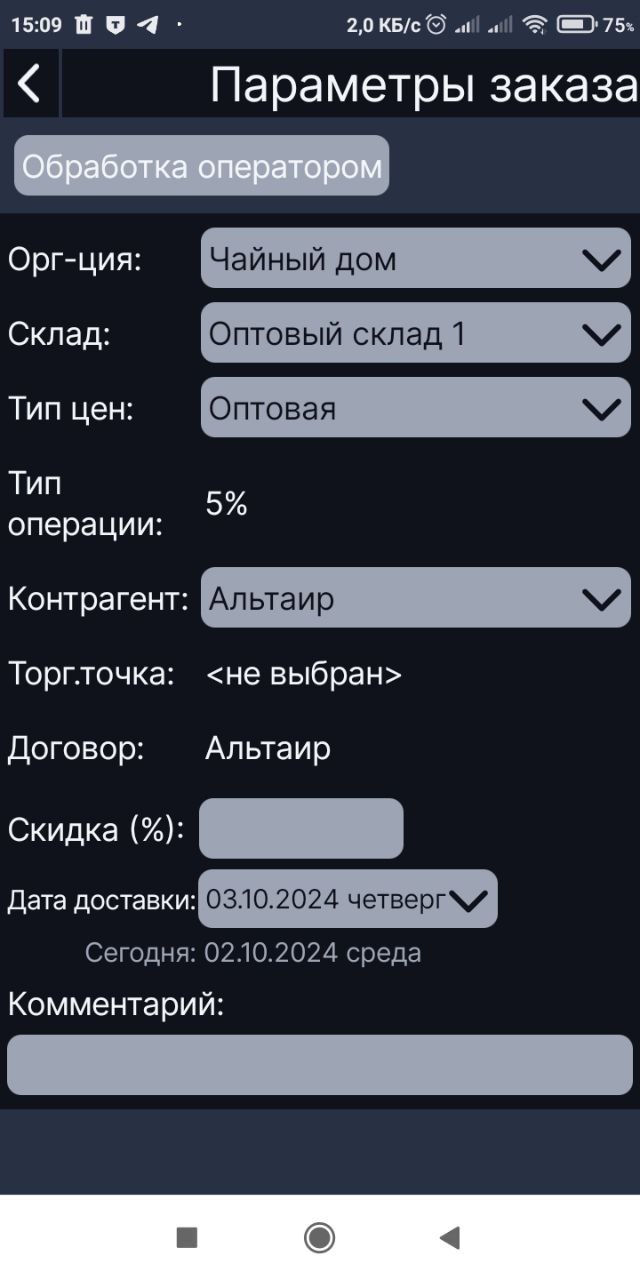
Параметры заказа
Для сохранения/выхода из заказа нажмите «Закрыть». Подтвердите сохранение/выход из документа.
Элементы интерфейса
- Кнопки: параметры , фильтр, сохранить документ.
- Долг клиента
- Итого
- Планы продаж
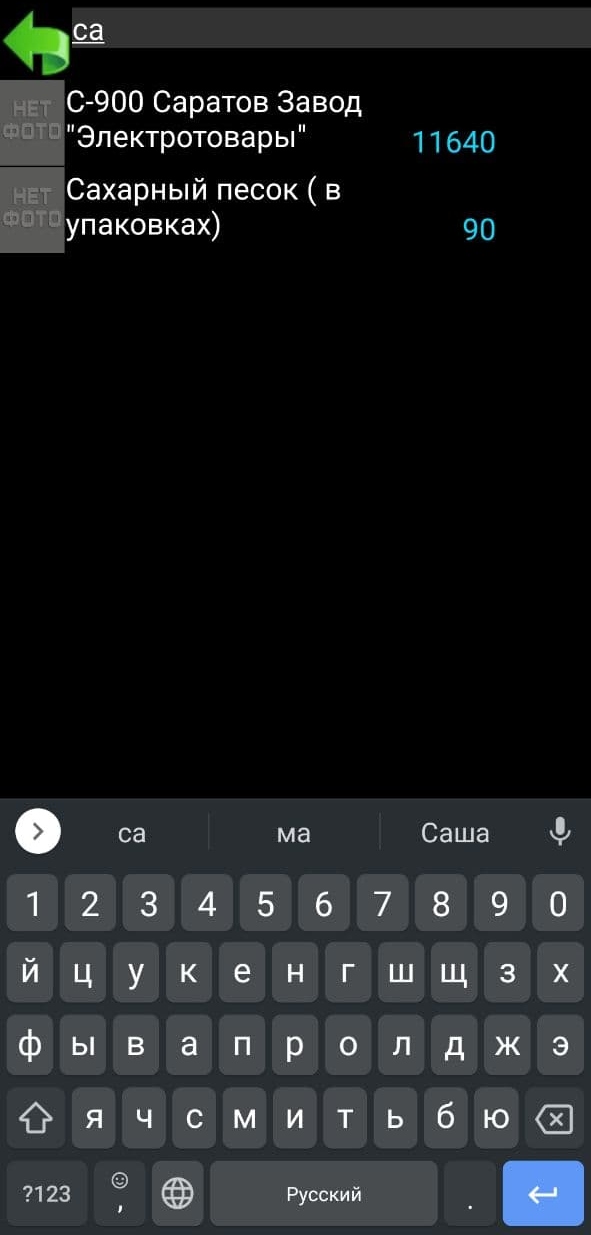
- Поиск по товарам
- История продаж
- Выбранное количество
- Сумма по позиции
- Рекомендовано заказать
- Приоритетные позиции
- Акционные позиции
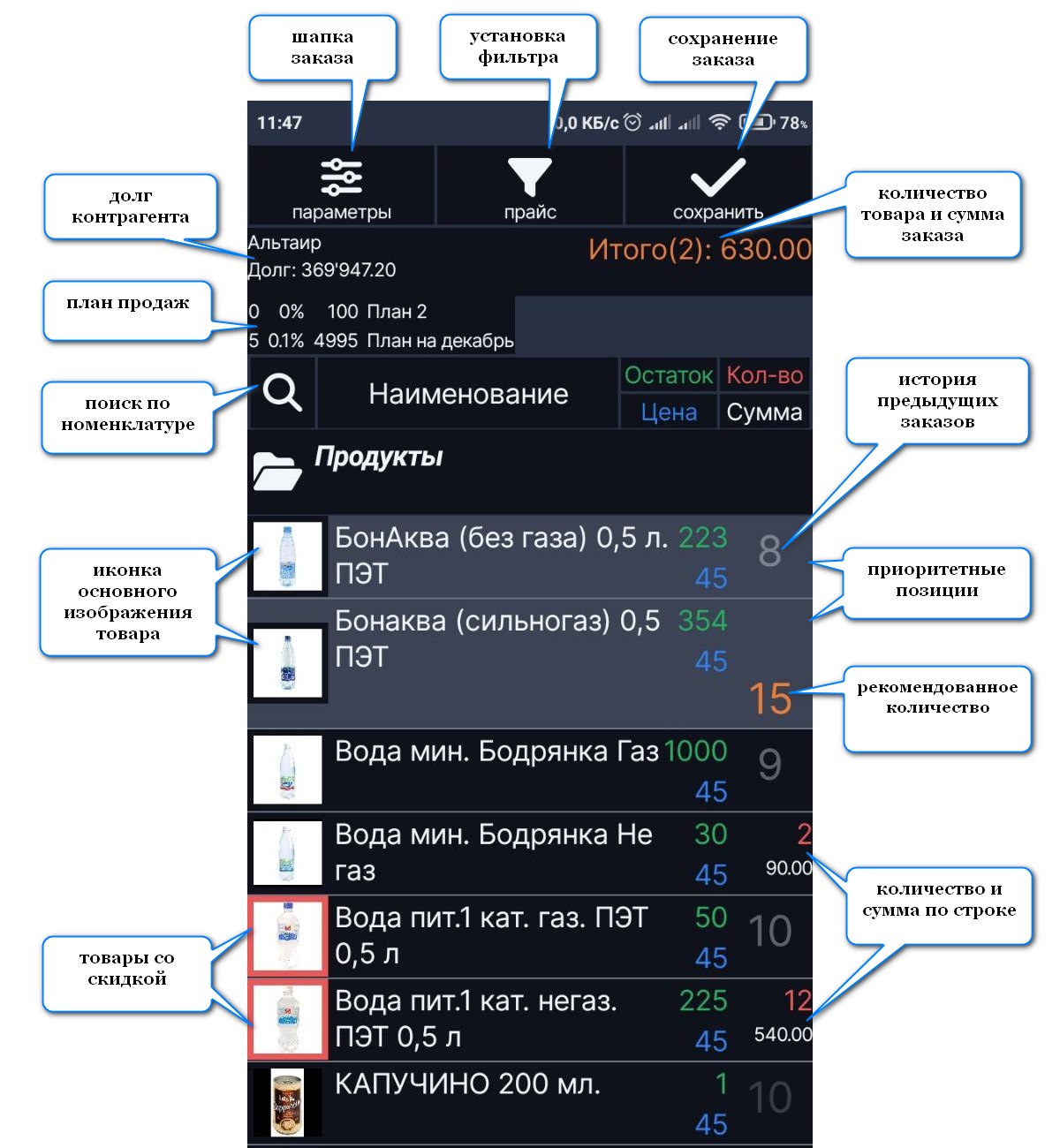
Заказ
Подбор товара
Фильтр товаров
Возможен фильтр отображения товара по нескольким критериям:
- Прайс - фильтр по цене, отображает только товары с ценами;
- Склад - фильтр по складу, отображает только товары с положительным остатком;
- Выбран - фильтр по выбранным товарам в данном заказе;
- История - отображает товары из предыдущих заказов;
- Матрица - отображает товары из матрицы, выгруженной из 1С. (Матрица для 1С:10.х, Матрица для 1С:7.7)
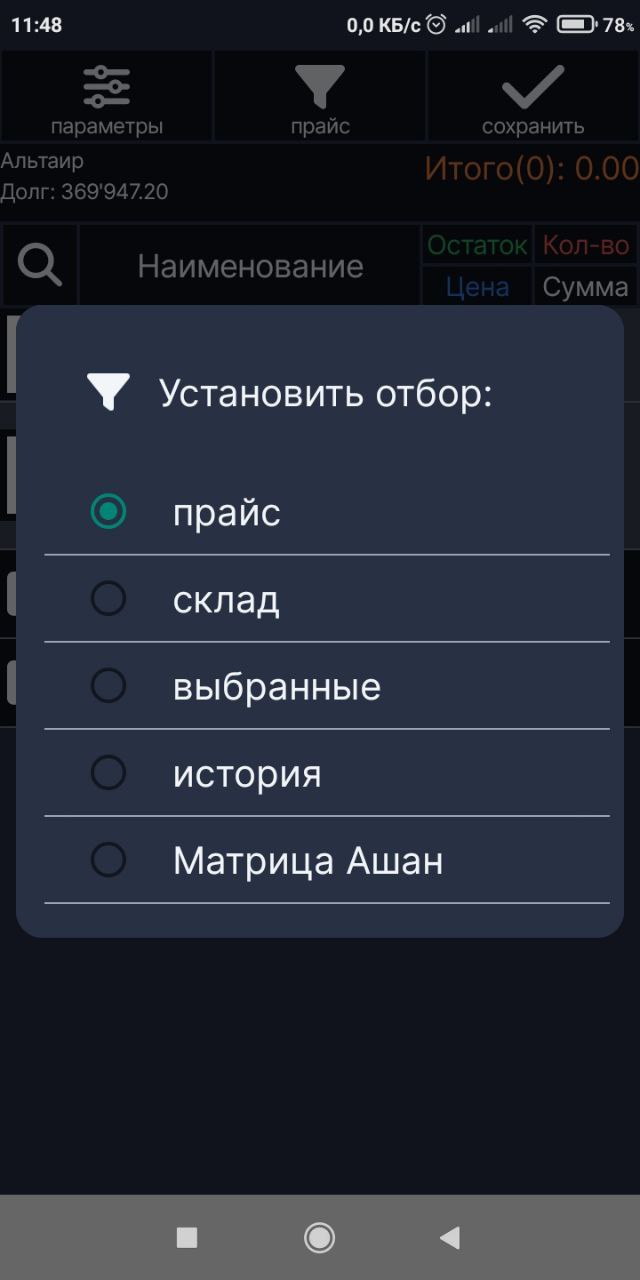
Фильтр в заказе
Подбор товара через список
При подборе товара через список навигация осуществляется по папкам. Для выбора товара тапните по нужной строке, после чего откроется экран ввода количества, на котором вы сможете:
- Ввести количество
- Ввести фэйсинг (опционально)
- Выбрать единицу измерения
- Просмотреть информацию об акции
- Изменить цену вручную (опционально)
- Указать скидку (опционально)
- Просмотреть историю продаж по этой позиции
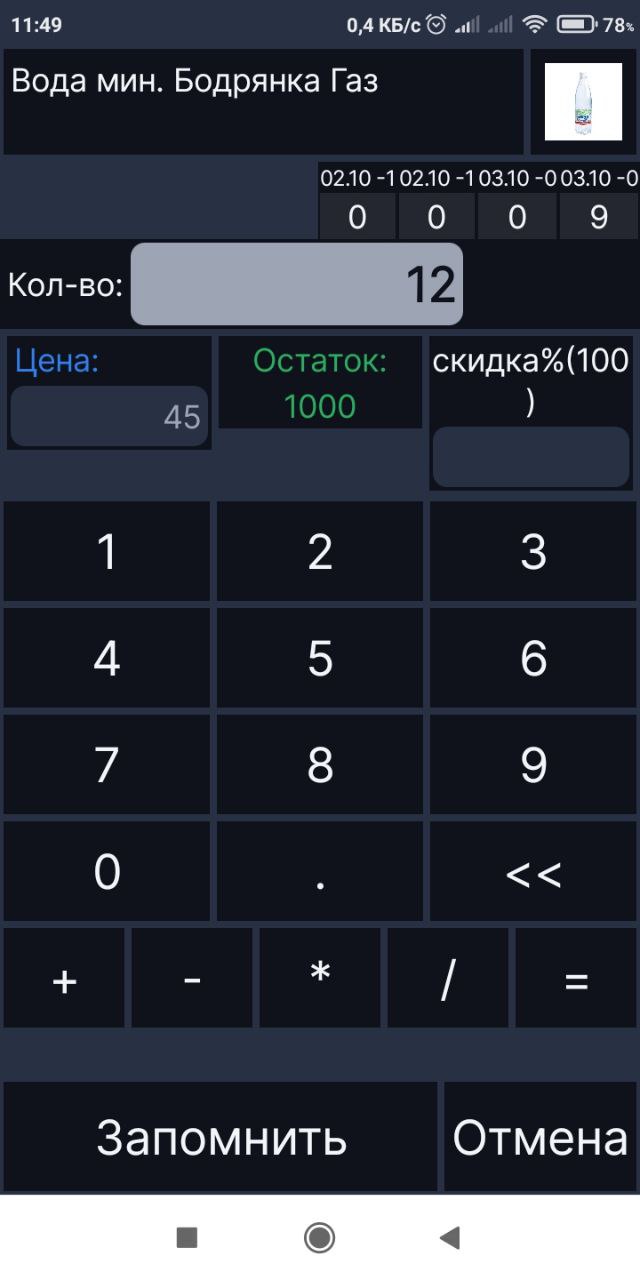
Ввод количества
Подбор товара через галерею
Для перехода в режим галереи нажмите на изображение товара.
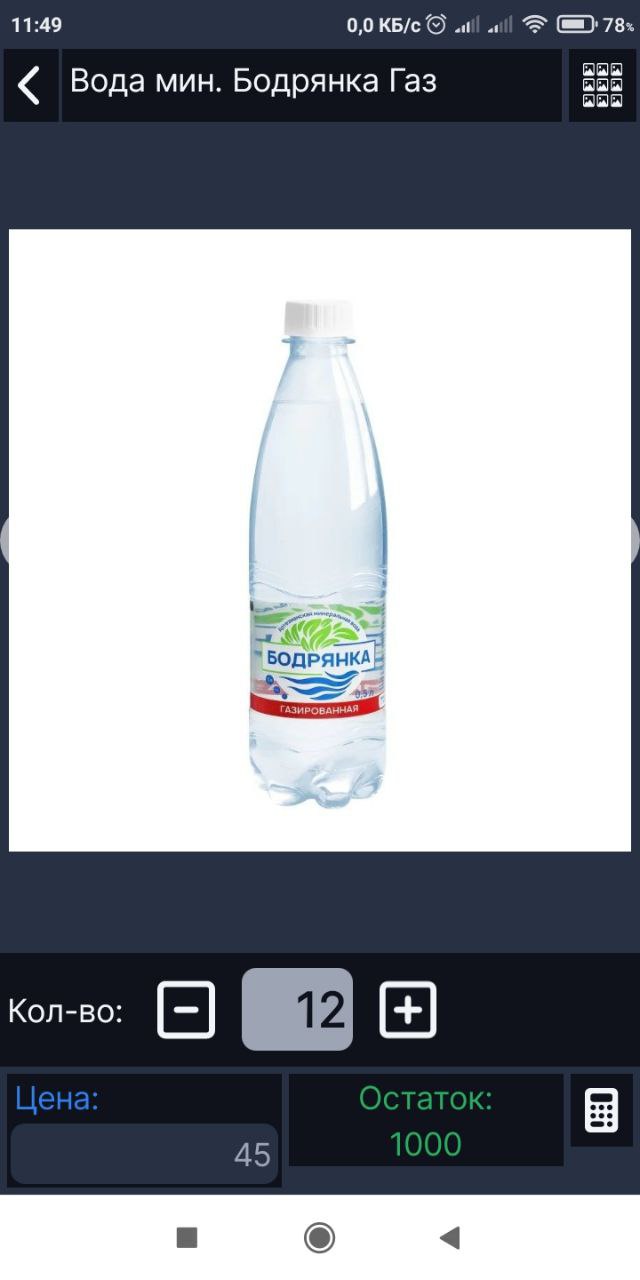
Режим с фото
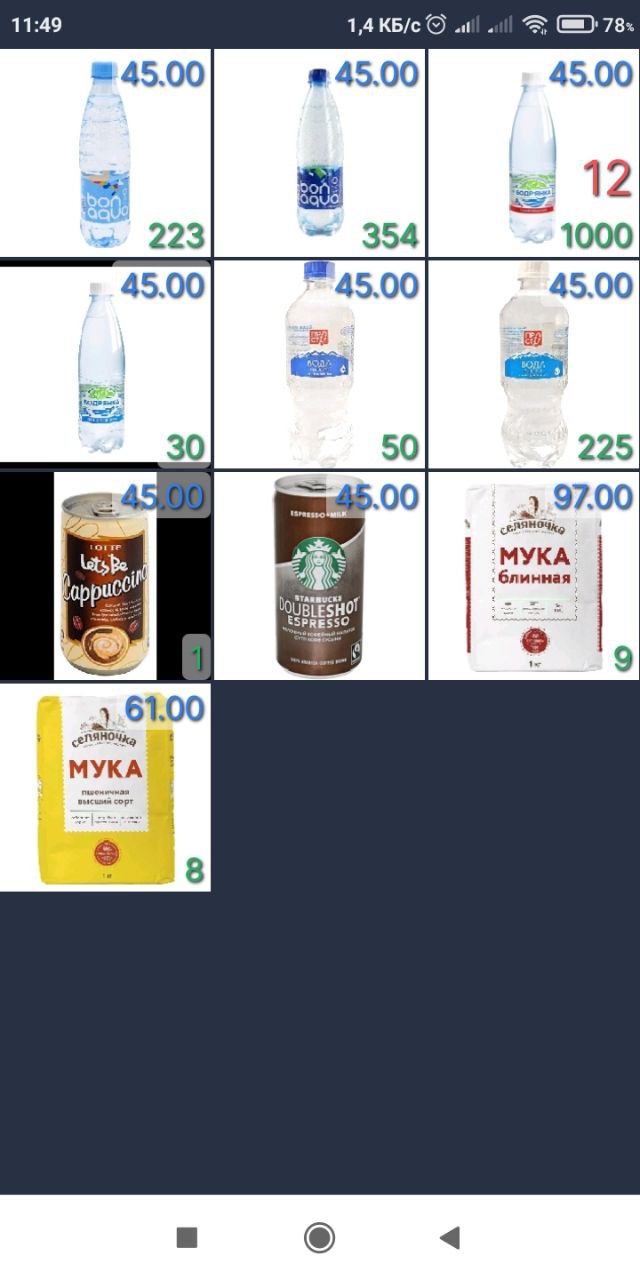
Ввод в режиме фото
Редактирование заказа
Для того чтобы отредактировать еще не отправленный заказ, перейдите в "Заказ" и выберите дату/период в какой был сделан нужный заказ. Нажмите в списке на заказ, который нужно отредактировать и выберите «Просмотр заказа», после чего внесите изменения.
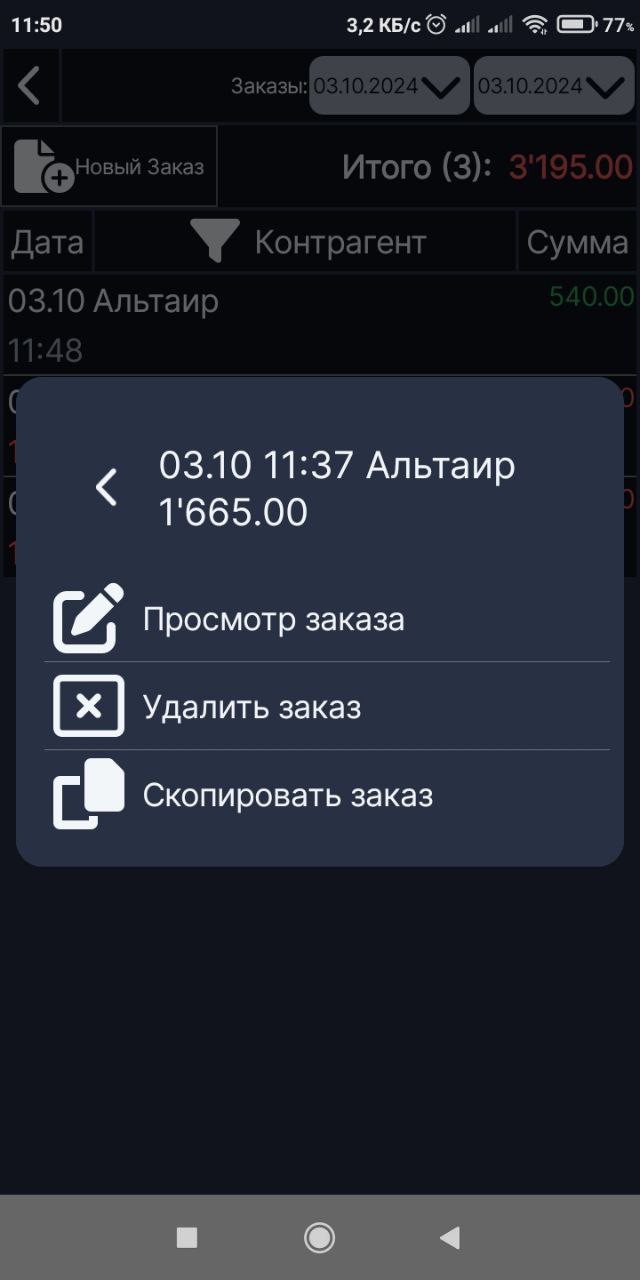
Просмотр заказа
Копирование заказа
Для того чтобы скопировать предыдущий заказ, перейдите в "Заказ" и выберите дату/период в какой был сделан нужный заказ. Нажмите в списке на заказ, который нужно скопировать и выберите «Скопировать заказ»
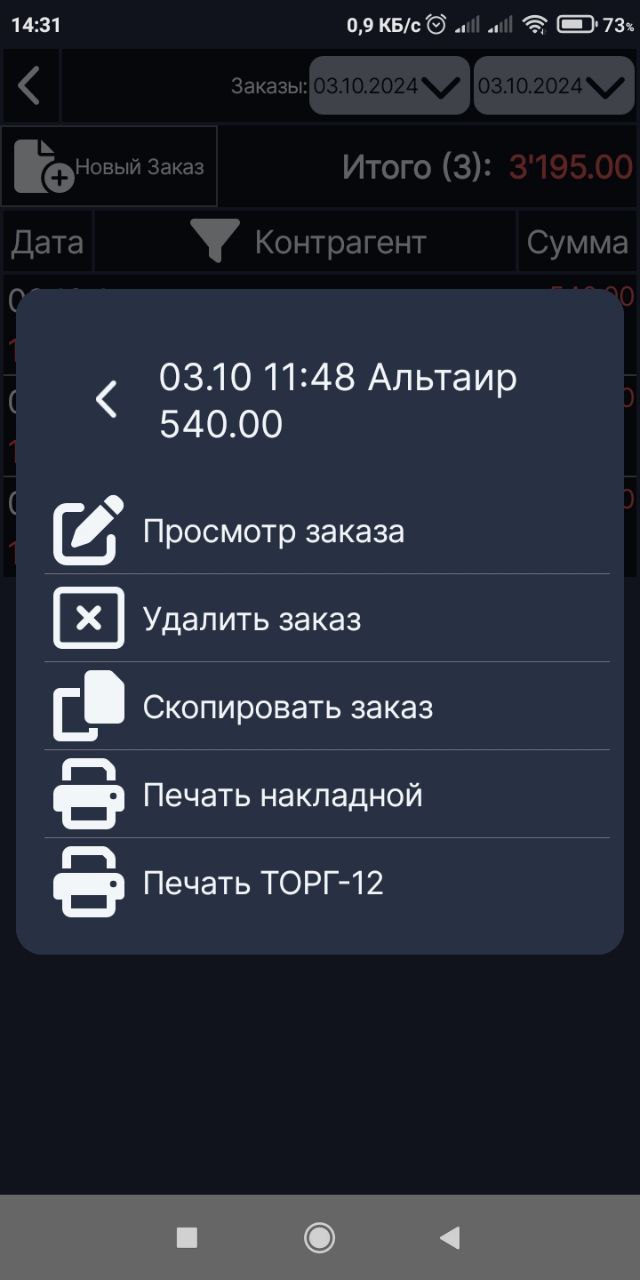
Копирование заказа
Отправка заказа
Для того чтобы отправить все документы и обновить все справочники на КПК в главном меню программы выберите пиктограмму «Обмен данными», при этом КПК ДОЛЖЕН ИМЕТЬ ПОДКЛЮЧЕНИЕ К СЕТИ ИНТЕРНЕТ (это может быть как мобильный интернет, так и Wifi).
Когда закончится обмен данными, на экране появится сообщение об успешном завершении обмена.
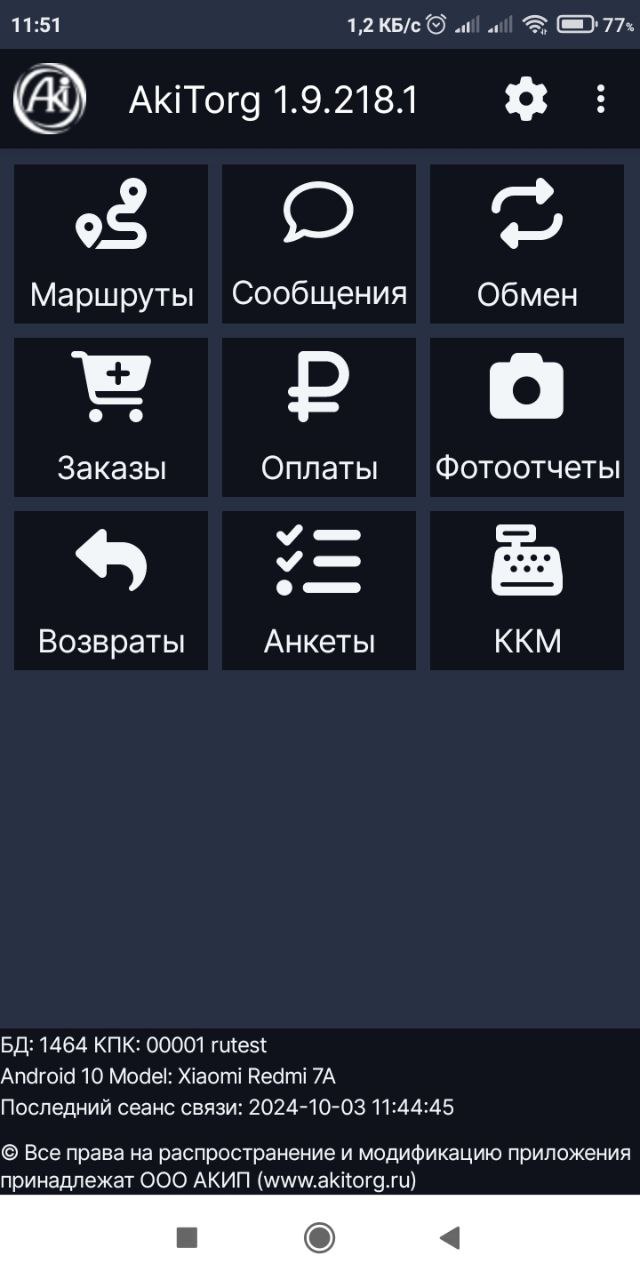
Обмен данными
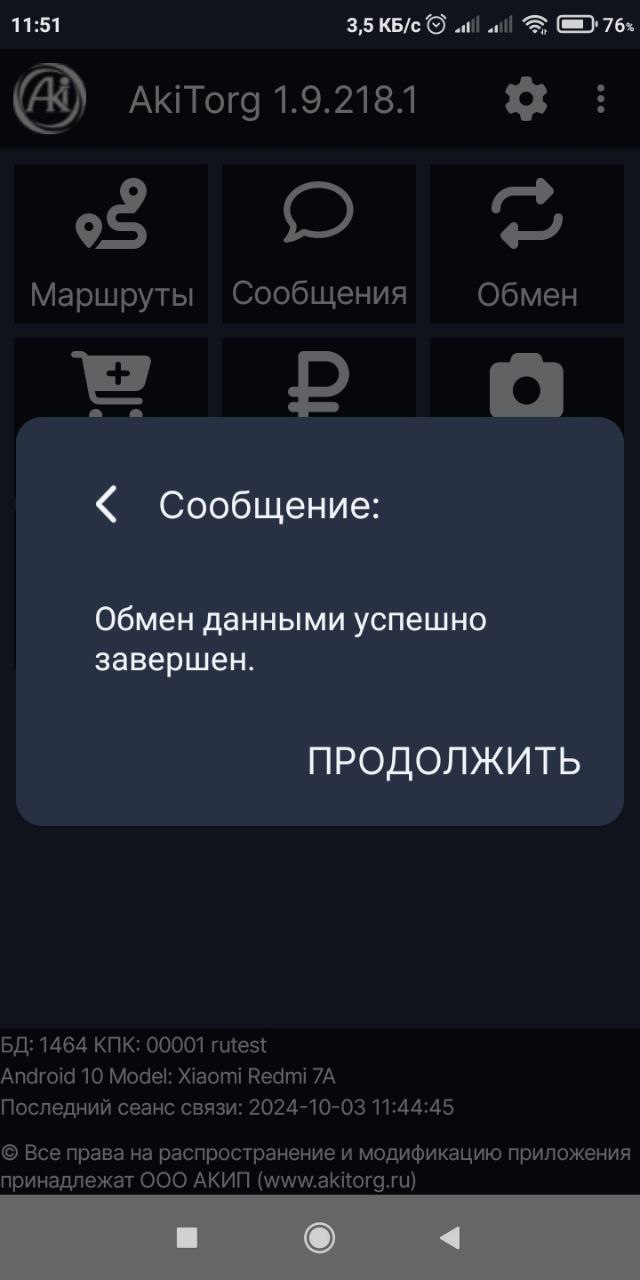
Завершение обмена
Настройки
Дополнительные настройки доступны в разделе «Настройки приложения»
Изменение параметров заказа
Назначение
Данный функционал предназначен для изменения реквизитов заказа (фирма, тип цен, контрагент, склад)
Редактирование параметров
Для изменения реквизитов заказа (фирма, тип цен, контрагент, склад) нажмите кнопку «Шапка».
Откроется форма для изменения параметров заказа.
Шапка заказа
Помимо изменения реквизитов, можно указать дату доставки и комментарий. Если у одного контрагента есть несколько торговых точек, тогда ее необходимо выбрать в пункте «Торг.точка».
Для сохранения/выхода из заказа нажмите стрелочку «Назад», в левом верхнем углу. Подтвердите сохранение/выход из документа.
Настройки
Создание документа «Оплата»
Настройка
Документ оплата необходим для того чтобы зафиксировать полученную агентом сумму в торговой точке. В 1С «Оплата» поступает как не проведенный приходный кассовый ордер.
Создание оплаты
Для ввода документа «Оплата» выберите контрагента в списке. Нажмите «Новая Оплата».
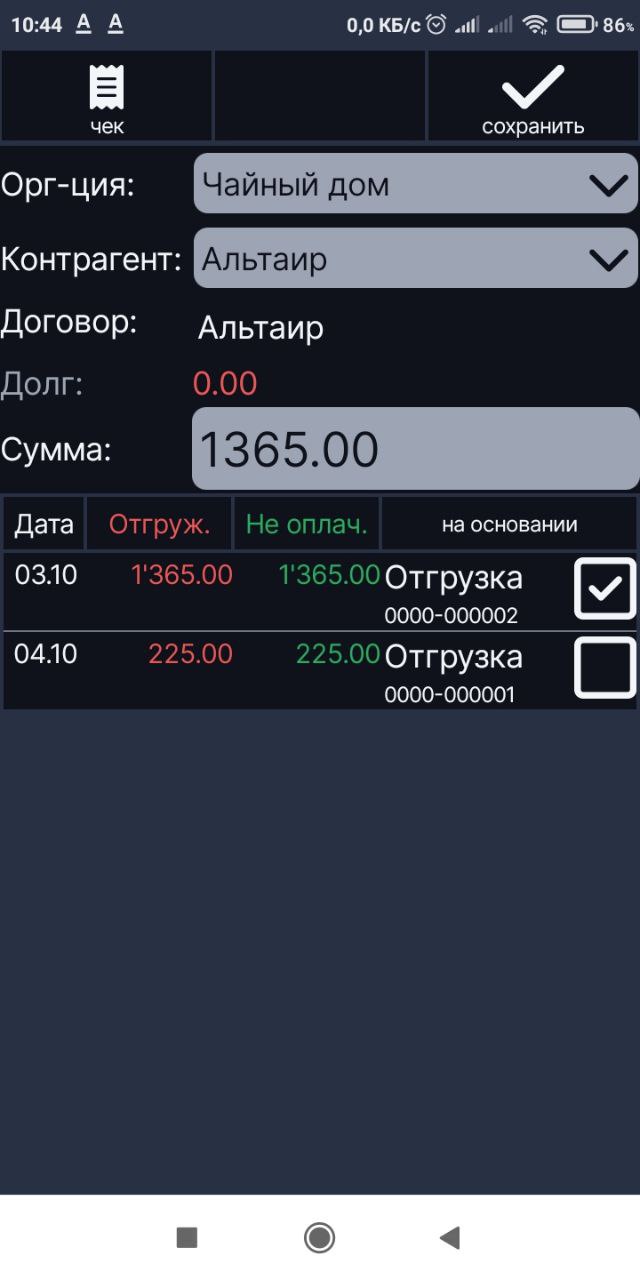
Оплата
Форма ввода нового документа «Оплата» содержит следующие элементы:
- Фирма – наименование организации, от которой была осуществлена отгрузка.
- Контрагент – наименование контрагента.
- Долг – задолженность контрагента.
- Сумма - сумма, которую необходимо зафиксировать.
В табличной части отображается детализация долга по накладным. Красным цветом отображена сумма документа отгрузки, зеленым сумма которую осталось погасить по этому документу.
При создании новой оплаты необходимо учитывать следующее: В табличной части могут находиться не все документы, из которых сформирован долг (подгружаются документы только за последние 3 месяца); Документ «Оплата» должен создаваться исходя из следующих принципов:
- Если документа отгрузка нет в списке – введите полученную сумму в поле «Сумма» с помощью клавиатуры.
- Если клиент отдал всю сумму по отгрузке – выберите соответствующий документ «Отгрузка» в списке.
- Если клиент отдал часть суммы по отгрузке - выберите соответствующий документ «Отгрузка» в списке, затем измените сумму с помощью клавиатуры.
- Если клиент отдал сумму по отгрузке за минусом возврата - выберите соответствующий документ «Отгрузка» в списке, затем выберите соответствующий документ «Возврат» в списке.
- Если клиент отдал всю сумму за несколько отгрузок - выберите соответствующие документы «Отгрузка» в списке.
- Если клиент отдал сумму за несколько отгрузок за минусом возврата - выберите соответствующие документы «Отгрузка» в списке, затем выберите соответствующие документы «Возврат» в списке.
- Если клиент отдал сумму превышающую сумму отгрузок – в этом случае придется создать два документа оплата: первый на сумму долга, а второй на сумму превышающую долг.
Для сохранения/выхода из заказа нажмите «Закрыть». Подтвердите сохранение/выход из документа.
Печать чеков МТ
Содержание
Назначение
Функционал «Печать чека» предназначен для выдачи чека ККМ, при принятии оплаты от контрагентов и печати возвратов.
Настройка «Операции ККМ»
- Предварительно вы должны выгрузить данную настройку из 1С, установив галочку в «Операции ККМ», в Обмене данными.
- Включить соответствующую настройку на КПК, перейдя в НАСТРОЙКИ - ПЕЧАТЬ ЧЕКОВ.
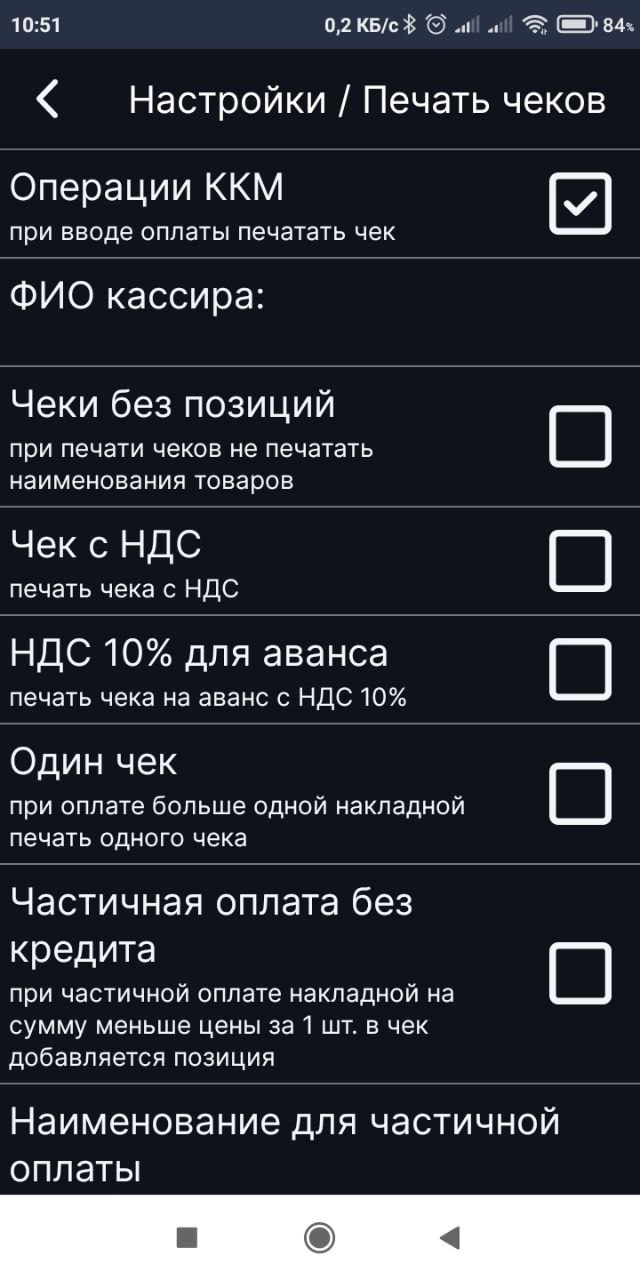
Настройка печати чеков
- Подключите ККТ, нажав иконку «ККМ» на главном экране и нажмите «Настройки ККМ»
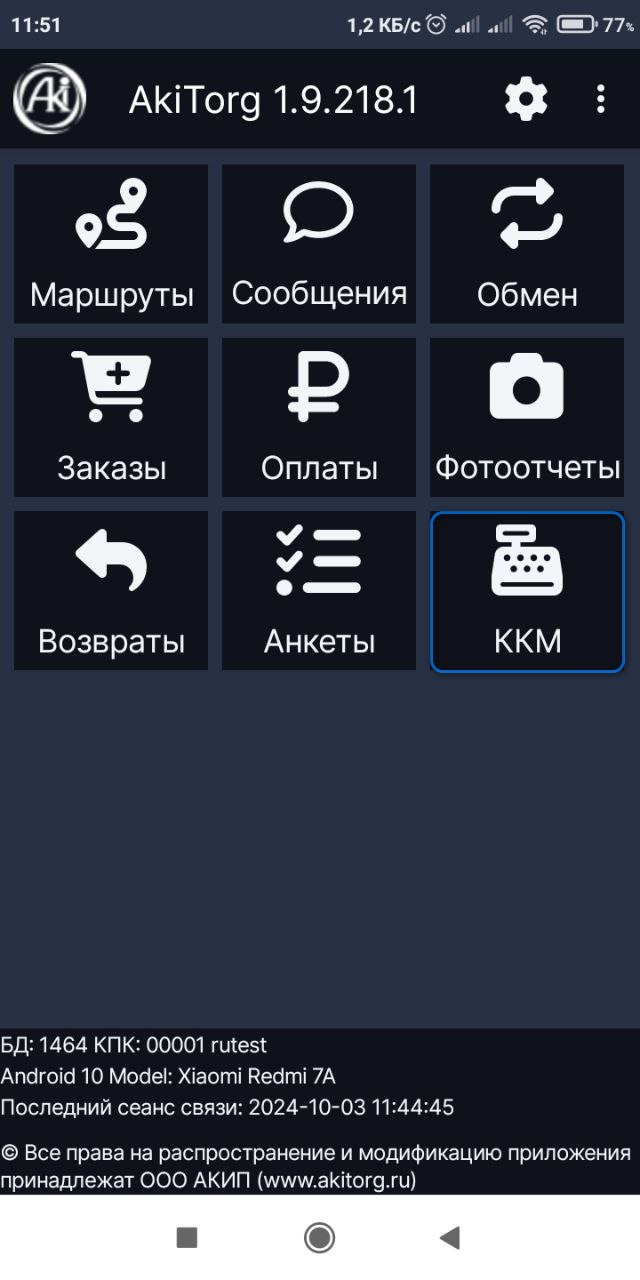
ККМ
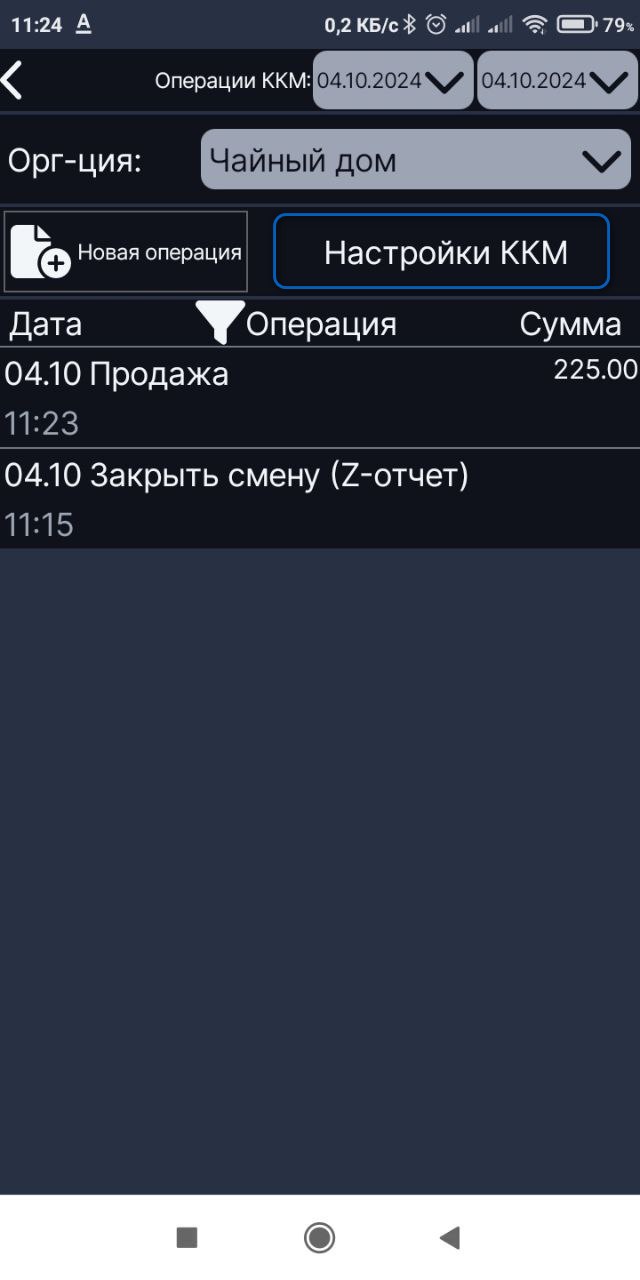
Настройки ККМ
- Настройте вашу кассу, в зависимости от подключения bluetooth/usb
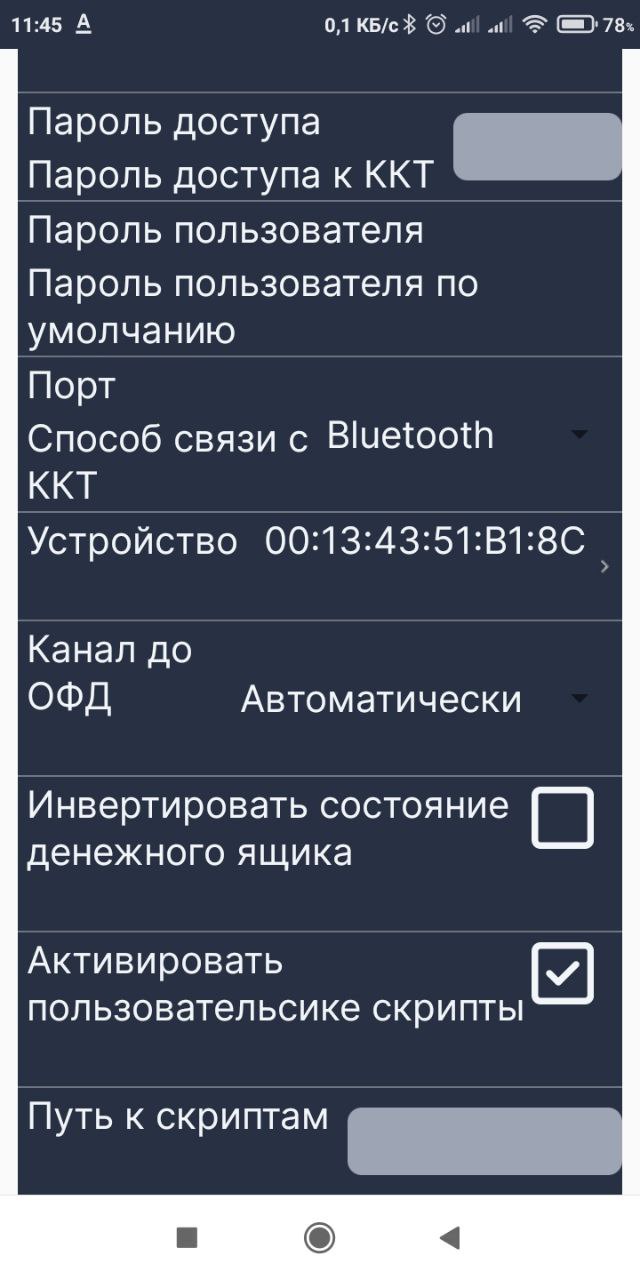
Настройка ККМ bluetooth
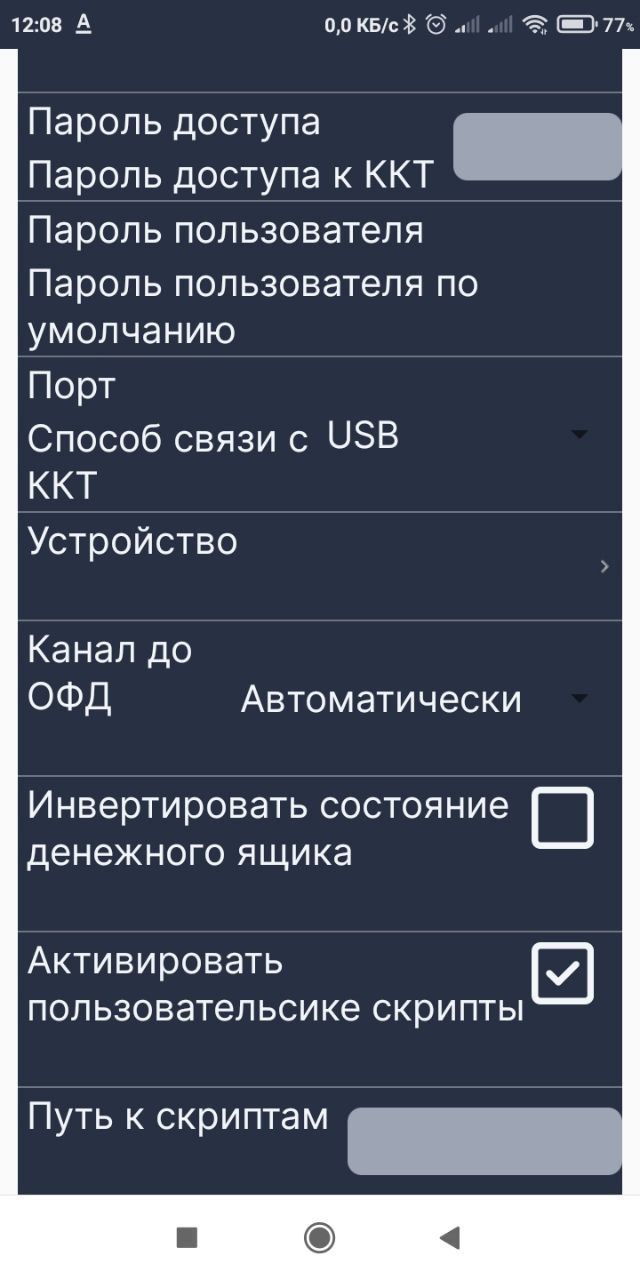
Настройки ККМ usb
По нажатию кнопки «Новая операция» так же доступны:
- Закрытие смены (Z-отчет)
- Отчет без гашения (Х-отчет)
- Внесение наличных
- Изъятие наличных
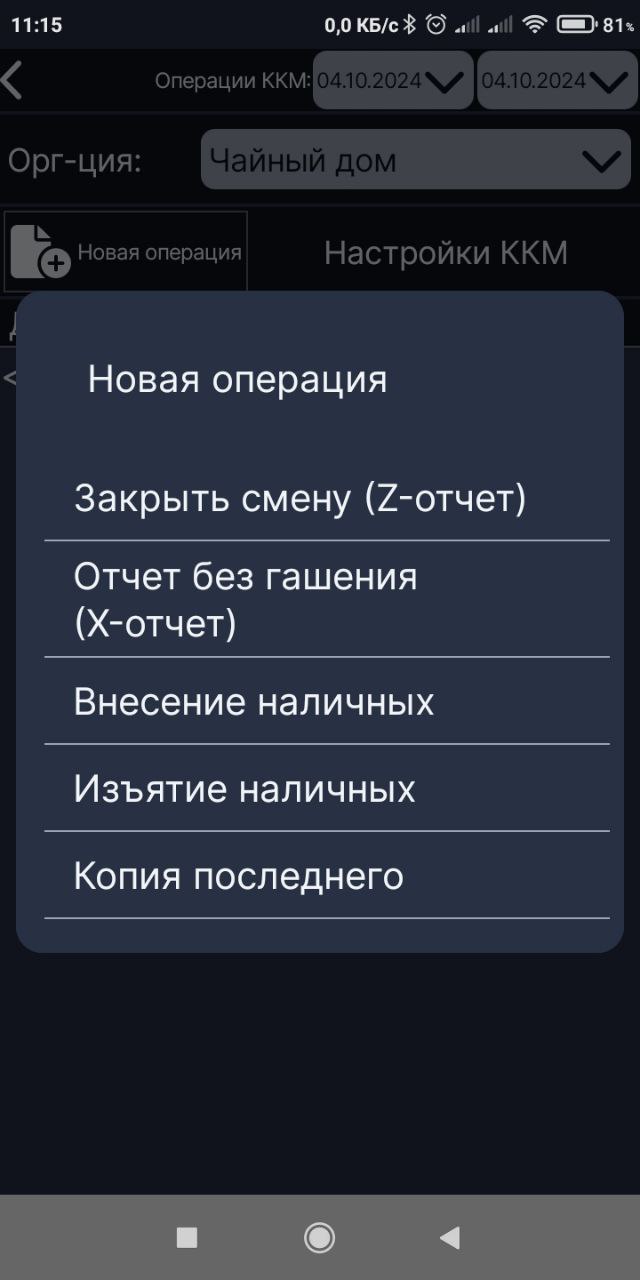
Новая операция
Печать чеков
После произведения всех настроек в документе «Оплата» появится кнопка «Чек»
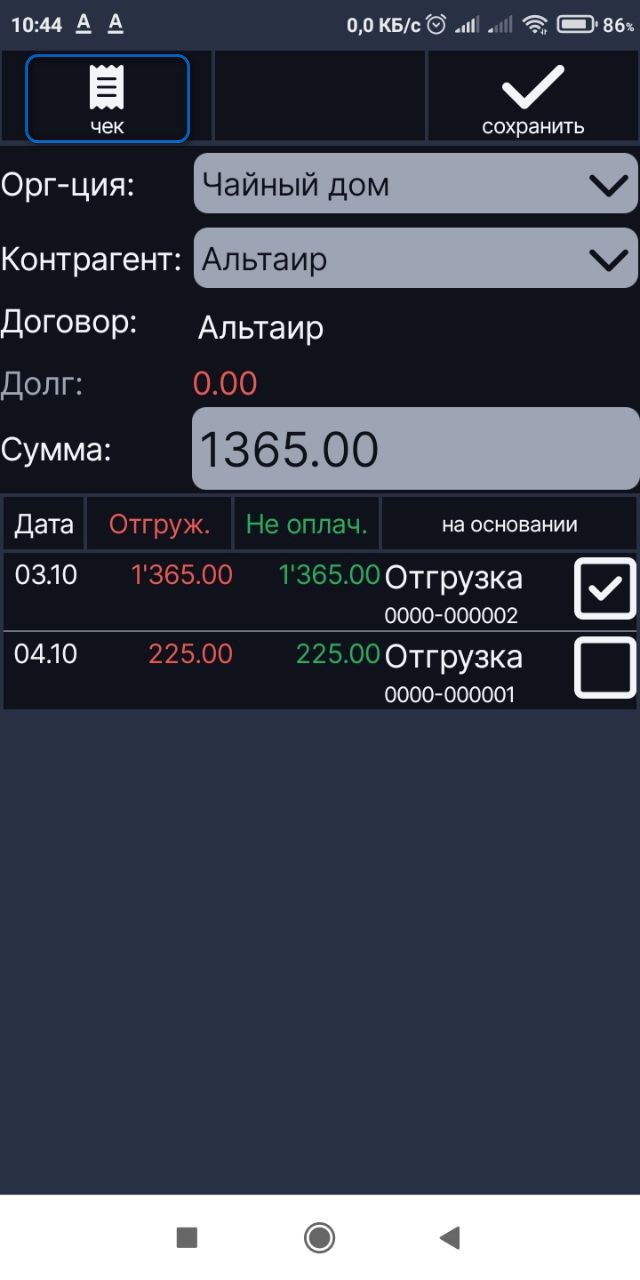
Чек Операции ККМ
Выбрать документ на основании которого производится оплата и нажать «Чек».
- Если выбрано несколько документов, то на печать будут отправлены все документы, отдельными чеками.
- Если среди выбранных документов есть документ возврата, то на чеке сумма возврата отобразится как кредит.
- При вводе суммы больше, чем в выбранных документах, будет добавлена отдельная позиция в чек, с разницей введенной суммы и выбранных документов и добавится отдельная строка с суммой разницы.
- При вводе суммы меньше, чем в выбранных документах, на чеке отобразится эта разница как кредит.
После распечатки чека данный документ будет виден в разделе «Операции ККМ»
История печати чеков
Печать чека на возврат
Нажмите кнопку "ККМ" на главном экране и задайте период, когда был пробит чек и нажмите на строку с продажей
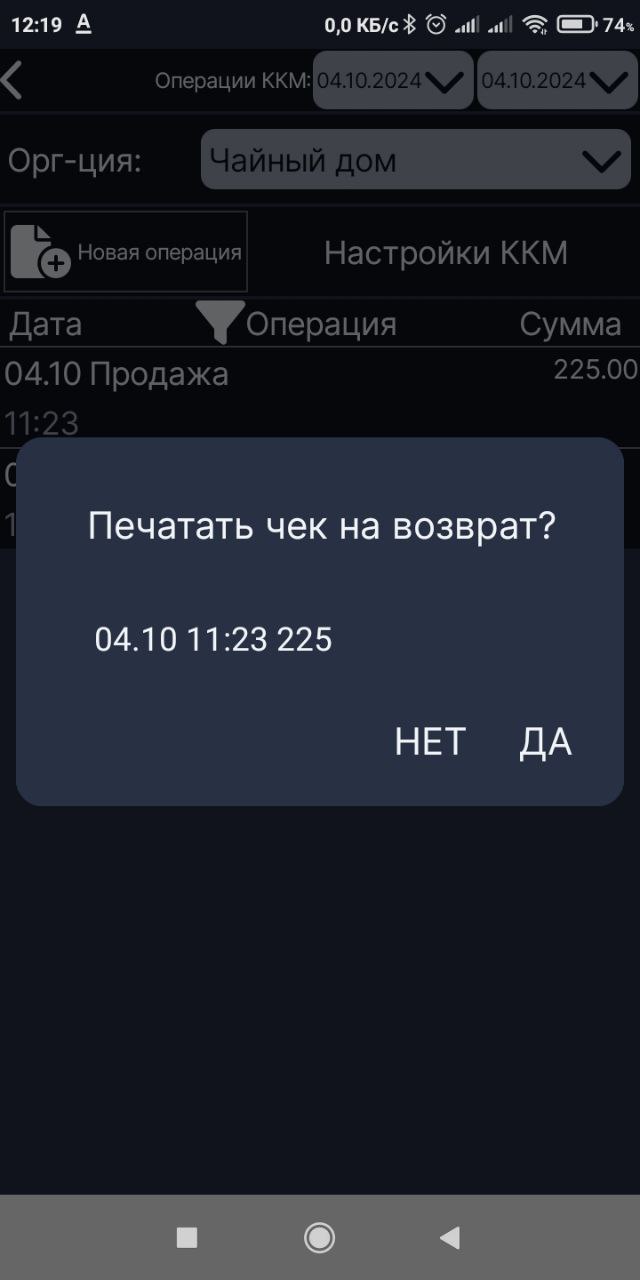
Чек на возврат
Вам предложит распечатать чек на возврат.
Печать заказа
Для печати Заказа, нужно дополнительно включить настройку в приложении НАСТРОЙКИ - ФУНКЦИОНАЛ - «Печать накладных»
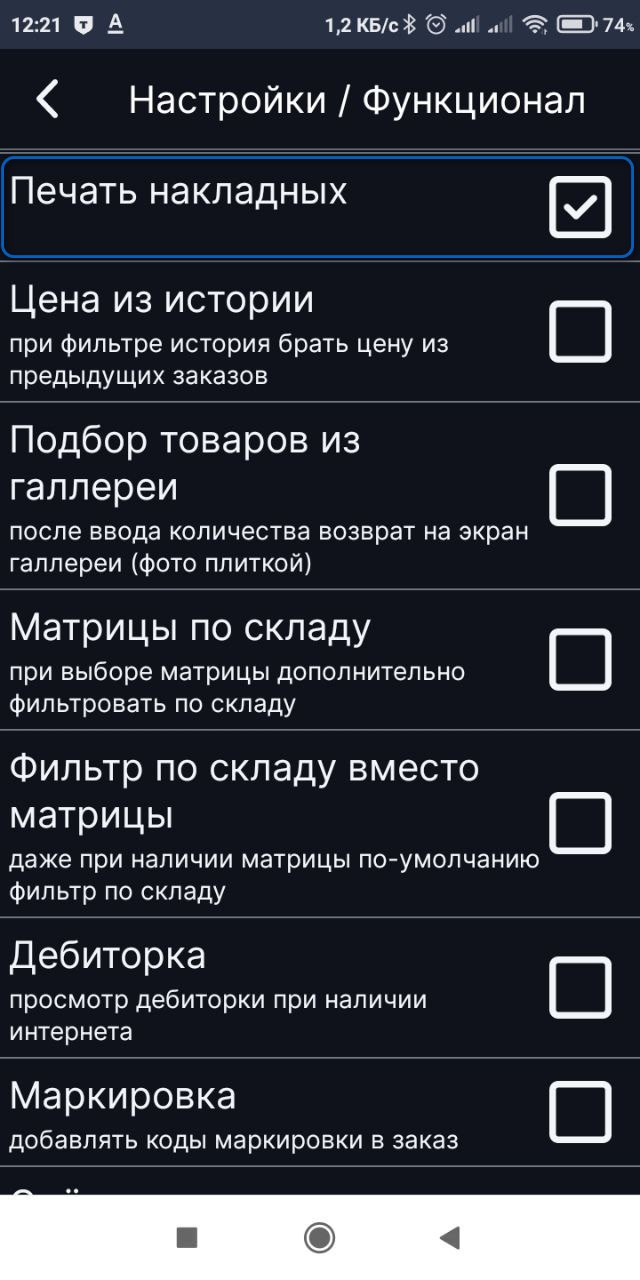
Печать накладных
В Заказе появится дополнительный функционал отправки на печать «Печать накладной» и «Печать ТОРГ-12»
Печать заказа
Создание документа «Фотоотчет»
Назначение
Документ «Фотоотчет» необходим для того чтобы мерчандайзер мог легко снять всю необходимую информацию в торговой точке, по необходимости дополнив ее фотографией. Фотографию можно сделать с привязкой к клиенту, либо к клиенту и конкретной позиции. Что позволяет создавать весьма информативные отчеты.
Создание фотоотчета
Для добавления документа на главном экране тапните "Маршрут" -> выберите клиента -> "Новый фотоотчет".
Добавить можно как общее фото, по данной торговой точке, так и фото на каждую позицию фотоотчета, нажав на иконку с фотоаппаратом.
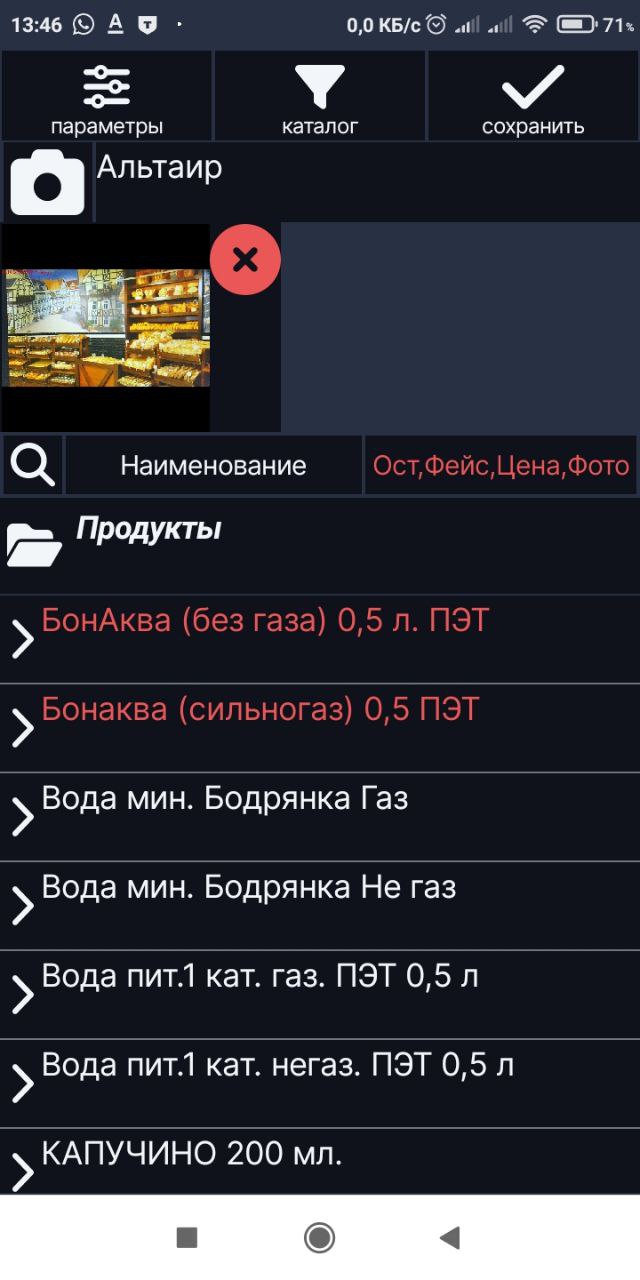
Фотоотчет
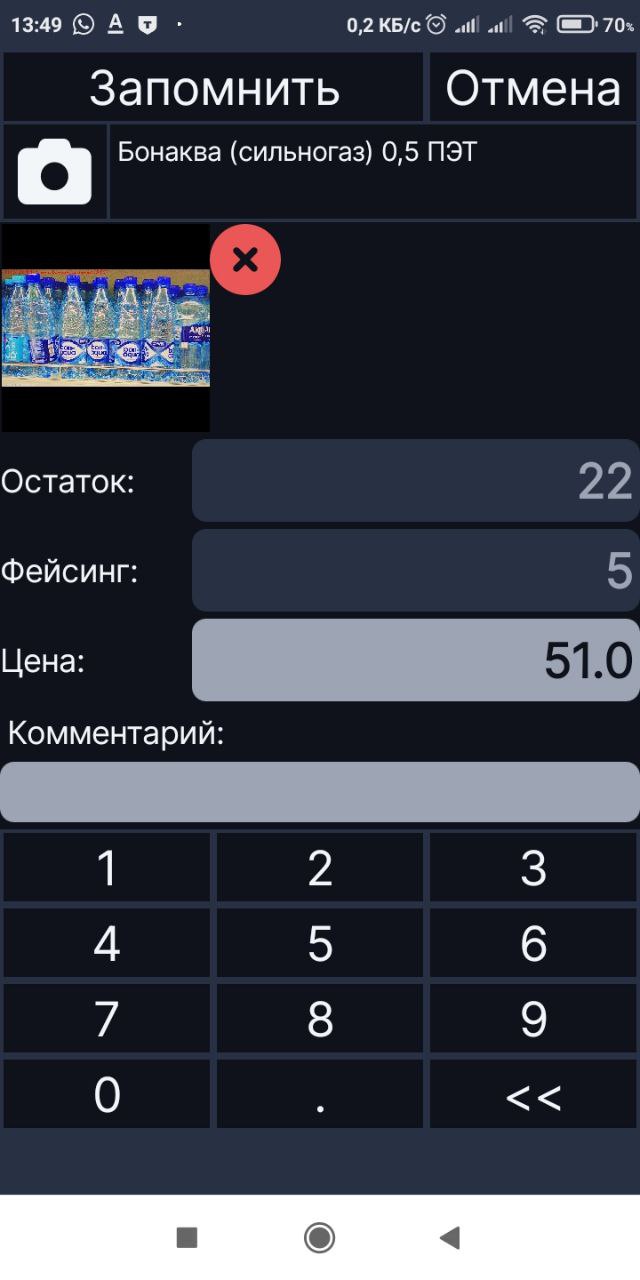
Ввод фотоотчета
При создании фотографии открывается стандартная форма фотоаппарата.
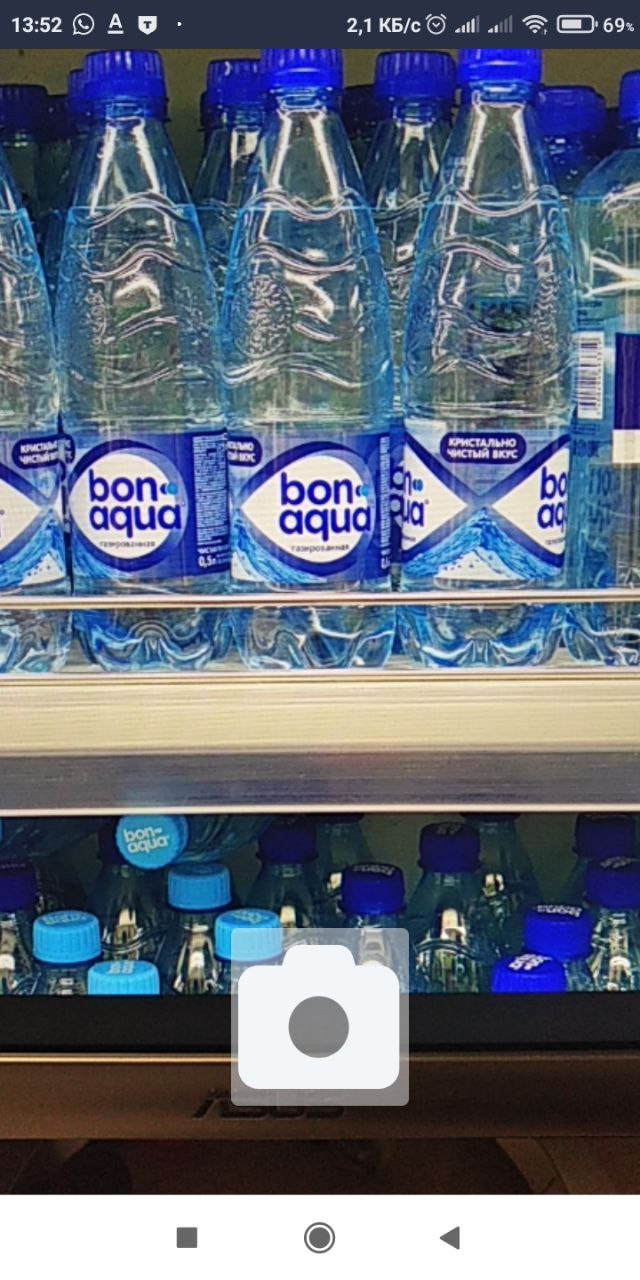
Фото товара
Настройки
Форма ввода нового документа «Фотоотчет» содержит следующие элементы:
- Шапка – открывает форму для редактирования реквизитов шапки фотоотчета (Контрагент, торг.точка, комментарий);
- Отбор - позволяет задать фильтр для табличной части;
- Закрыть – предназначена для закрытия/сохранения фотоотчета.
- Иконка фото - предназначена для создания фотографии.
- Количество – поле ввода остатка товара в торговой точке.
- Фейсинг - поле ввода количества единиц продукции, выставленного на витрину в торговой точке, и визуально доступной покупателю.
- Цена – розничная цена.
Ввод фотоотчета
Создание документа «Возврат»
Назначение
Создание документа "Возврат от покупателя", для загрузки его в 1С.
Создание возврата
Для добавления документа на главном экране выберите «Маршрут» -> выберите клиента -> нажмите «Новый Возврат».
При нажатии кнопки «Лупа" открывается поиск, для быстрого поиска и выбора необходимой номенклатуры.
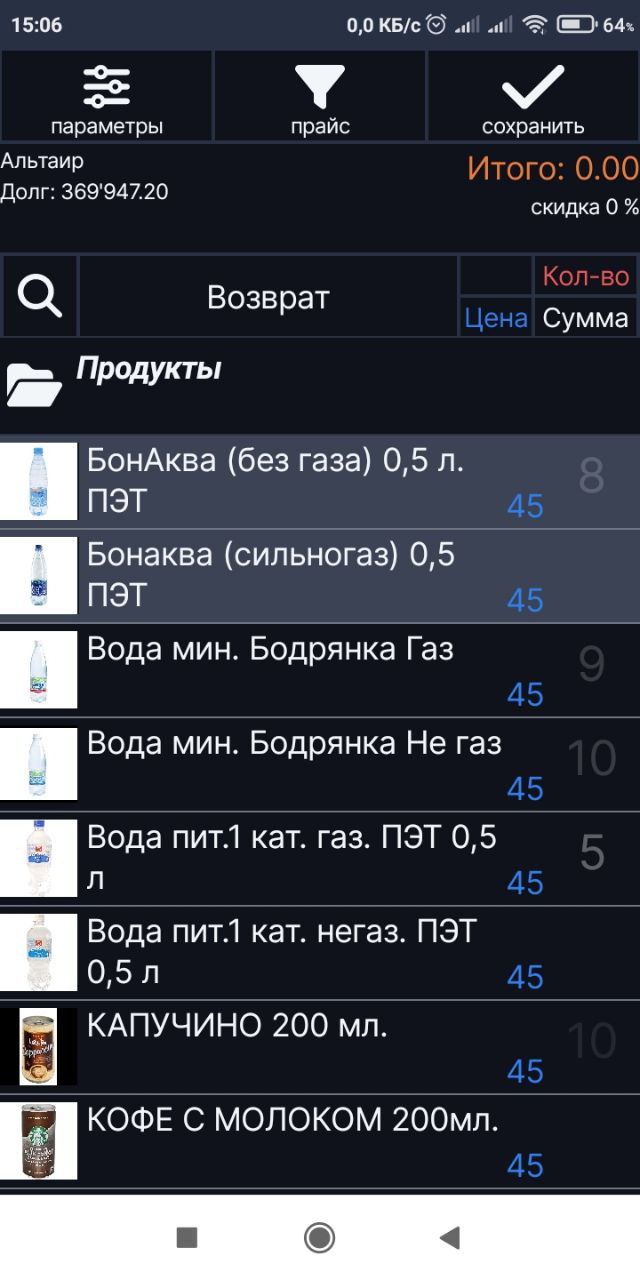
Возврат
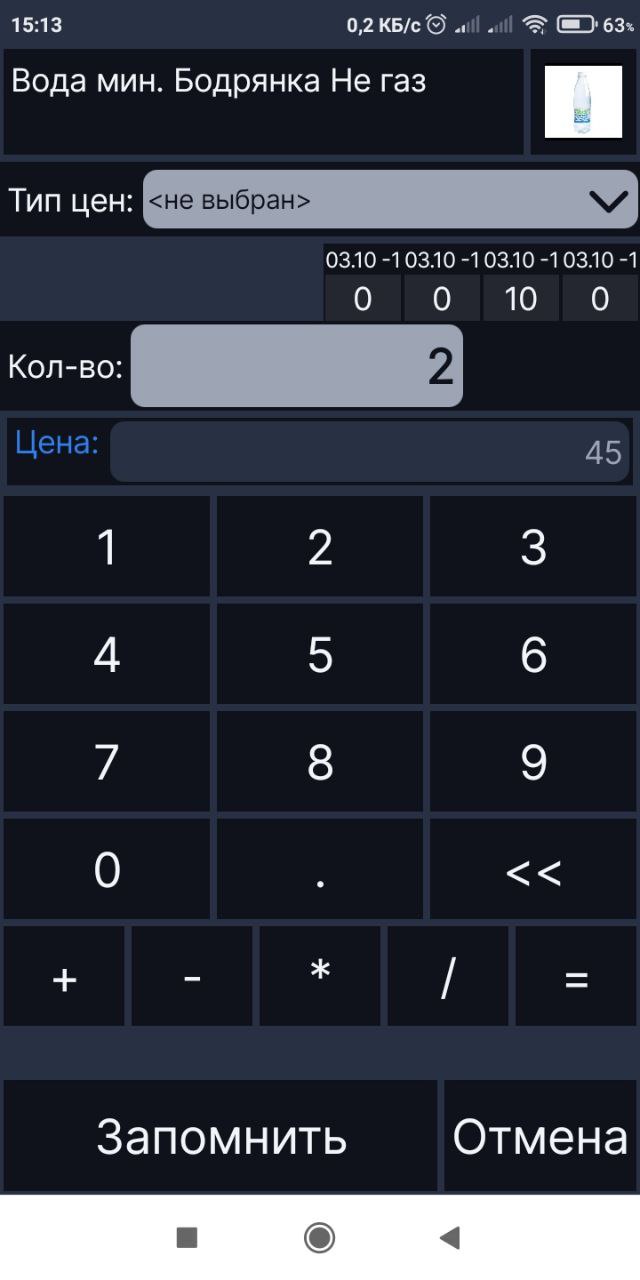
Возврат ввод
Для сохранения/выхода из заказа нажмите «Закрыть». Подтвердите сохранение/выход из документа.
Настройки
- Параметры – открывает форму для редактирования параметров возврата (фирма, тип цен, склад , контрагент и.т.д.);
- Отбор - позволяет задать фильтр для табличной части;
- Сохранить – предназначена для закрытия/сохранения возврата.
Навигация по папкам осуществляется однократным нажатием на пиктограмму каталога. Для выбора позиции произведите однократное касание в строку с наименованием, при этом откроется форма ввода количества.
Создание документа «Анкета»
Назначение
Документ «Анкеты» предназначен для сбора различной маркетинговой информации о клиенте.
Создание анкеты
Для того чтобы создать «Анкету» необходимо выбрать контрагента в маршруте и нажать «Новая Анкета».
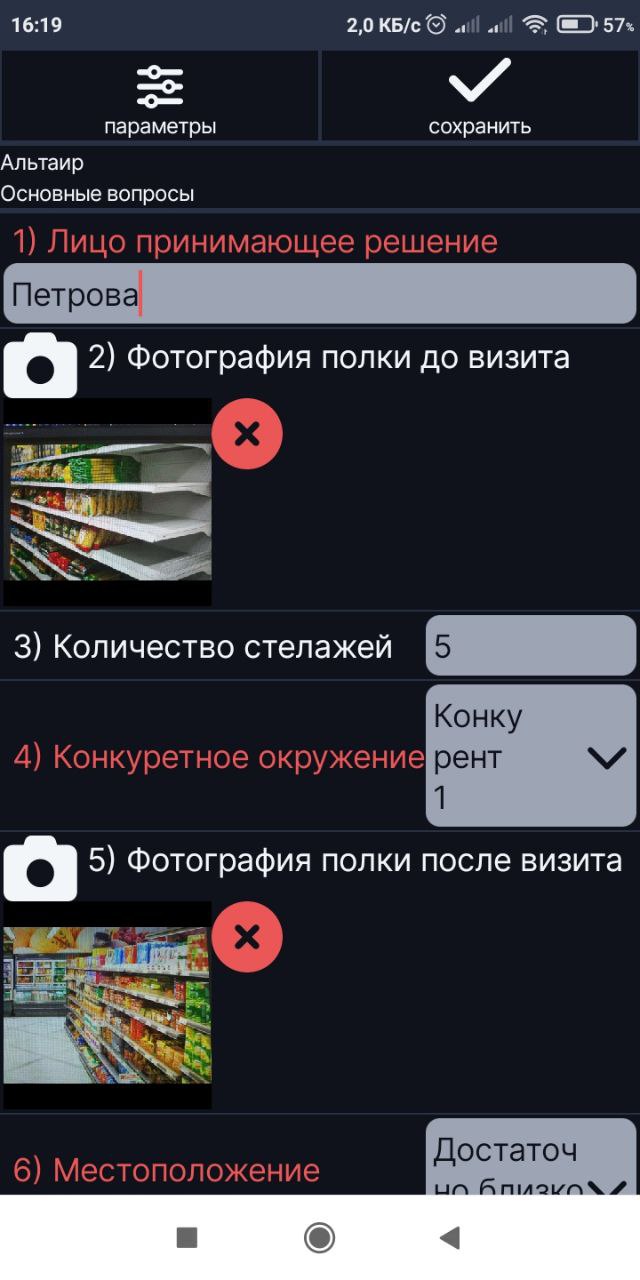
Анкета
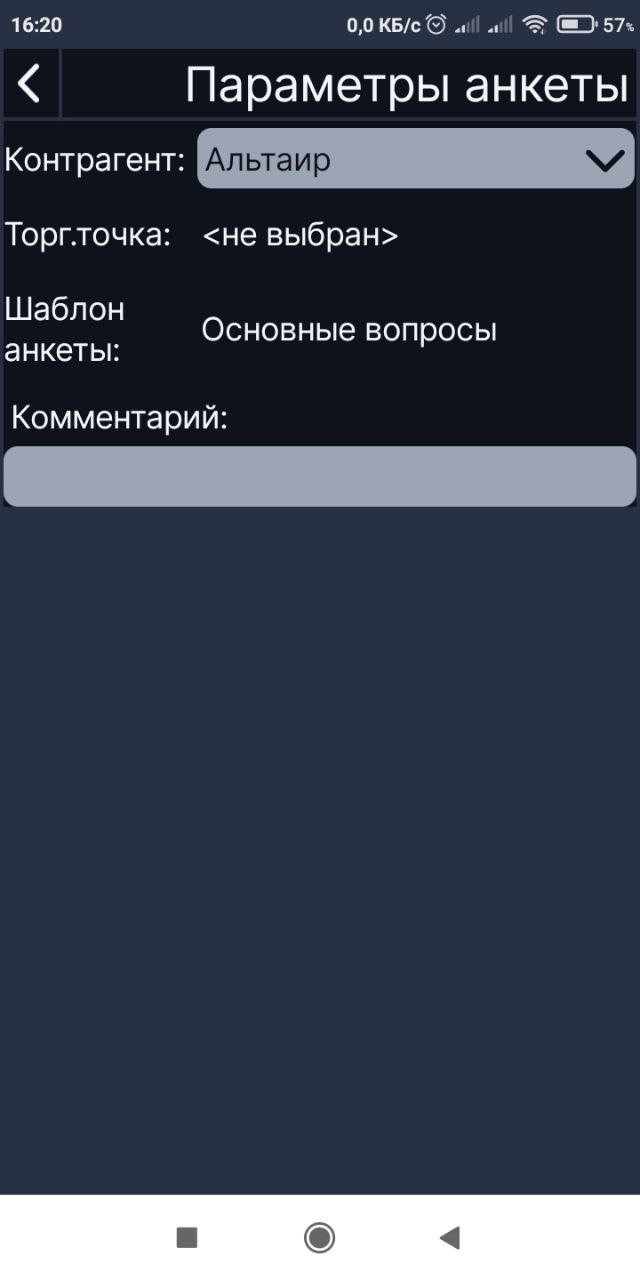
Анкета-шапка
Форма ввода нового документа «Анкета» содержит следующие элементы:
- Шапка – открывает форму для редактирования параметров анкеты (контрагент, торг.точка, шаблон анкеты, комментарий);
- Отбор - позволяет задать фильтр для вопросов;
- Закрыть – предназначена для закрытия/сохранения анкеты;
Вопросы анкеты - вопросы анкеты могут иметь следующие типы ответов:
- Строка;
- Количество;
- Один, либо несколько вариантов ответа;
- Значение Истина/Ложь;
- Фотография.
Настройки
Вопросы для анкет формируются в 1С. Подробная процедура описана в разделе «Анкетирование»
Раздел «Анкетирование» 1С:Предприятие 11.х
Раздел «Анкетирование» 1С:Предприятие 10.х
Раздел «Анкетирование» 1С:Предприятие 7.7
Задачи
Назначение
При необходимости, торговому агенту можно поставить задачу на конкретную торговую точку.
Выполнение задачи
При поступлении новой задачи на КПК иконка «Маршруты» будет выглядеть как показано на изображении:
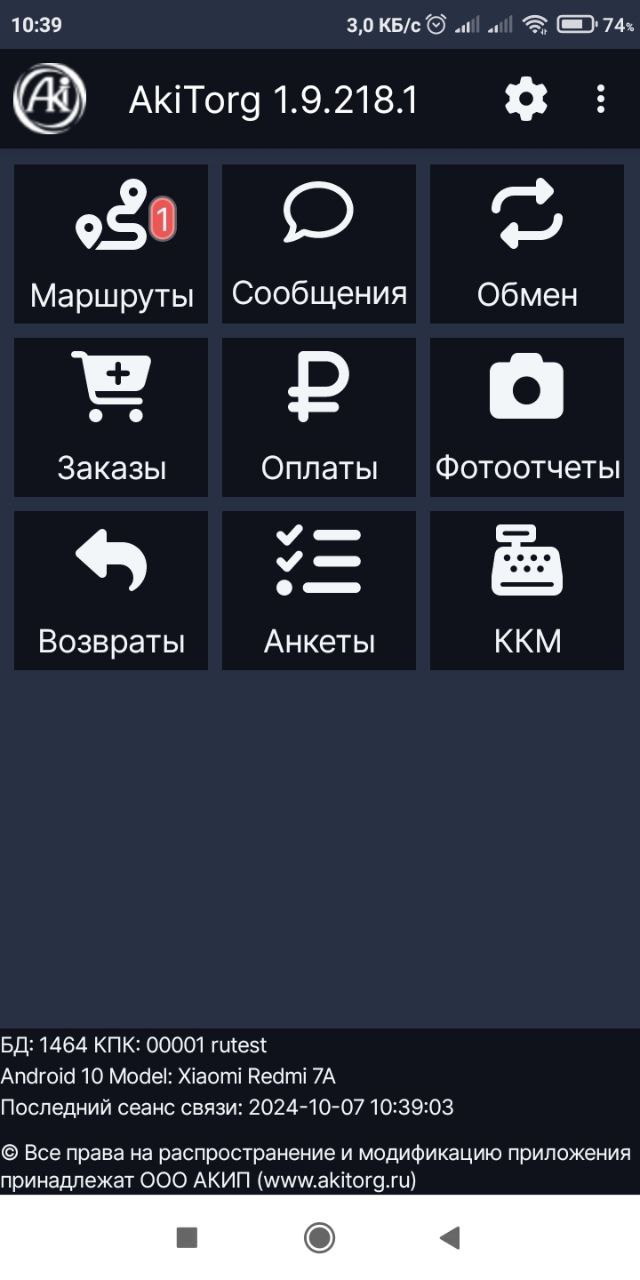
Новая задача
В списке выбора для создания документов появится новый пункт «Задачи»
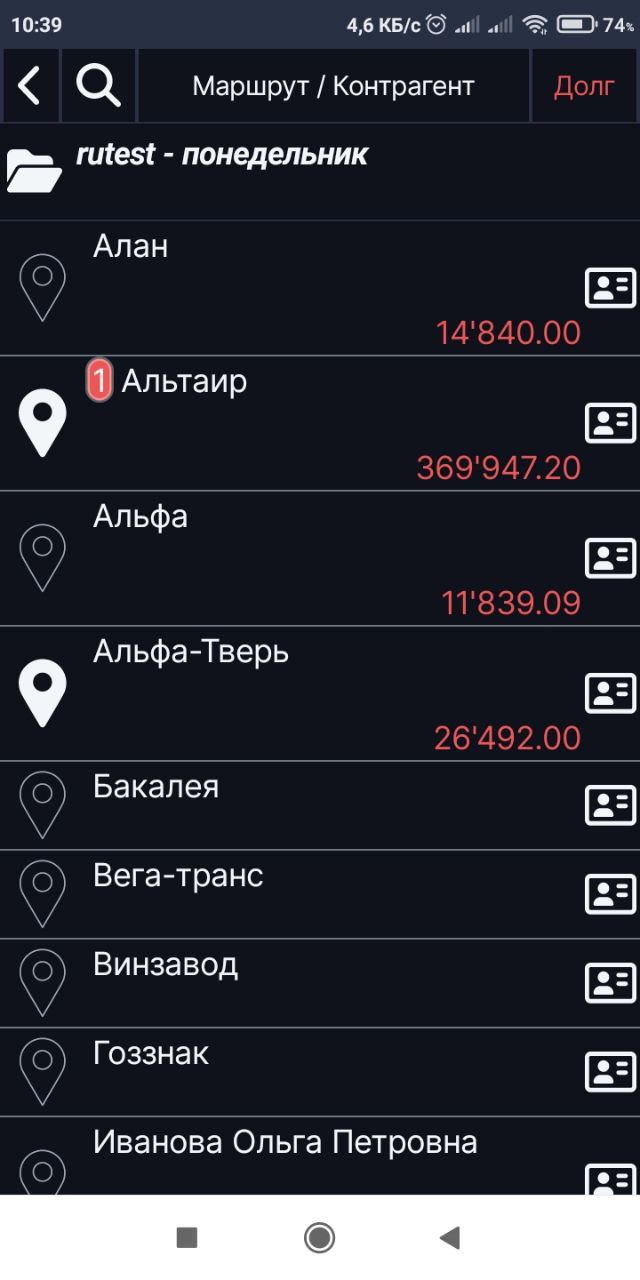
Задача
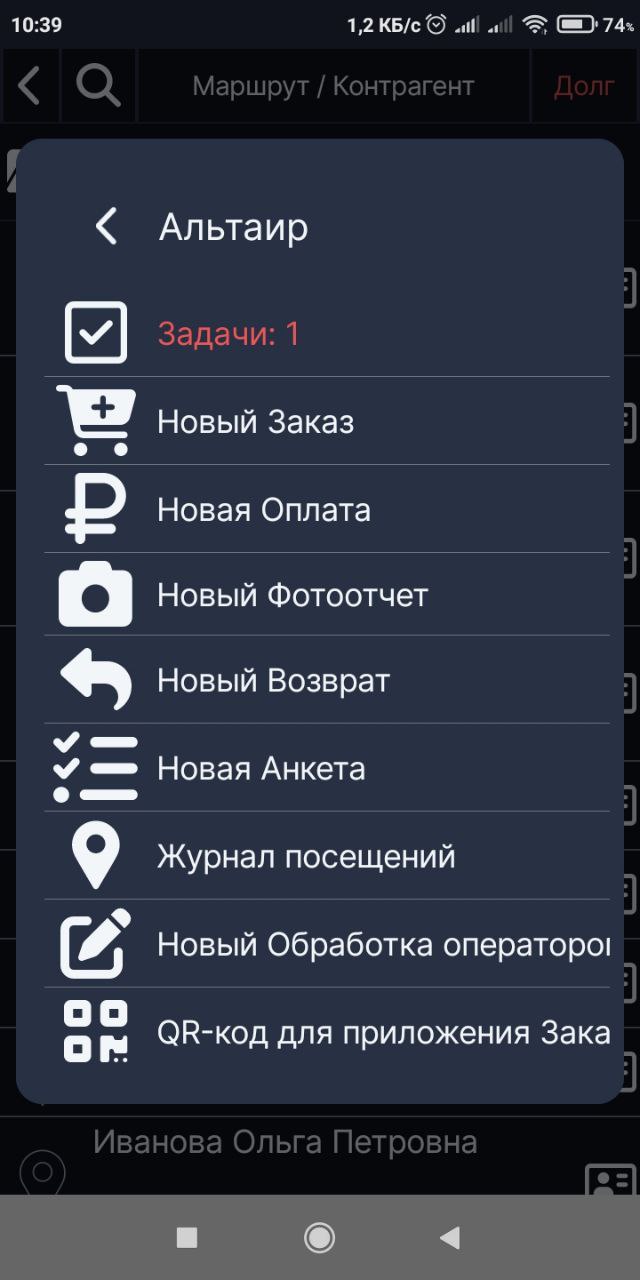
Задача
Нажмите кнопку выполнить, прочитайте текст полученной задачи, оставьте свой комментарий и нажмите кнопку «Выполнить», если задача выполнена:
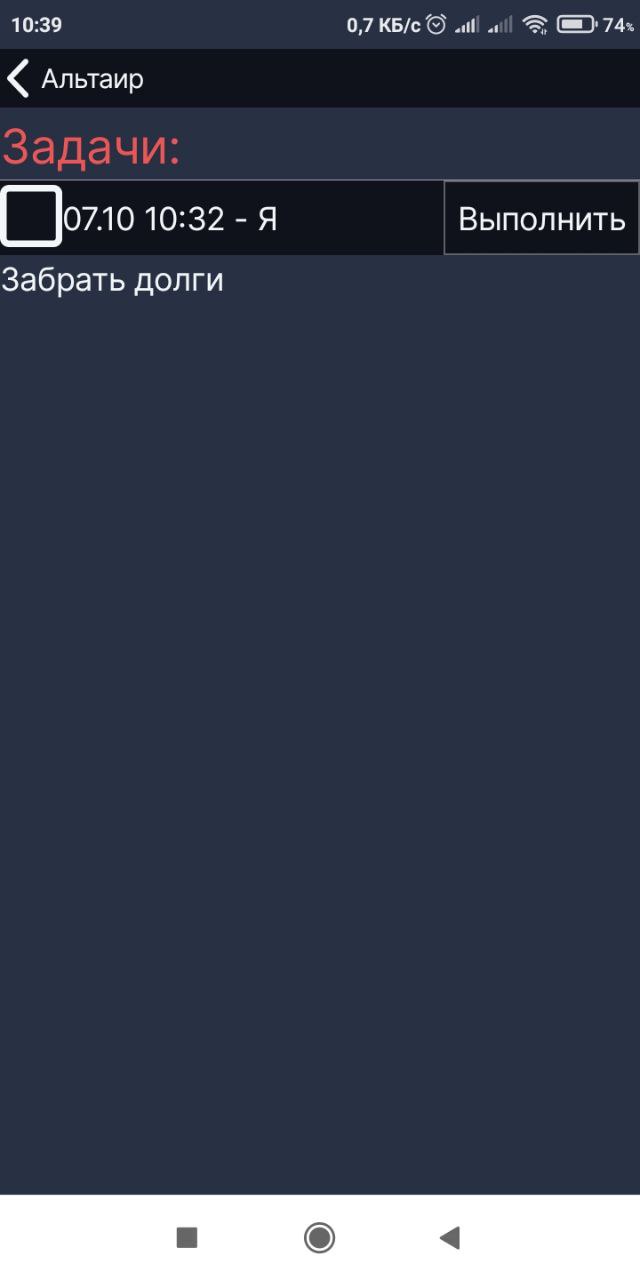
Выполнение
Настройки
Задачи формируются в 1С. Подробная процедура описана в разделе «Задачи»
Раздел «Задачи» 1С:Предприятие 11.х
Раздел «Задачи» 1С:Предприятие 10.х
Раздел «Задачи» 1С:Предприятие 7.7
Сценарии
Назначение
Сценарии - формирование определенного плана действий торгового представителя, в конкретной торговой точке.
Сценарии
В приложении предусмотрена возможность каждому агенту создать сценарий, т.е. сформировать определенный план действий в конкретной торговой точке.
При наличии сценария при выборе контрагента вместо списка выбора документа появится список действий, указанных в сценарии.
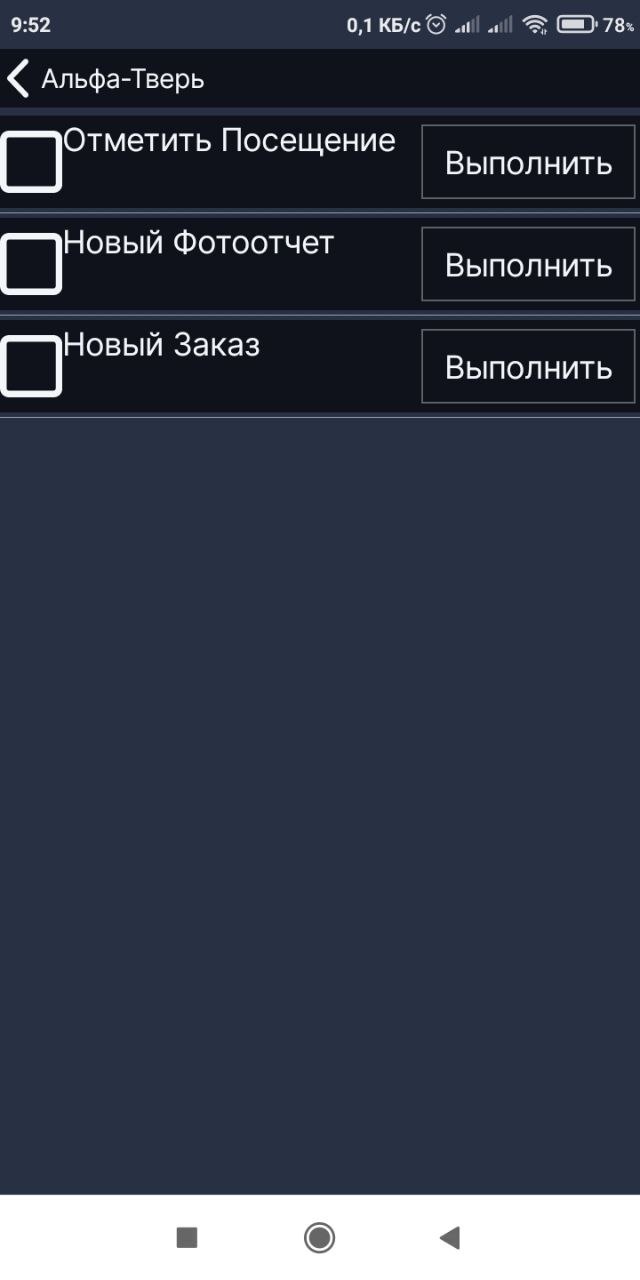
Сценарий
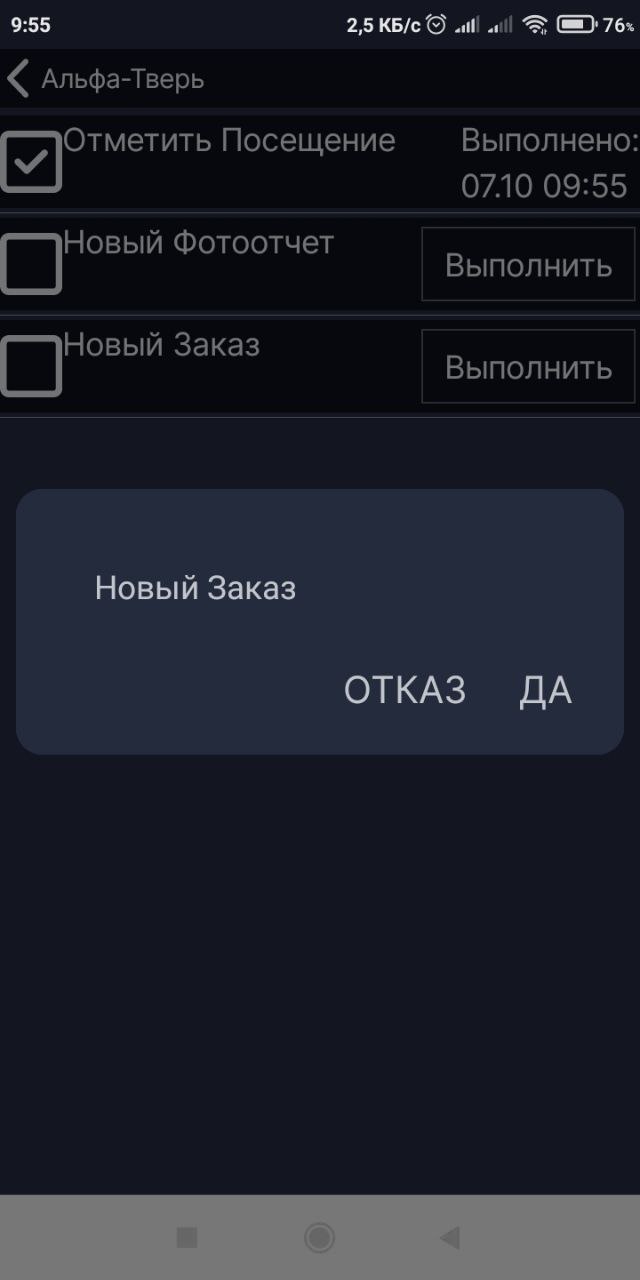
Подтверждение
Пункты сценария могут быть следующих видов:
- «Отметить посещение»,
- «Новый заказ»,
- «Новая оплата»,
- «Новый фотоотчет»,
- «Заполнить анкету».
Настройки
Задачи формируются в 1С. Подробная процедура описана в разделе «Сценарии»
Раздел «Сценарии» 1С:Предприятие 11.х
Раздел «Сценарии» 1С:Предприятие 10.х
Раздел «Сценарии» 1С:Предприятие 7.7
Работа с журналами «Заказы», «Оплаты», «Фотоотчеты», «Возвраты», «Анкеты».
Назначение
Работа с журналами
Сохраненные документы хранятся в соответствующих журналах. Чтобы изменить или удалить документ откройте соответствующий журнал.
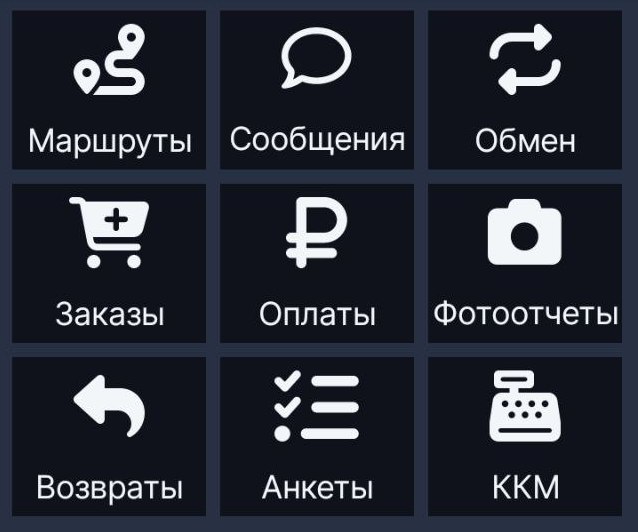
Журнал
Форма журнала содержит следующие элементы:
- Период – позволяет задать период за который отображаются документы в журнале. По
умолчанию в журнале видны документы только за текущий день.
- Фильтр – позволяет задать отбор по конкретному контрагенту.
- В табличной части показан список документов. Зелеными цифрами отображены суммы еще не отправленных документов, красными – отправленных.
- Новый Заказ - предназначена для ввода нового документа «Заказ» («Оплата», «Возврат»).
- Итого – количество документов за период и их общая сумма.
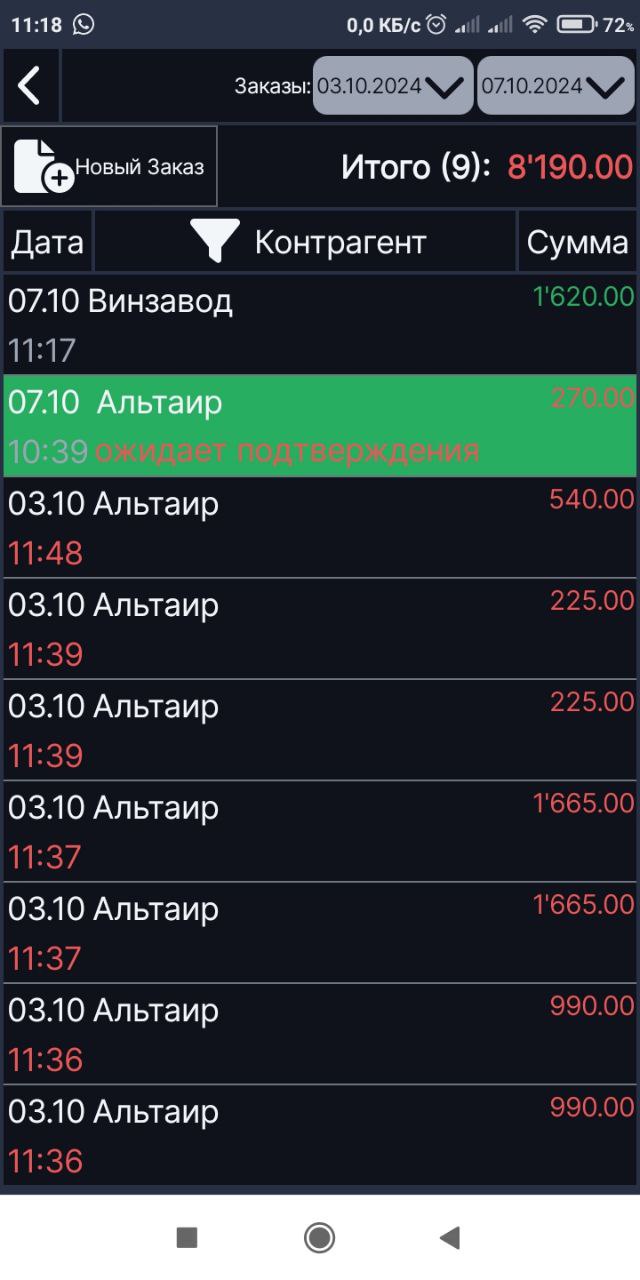
Журнал заказов
Для изменения / удаления неотправленного документа выберите его в списке, укажите необходимое действие.
Просмотр заказа
Настройки
Для изменения отправленного документа «Заказ» необходимо установить флаг «Разрешить редактировать отправленный заказ» в настройках, выгружаемых из 1С.
Сообщения
Назначение
Функция главного меню приложения - «Сообщения» предназначена для обратной связи с учетной системой.
Работа с сообщениями
Если с 1С было отправлено новое сообщение, то после обмена данными иконка главного меню «Сообщения» будет выглядеть как показано на рисунке:
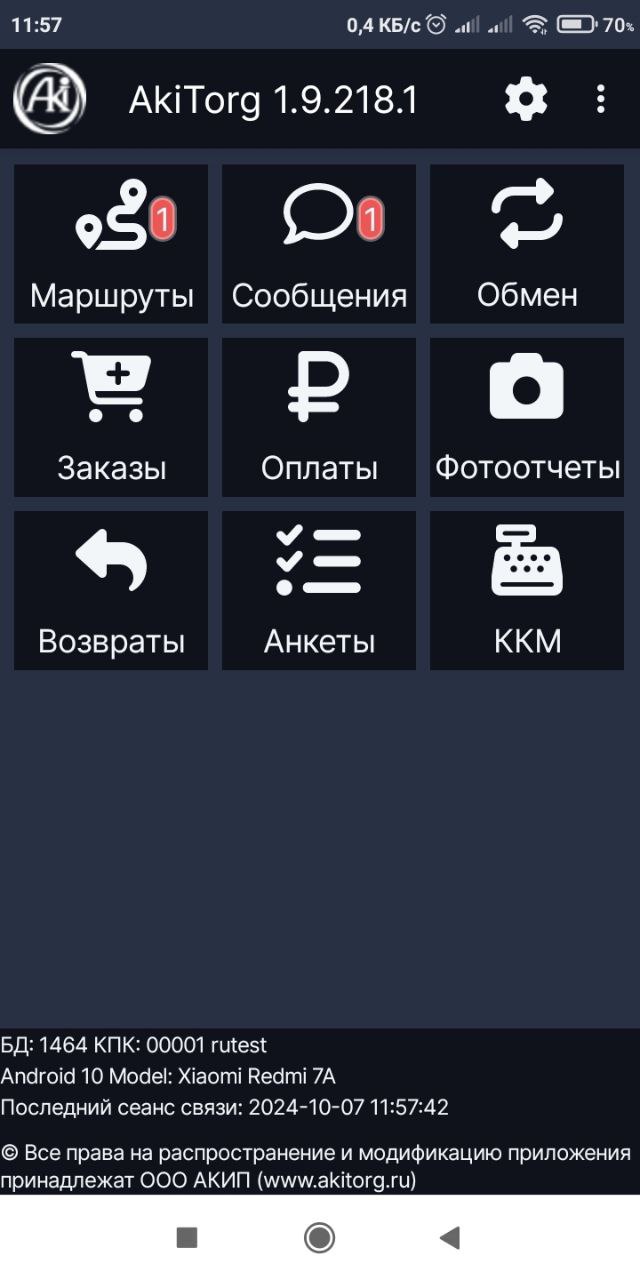
Сообщения
Нажмите на пиктограмму «Сообщения» в главном меню приложения для того, чтобы открыть список всех сообщений. Красным будут выделены непрочитанные сообщения, белым — те, которые уже прочитали.
Для того чтобы прочитать полный текст сообщения нажмите на строку с этим сообщением в списке.
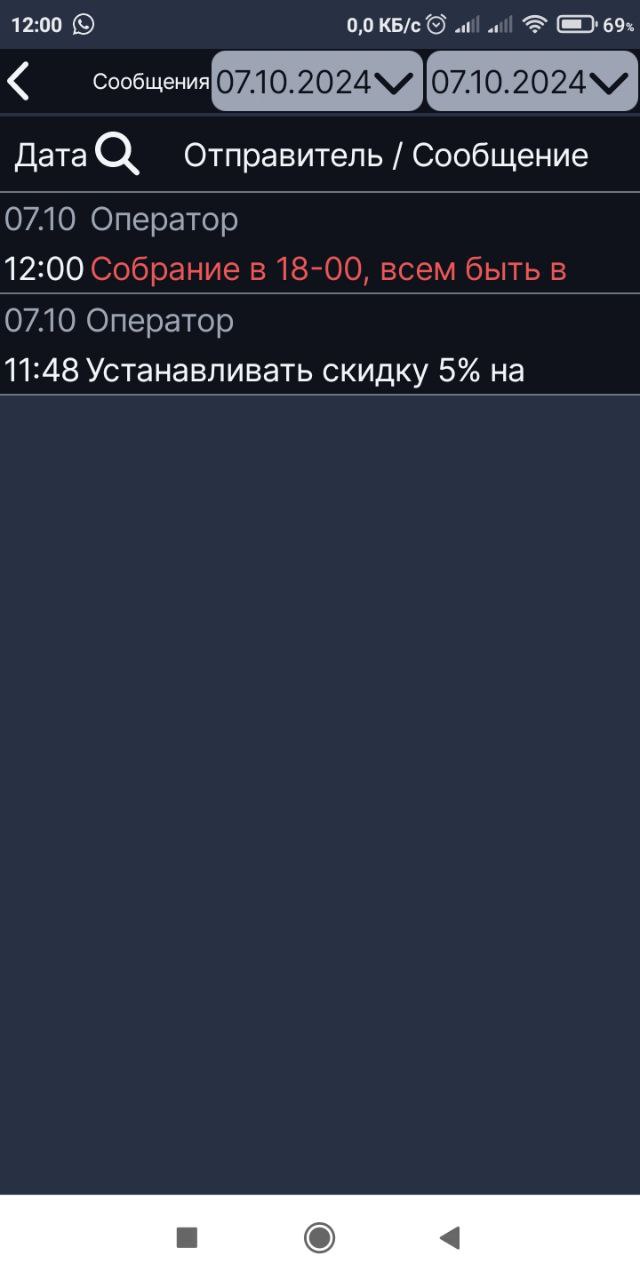
Все сообщения
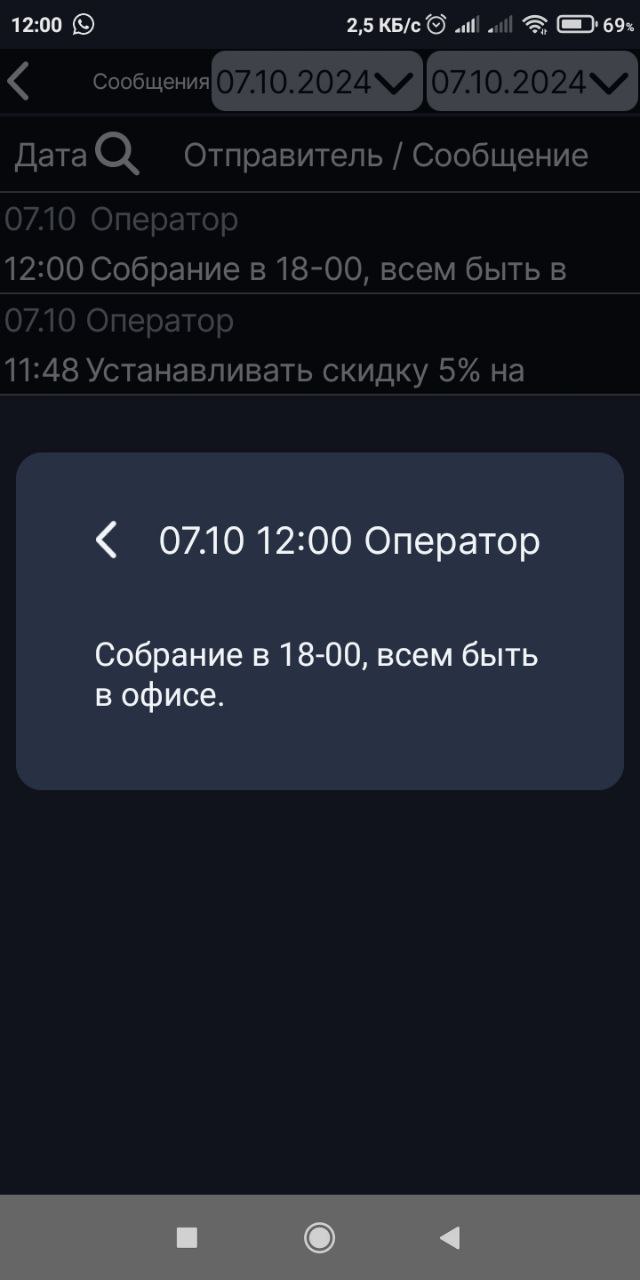
Просмотр сообщения
Настройки
Сообщения формируются в 1С. Подробная процедура описана в разделе «Сообщения»
Раздел «Сообщения» 1С:Предприятие 11.х
Раздел «Сообщения» 1С:Предприятие 10.х
Раздел «Сообщения» 1С:Предприятие 7.7
Обмен данными
Назначение
Обмен данными предназначен для получения данных о номенклатуре, ценах, количествах, маршрутах и долгах контрагентов со стороны 1С и отправке созданных в приложении заказов, возвратов, оплат и посещений.
Обмен данными
Для того чтобы отправить все документы и обновить все справочники на КПК в главном меню программы выберите пиктограмму «Обмен данными», при этом КПК ДОЛЖЕН ИМЕТЬ ПОДКЛЮЧЕНИЕ К СЕТИ ИНТЕРНЕТ (это может быть как мобильный интернет, так и Wifi).
Когда закончится обмен данными, на экране появится сообщение об успешном завершении обмена.
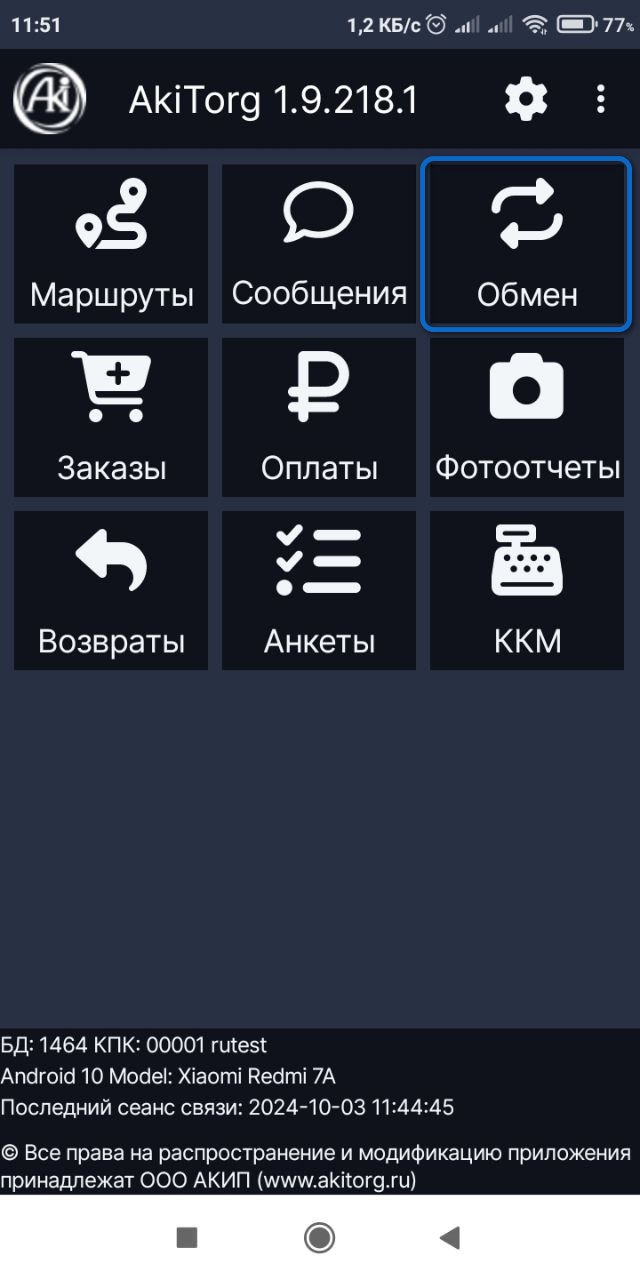
Обмен данными
Завершение обмена
Предусмотрена повторная отправка/загрузка фото и документов.
Для этого нажмите на кнопку «Обмен данными» долгим нажатием и выберите необходимый вариант для обмена.
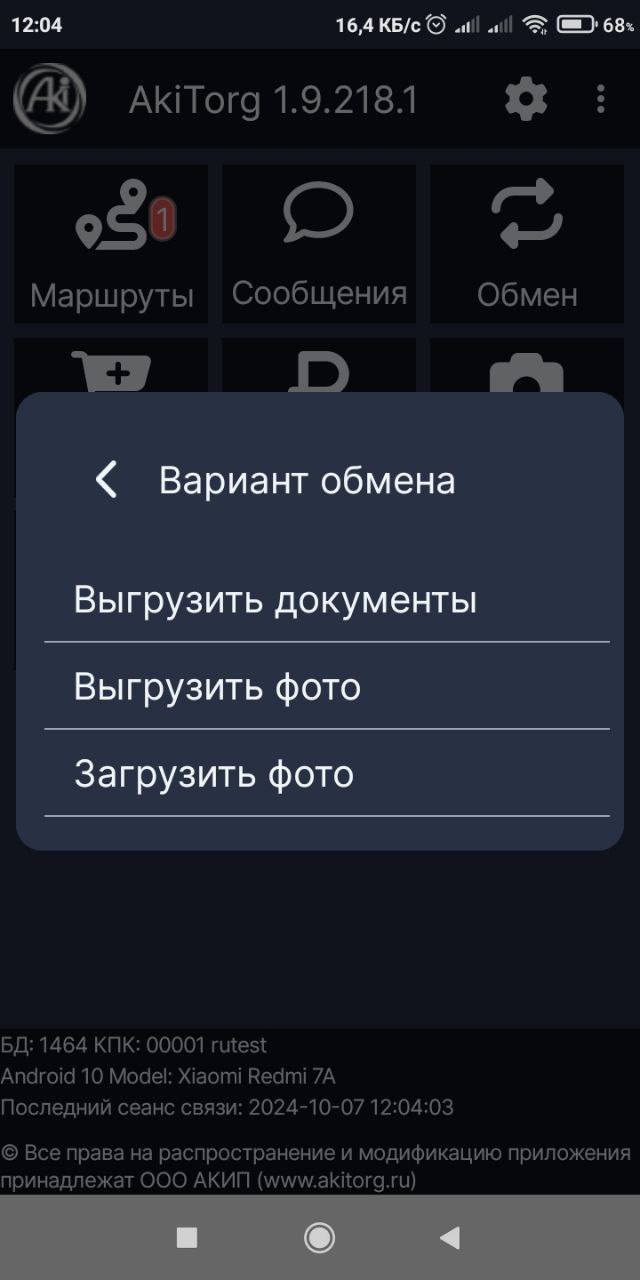
Повторный обмен
Настройки приложения МТ
Содержание
- 1 Настройки
- 1.1 Интерфейс
- 1.1.1 История продаж
- 1.1.2 Широкие строки
- 1.1.3 Размер шрифта (%)
- 1.1.4 Товары без групп
- 1.1.5 Клиенты без групп
- 1.1.6 Упаковки в заказе
- 1.1.7 Упаковки в возврате
- 1.1.8 Показывать иконки
- 1.1.9 Топ ассортимента сверху
- 1.1.10 Итог по весу
- 1.1.11 Указывать причину возврата
- 1.1.12 Поиск внутри группы
- 1.1.13 Поиск по кнопке
- 1.1.14 Отключить фото без выбора позиции
- 1.1.15 Скрывать иерархию групп в подборе
- 1.1.16 Запрашивать дату отгрузки в возврате
- 1.1.17 Матрицы без групп
- 1.1.18 Приоритет цветом
- 1.1.19 Только фейсинг
- 1.1.20 Только количество
- 1.1.21 Убрать полосу прокрутки
- 1.1.22 Итого по приоритетным
- 1.1.23 Сортировка упаковок
- 1.1.24 Цены со скидкой
- 1.1.25 Оплаты по фирмам
- 1.1.26 Средняя цена в заказе
- 1.1.27 Выбирать проект
- 1.1.28 Запрашивать дату отгрузки всегда
- 1.1.29 Задачи без GPS
- 1.1.30 Сортировать не по наименованию
- 1.1.31 Комментарии к количеству
- 1.1.32 Показать маржу
- 1.1.33 Единицы без диалога
- 1.1.34 Переход по дереву фото
- 1.2 Функционал
- 1.2.1 Заказы
- 1.2.2 Оплаты
- 1.2.3 Фотоотчеты
- 1.2.4 Возвраты
- 1.2.5 Анкеты
- 1.2.6 Договор в заказе
- 1.2.7 Договор в оплате
- 1.2.8 Торг. точка в оплате
- 1.2.9 Фотоотчет в заказе
- 1.2.10 Комментарии в оплате
- 1.2.11 Не пересчитывать цены
- 1.2.12 Не сжимать фото в фотоотчете/анкете
- 1.2.13 Поиск по торг. точкам
- 1.2.14 Показывать сумму скидки
- 1.2.15 Фейсинг вместо остатка
- 1.2.16 Не сжимать фото после загрузки
- 1.2.17 Остатки в разрезе складов
- 1.2.18 Сдавать деньги
- 1.2.19 Печать накладных
- 1.2.20 Цена из истории
- 1.2.21 Подбор товара из галереи
- 1.2.22 Фильтр по складу вместо матрицы
- 1.2.23 Дебиторка
- 1.2.24 Маркировка
- 1.2.25 Съемка внутри приложения
- 1.2.26 Разрешить не отправлять заказ
- 1.2.27 Загружать характеристики
- 1.2.28 Итого неотправленных
- 1.3 Значения по умолчанию
- 1.4 Печать чеков
- 1.5 Настройки обмена данными
- 1.6 Настройки администратора
- 1.6.1 Обновить приложение
- 1.6.2 Переиндексация после обмена
- 1.6.3 Дата и время сети
- 1.6.4 Контроль остатков в возврате
- 1.6.5 Игнорировать скидку 1 при акции
- 1.6.6 Игнорировать скидку 2 при акции
- 1.6.7 Показывать сообщение об обновлении
- 1.6.8 Определять местоположение (секунды)
- 1.6.9 Без GPS не записывать посещение
- 1.6.10 Доп. вопросы в оплате
- 1.6.11 Хранить фото (дней)
- 1.6.12 Контроль не отправленных заказов
- 1.6.13 Повторно отправлять фото (за период)
- 1.6.14 Точность GPS
- 1.6.15 Путь к фото
- 1.6.16 Много фото товаров
- 1.6.17 Карты Google
- 1.6.18 Поиск фото при загрузке
- 1.6.19 Контроль остатков при выписке
- 1.6.20 Сортировать по остатку
- 1.6.21 Сортировать по цене
- 1.6.22 Отключить конвертацию GSM в GPS
- 1.6.23 Запрет смены типа цен
- 1.6.24 Скрыть выбор типа цен в позиции
- 1.6.25 Не искать предыдущий тип цен
- 1.6.26 Не поворачивать фото
- 1.6.27 Не печатать дату на фото
- 1.6.28 Не печатать товар на фото
- 1.6.29 Не контролировать минимальное количество
- 1.6.30 Запрет редактирования цены в возврате
- 1.6.31 Минимальная сумма заказа
- 1.6.32 Другой обмен данными
- 1.6.33 Редактировать сумму с лимитом
- 1.1 Интерфейс
Настройки
Для перехода в настройки приложения нажмите иконку «Шестерёнки» в правом верхнем углу приложения.
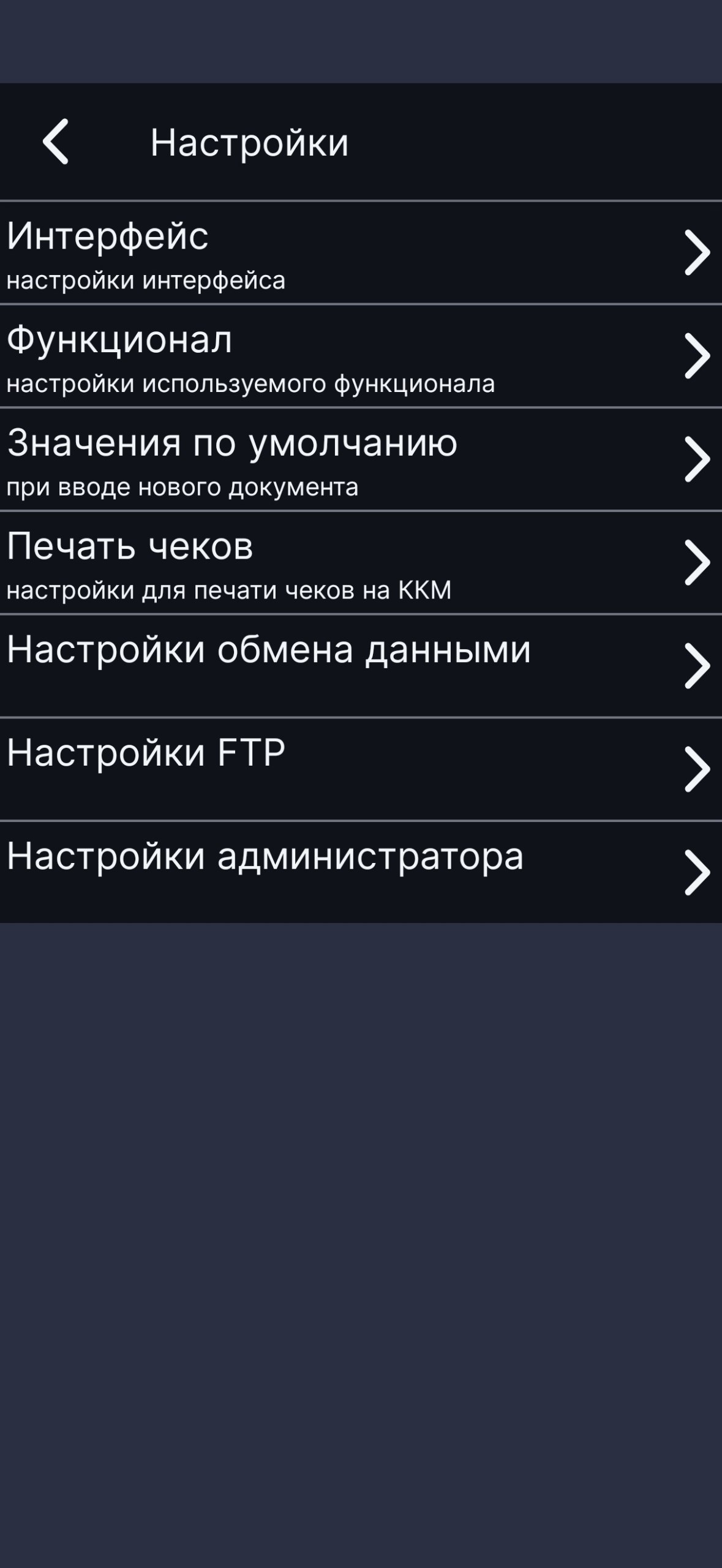
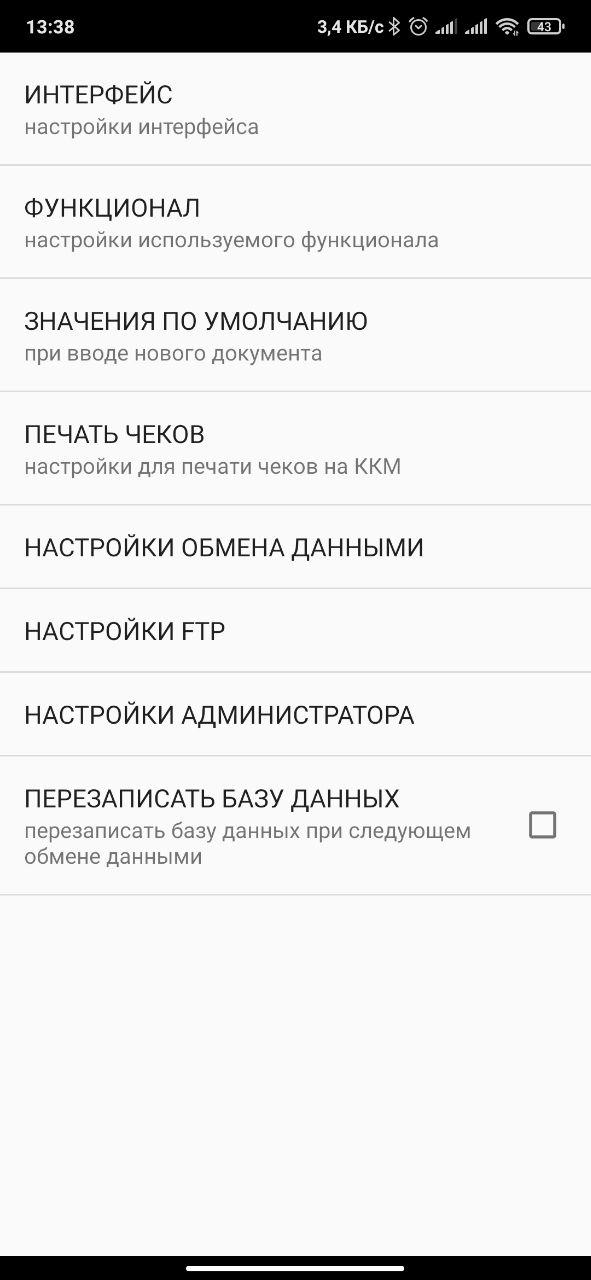
Разделы настроек
Интерфейс
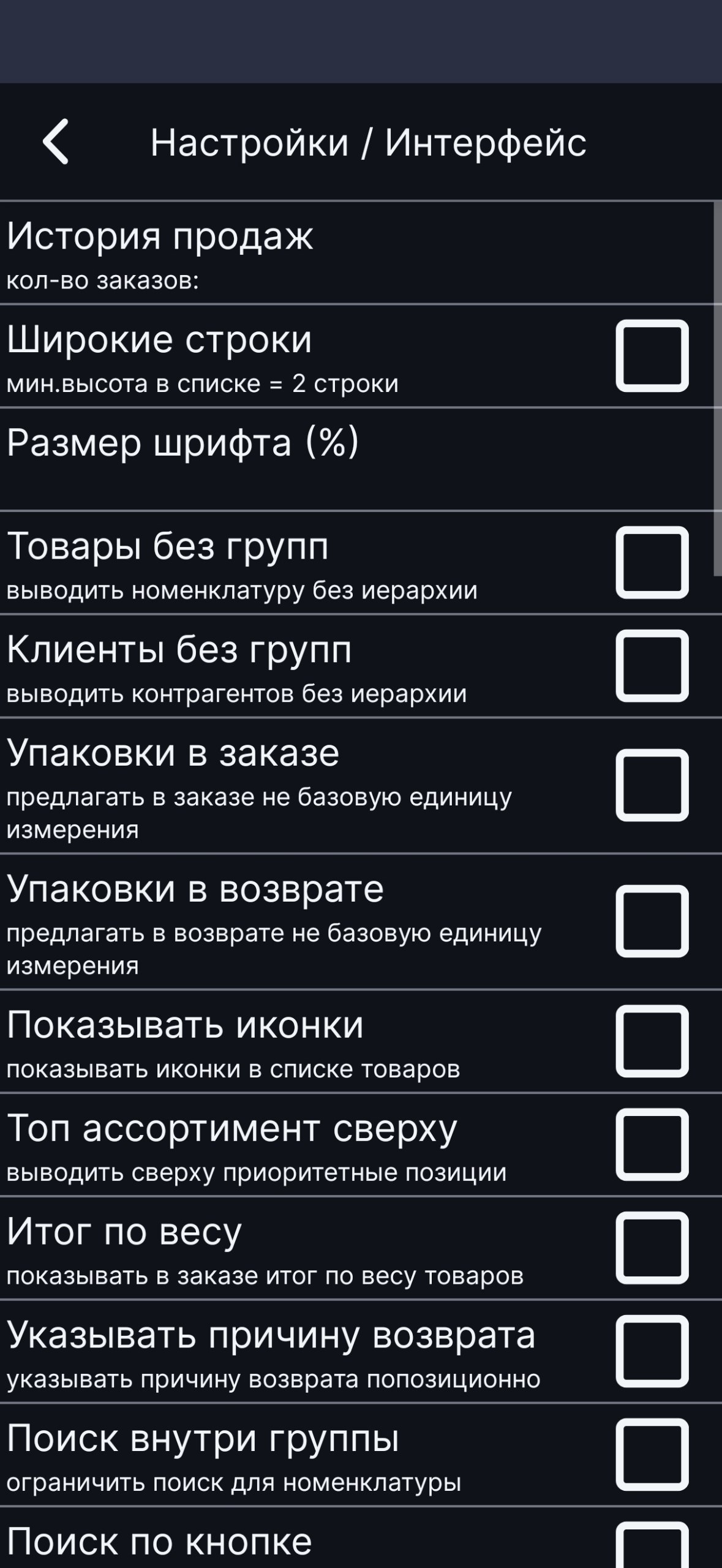
Интерфейс — 1
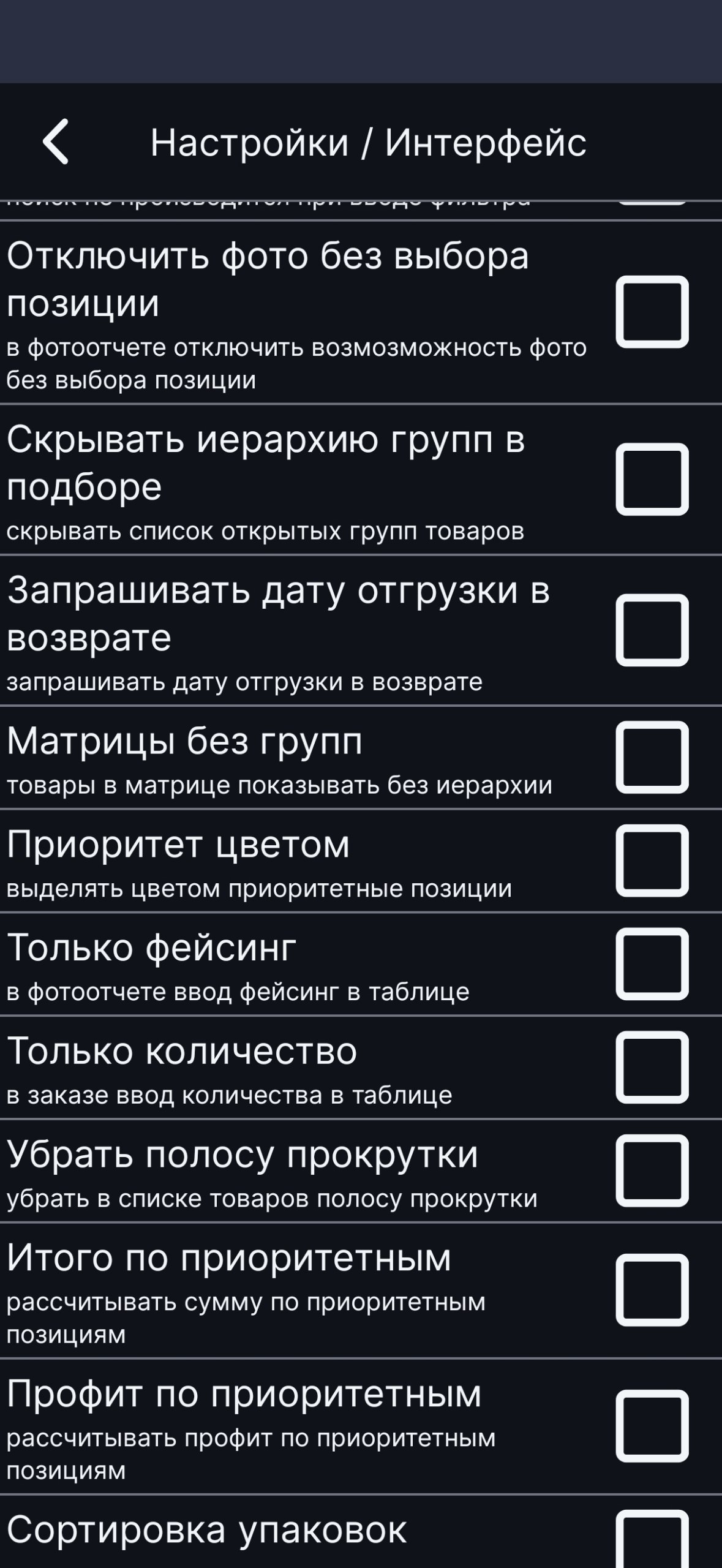
Интерфейс — 2
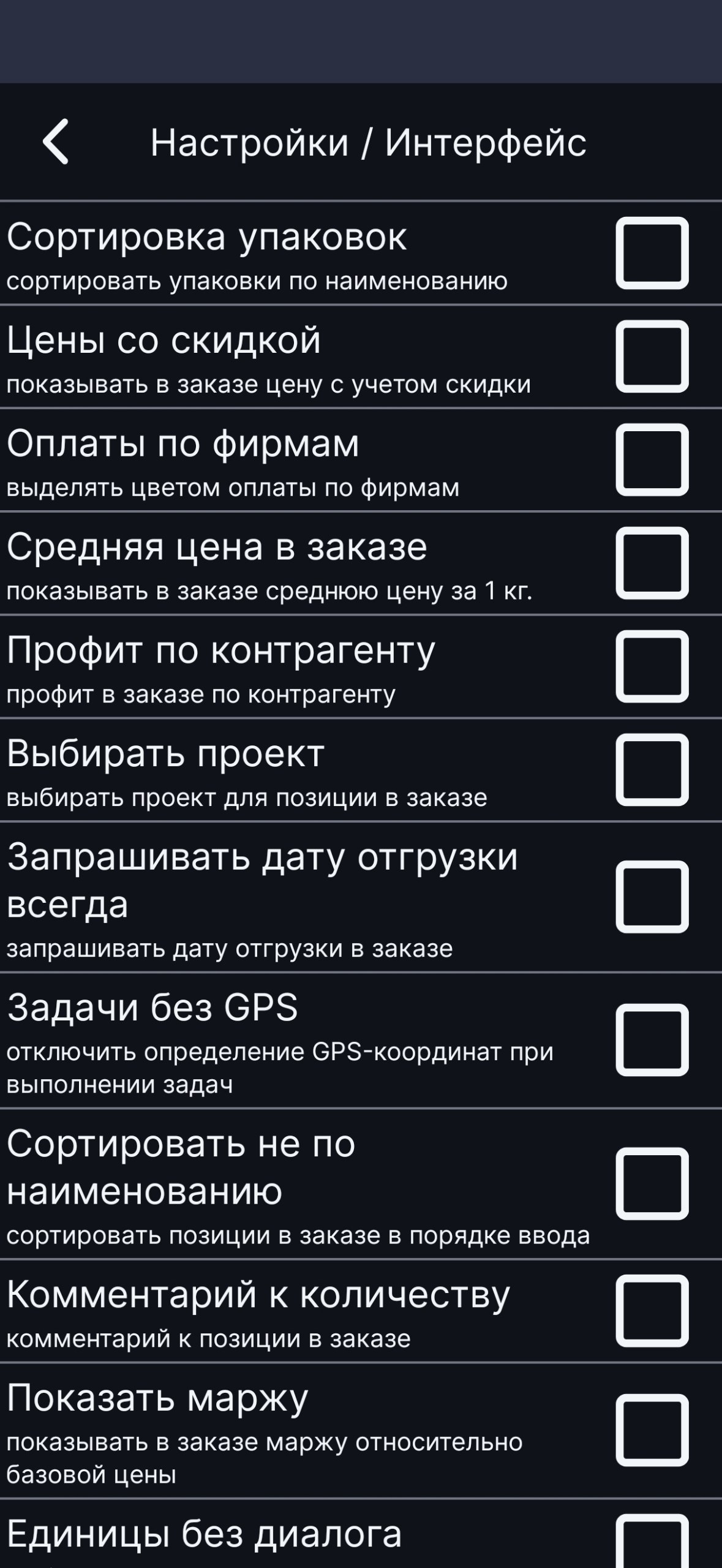
Интерфейс — 3
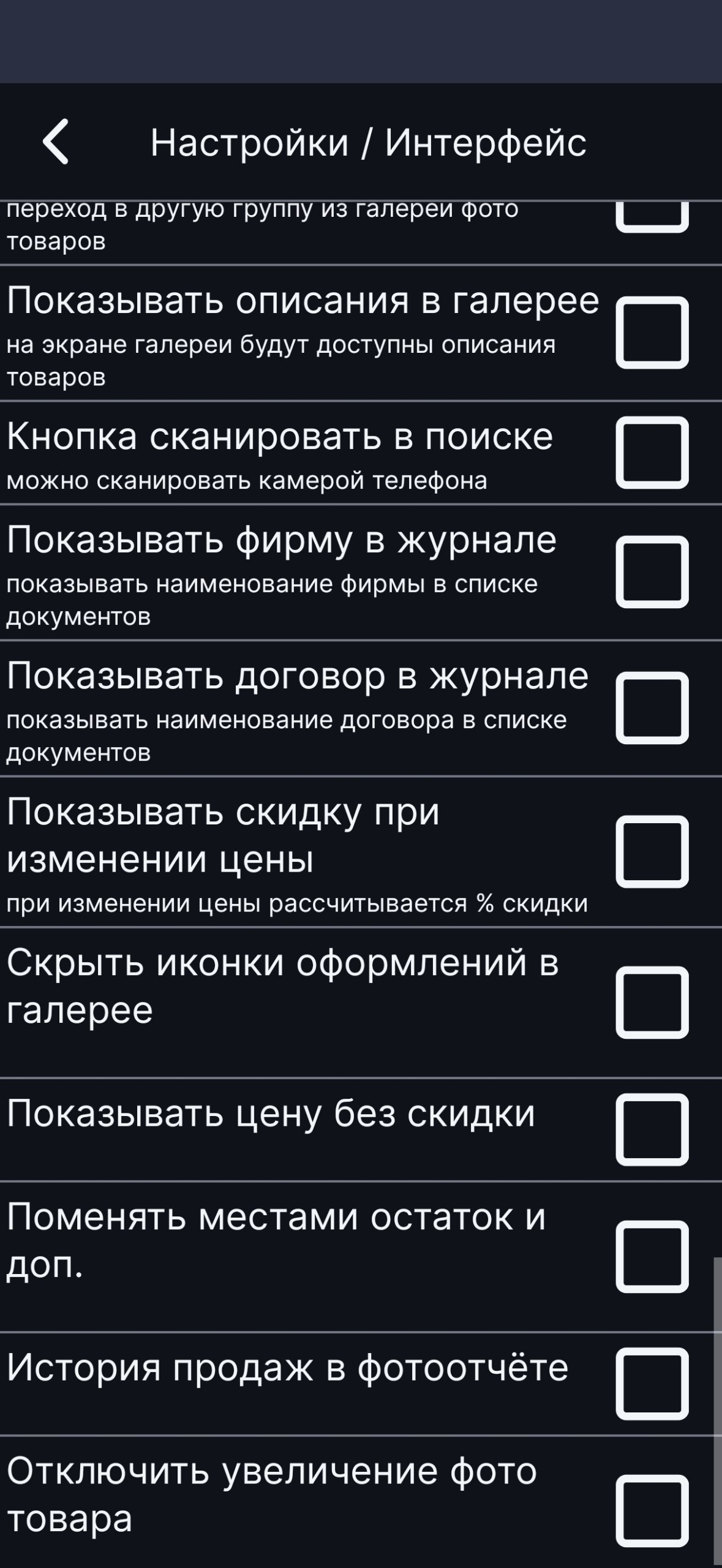
Интерфейс — 4
История продаж
отображение истории по ранее заказанным товарам, на данной торговой точке. отображается и в общем списке (последний заказ), и в момент ввода количества, в заказе (за установленный период).
Широкие строки
увеличивает минимальную высоту строки в списке до двух.
Размер шрифта (%)
изменяет размер шрифта в процентах
Товары без групп
выводит номенклатуру одним списком, без иерархии.
Клиенты без групп
выводит клиентов одним списком, без иерархии.
Упаковки в заказе
предлагает в заказе не базовую единицу измерения.
Упаковки в возврате
предлагает в возврате не базовую единицу измерения.
Показывать иконки
показывает иконки фото, в списке товаров.
Топ ассортимента сверху
выводит сверху приоритетные позиции.
Итог по весу
показывает в заказе итог товаров по весу.
Указывать причину возврата
указывает причину возврата попозиционно.
Поиск внутри группы
ограничивает поиск номенклатуры выбранной группой.
Поиск по кнопке
поиск не производится при вводе фильтра.
Отключить фото без выбора позиции
отключает возможность сделать фото, не выбрав позицию.
Скрывать иерархию групп в подборе
скрывает список открытых групп товаров.
Запрашивать дату отгрузки в возврате
запрос даты отгрузки в возврате.
Матрицы без групп
товары в матрице отображаются без иерархии.
Приоритет цветом
выделяет цветом приоритетные позиции.
Только фейсинг
в фотоотчете ввод только фейсинга в таблице.
Только количество
в заказе ввод только количества в заказе.
Убрать полосу прокрутки
убирает в списке товаров полосу прокрутки.
Итого по приоритетным
рассчитывает сумму по приоритетным позициям.
Сортировка упаковок
рассчитывает сумму по приоритетным позициям.
Цены со скидкой
показывать в заказе цену с учетом скидки.
Оплаты по фирмам
выделяет цветом оплаты по фирмам.
Средняя цена в заказе
показывает в заказе среднюю цену за 1 кг.
Выбирать проект
выбирать проект для позиции в заказе.
Запрашивать дату отгрузки всегда
запрашивает дату отгрузки в заказе.
Задачи без GPS
отключает определение GPS-координат при выполнении задач.
Сортировать не по наименованию
сортирует позиции в заказе в порядке ввода.
Комментарии к количеству
комментарии к позициям в заказе.
Показать маржу
показывает в заказе маржу относительно базовой цены.
Единицы без диалога
выбирать единицу измерения одним касанием.
Переход по дереву фото
переход в другую группу из галереи фото товаров.
Функционал
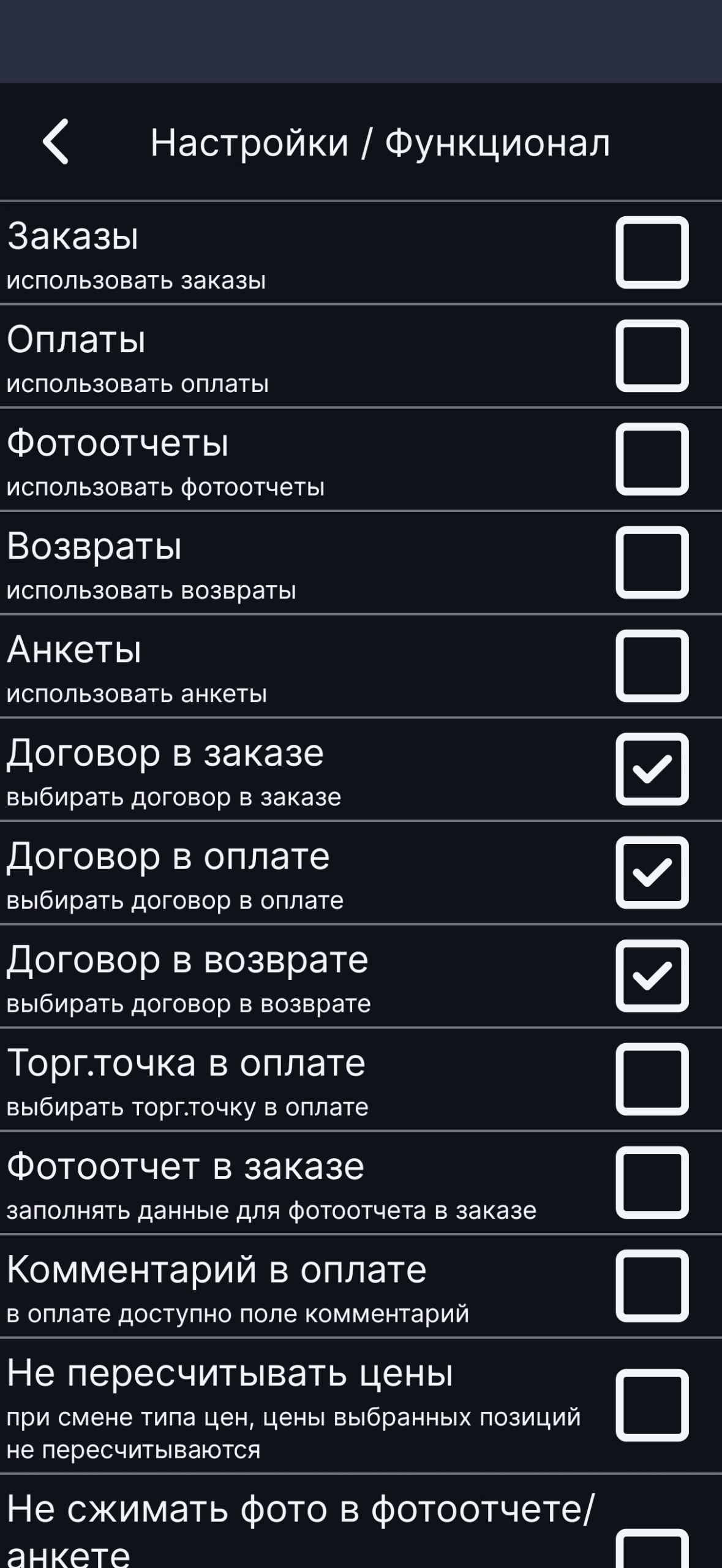
Функционал — 1
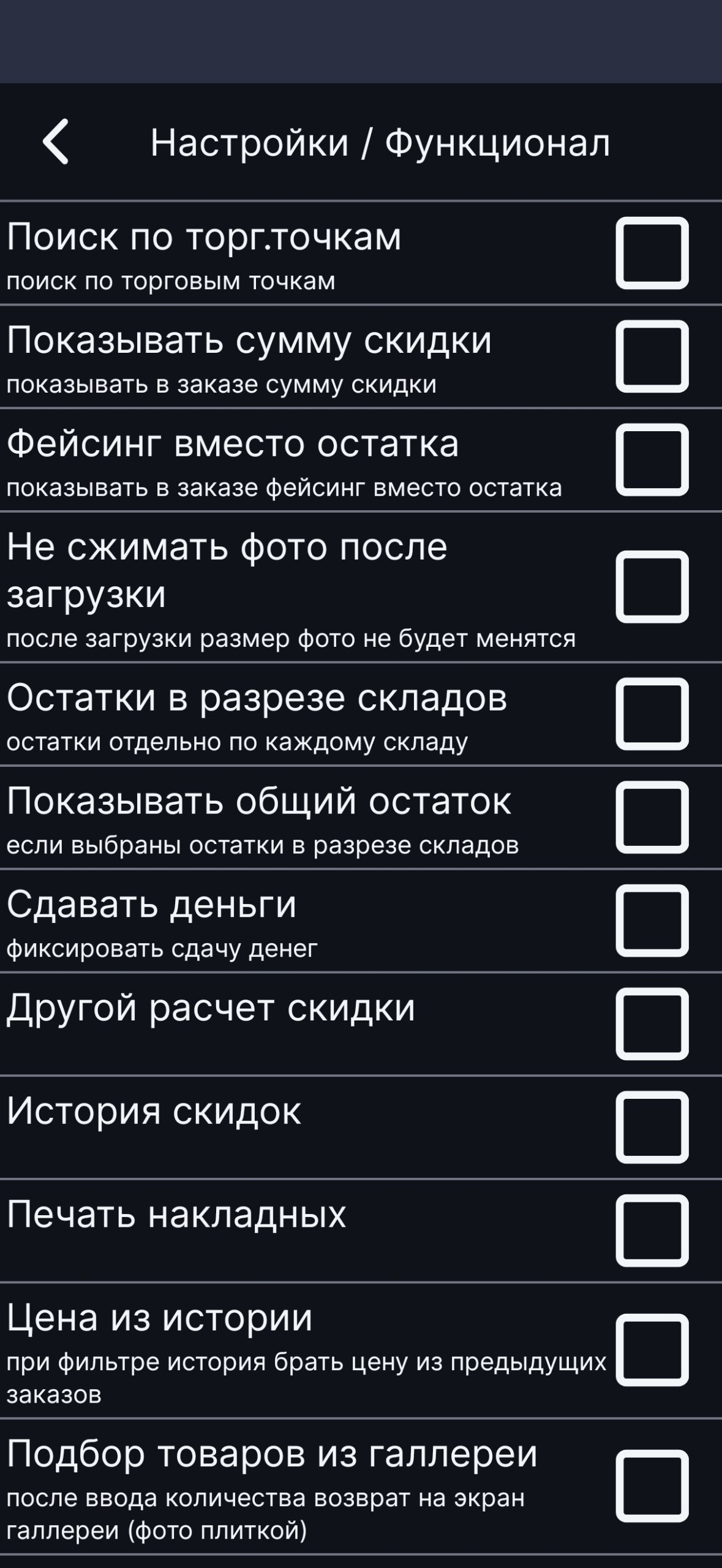
Функционал — 2
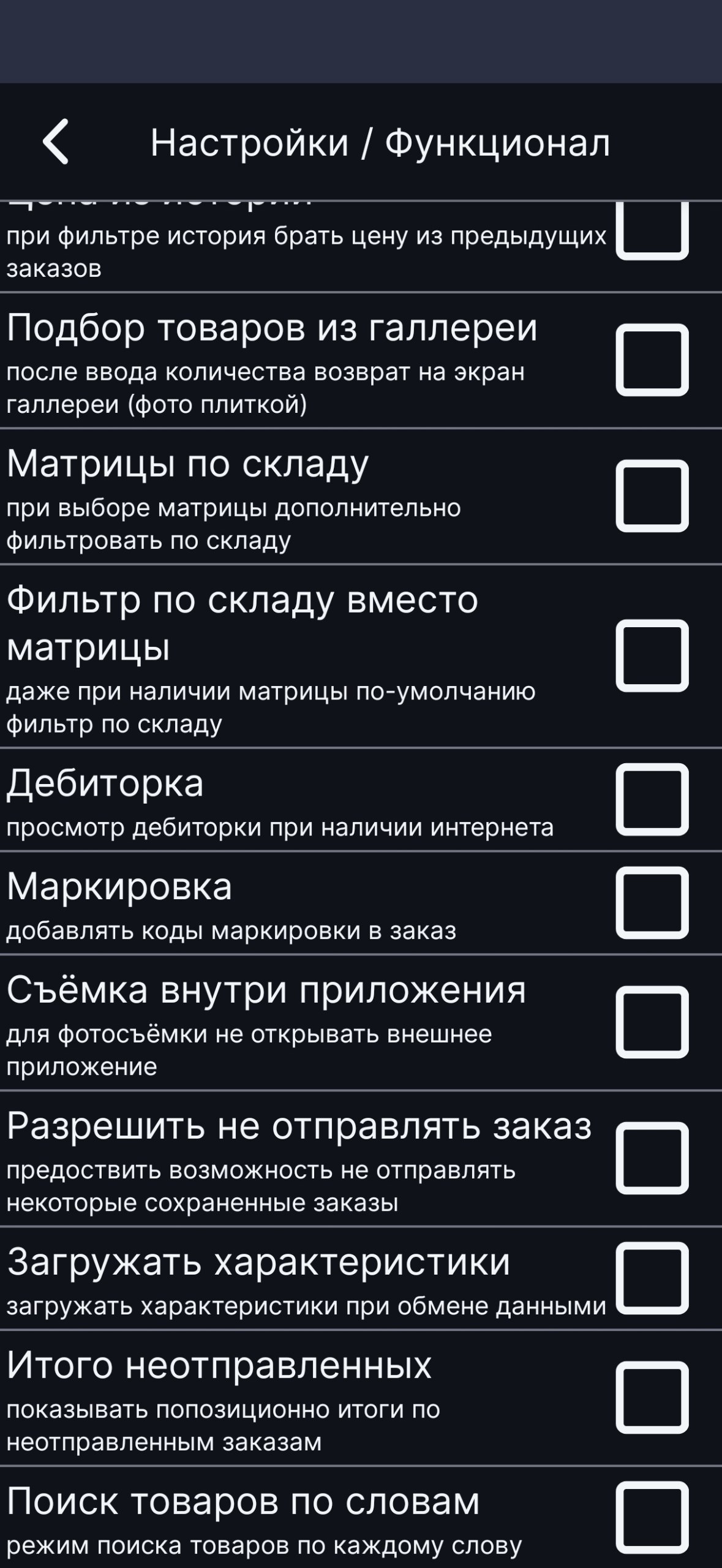
Функционал — 3
Заказы
включение/отключение данного функционала.
Оплаты
включение/отключение данного функционала.
Фотоотчеты
включение/отключение данного функционала.
Возвраты
включение/отключение данного функционала.
Анкеты
включение/отключение данного функционала.
Договор в заказе
при внесении заказа учет ведется в разрезе договоров.
Договор в оплате
при внесении оплаты учет ведется в разрезе договоров.
Торг. точка в оплате
при внесении оплаты учет ведется в разрезе торговых точек.
Фотоотчет в заказе
заполняет данные для фотоотчета в заказе и позволяет создавать два документа (заказ, фотоотчет).
Комментарии в оплате
добавляет поле Комментарий при создании оплаты.
Не пересчитывать цены
при смене типа цен, цены выбранных позиций не пересчитываются.
Не сжимать фото в фотоотчете/анкете
не менять размер фото при сохранении в фотоотчет.
Поиск по торг. точкам
добавляет возможность поиска по торг. точкам (галочка справа от текста поиска).
Показывать сумму скидки
в шапке заказа и напротив заказанных номенклатурных позиций рассчитывается сумма скидки.
Фейсинг вместо остатка
показывает в заказе фейсинг вместо остатка.
Не сжимать фото после загрузки
после загрузки размер фото не будет меняться.
Остатки в разрезе складов
остатки отдельно по каждому складу.
Сдавать деньги
фиксировать сдачу денег.
Печать накладных
позволяет печатать накладные с устройства на принтер.
Цена из истории
при фильтре "История" брать цену из предыдущих заказов.
Подбор товара из галереи
после ввода количества, возвращает на экран галереи (фото плиткой).
Фильтр по складу вместо матрицы
даже при наличии по умолчанию выставлен фильтр по складу.
Дебиторка
формирование отчета по дебиторке в браузере.
Маркировка
добавляет коды маркировки в заказ
Съемка внутри приложения
для фотосъемки не открывать внешнее приложение.
Разрешить не отправлять заказ
предоставляет возможность не отправлять некоторые сохраненные заказы.
Загружать характеристики
загружает характеристики товара при обмене данными.
Итого неотправленных
показывает попозиционно итоги по неотправленным заказам.
Значения по умолчанию
Фильтр по складу (в заказе)
по умолчанию включает фильтр по остаткам в заказе.
Фильтр приоритет (в фотоотчете)
по умолчанию включает фильтр по приоритетным позициям в фотоотчете.
Фирма
фирма по умолчанию, при формировании заказа указанная в этом поле фирма будет выбираться автоматически.
Тип цен
тип цен по умолчанию, при формировании заказа указанный в этом поле тип цен будет выбираться автоматически.
Тип операции
тип операции по умолчанию, при формировании заказа указанный в этом поле тип операции будет выбираться автоматически.
Печать чеков
Операции ККМ
при вводе оплаты печатать чек.
ФИО кассира
ФИО кассира в чеке.
Чеки без позиций
при печати чеков не печатать наименование товаров.
Чек с НДС
печатать чек с НДС.
НДС 10% для аванса
печать чека на аванс с НДС 10%.
Один чек
при оплате больше одной накладной печать одного чека.
Частичная оплата без кредита
при частичной оплате накладной на сумму меньше цены за 1 шт. в чек добавляется позиция.
Наименование для частичной оплаты
ввод типа/названия частичной оплаты.
Настройки обмена данными
Только через WiFi
не использовать мобильный интернет для обмена фото
Отправлять фото из документов
включает/выключает данный функционал.
Загружать фото товаров
включает/выключает данный функционал.
Отправлять фото товаров
включает/выключает данный функционал.
Загружать фото точек =
включает/выключает данный функционал.
Отправлять фото точек
включает/выключает данный функционал.
Отключать WIFI
при нажатии «Обмен данными» предварительно будет отключен WiFi.
Отключать «Режим полёта»
при нажатии «Обмен данными» предварительно будет отключен «Режим полёта».
Откл. передачу данных в роуминге
при нажатии «Обмен данными» предварительно будет отключена передача данных.
Настройки администратора
Обновить приложение
запускает процедуру обновления и установки приложения.
Переиндексация после обмена
переиндексация базы данных после каждого обмена данными.
Дата и время сети
проверять включена ли данная системная настройка.
Контроль остатков в возврате
количество в возврате не должно превышать остаток.
Игнорировать скидку 1 при акции
если есть скидка на позицию, тогда не учитывать скидку 1.
Игнорировать скидку 2 при акции
если есть скидка на позицию, тогда не учитывать скидку 2.
Показывать сообщение об обновлении
оповещение об обновлении.
Определять местоположение (секунды)
время определения местоположения.
Без GPS не записывать посещение
если не определена координата по GPS, то посещение не записывается.
Доп. вопросы в оплате
дополнительный вопрос при записи оплаты.
Хранить фото (дней)
срок хранения на устройстве фото документов.
Контроль не отправленных заказов
количество не отправленных заказов, при котором не будут создаваться новые.
Повторно отправлять фото (за период)
повторная отправка фото с указанием периода.
Точность GPS
записывать координаты только с точностью меньше указанной.
Путь к фото
изменение пути к фото на устройстве.
Много фото товаров
оптимизация обмена при наличии большого количества товаров.
Карты Google
использовать карты Google.
Поиск фото при загрузке
проверка наличия ранее загруженных фото.
Контроль остатков при выписке
контролирует выставить количество в заказе выше указанного на остатке, по данному товару.
Сортировать по остатку
сортирует номенклатуру по остатку.
Сортировать по цене
сортирует номенклатуру по цене.
Отключить конвертацию GSM в GPS
отключает конвертацию координат из GSM в GPS.
Запрет смены типа цен
отключение возможности смены типа цен.
Скрыть выбор типа цен в позиции
скрывает возможность выбора типа цен.
Не искать предыдущий тип цен
использовать выбранный тип цены.
Не поворачивать фото
не поворачивать фото при добавлении фото с устройства.
Не печатать дату на фото
отключает отображение даты на фото.
Не печатать товар на фото
отключает отображение наименования товара на фото.
Не контролировать минимальное количество
отключает контроль минимального количества в заказе.
Запрет редактирования цены в возврате
отключает возможность редактирования цены в возврате.
Минимальная сумма заказа
отключает возможность создать заказ при сумме ниже указанной.
Другой обмен данными
используется другой алгоритм обмена данными
Редактировать сумму с лимитом
скидку по товару можно редактировать только при установленном лимите скидки.
Возможные ошибки МТ
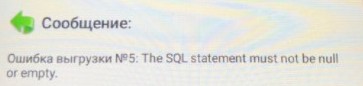
Пересоздать фотоотчёт
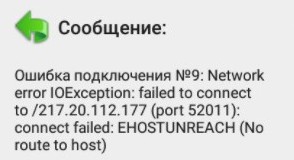
Проверить интернет соединение
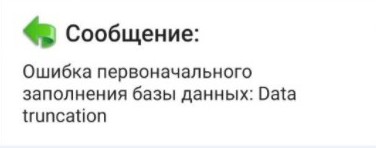
Проверить дату на устройстве
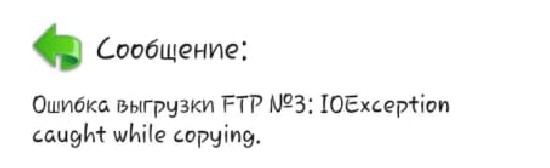
Обрыв связи, повторно выполнить обмен
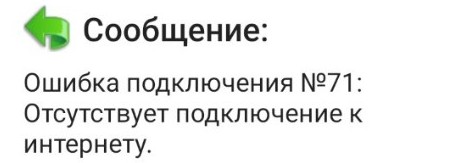
Проверить доступ к интернет сети
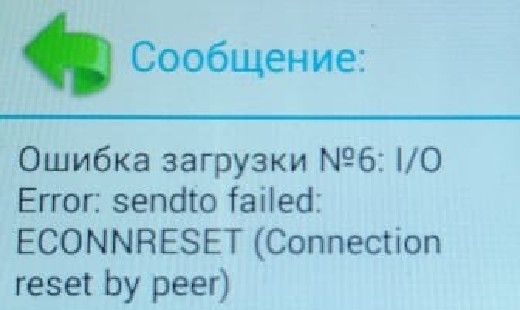
Повторно выполнить обмен

Повторно выполнить обмен
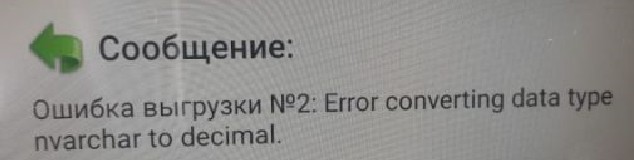
Перебить заказ
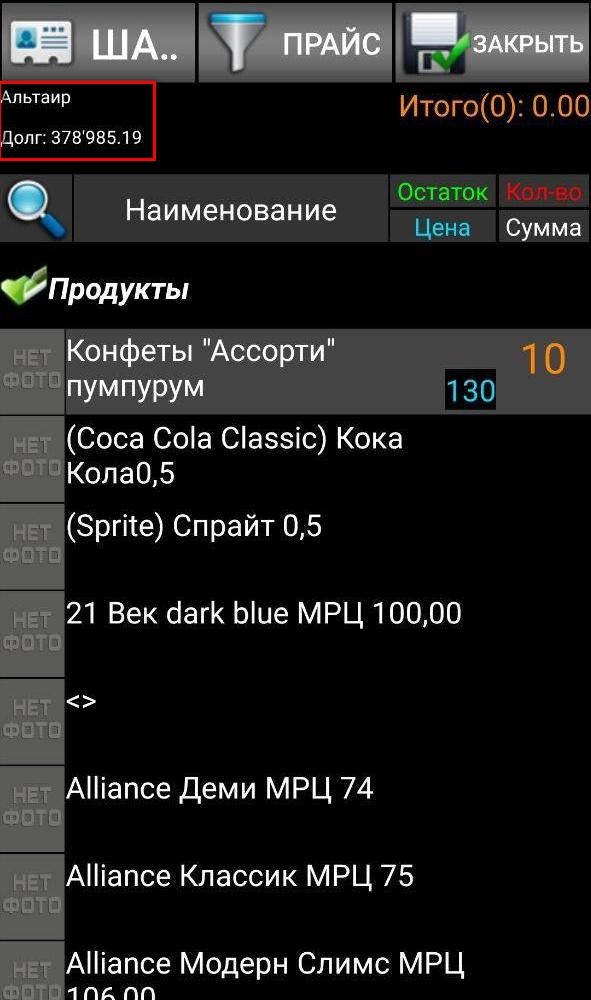
Итого
Итого - поле отображающее сумму всего заказа.
Планы продаж
Для просмотра плана продаж необходимо в заказе нажать на строку «Итого», появится информация о планах продаж и статусе его выполнения:
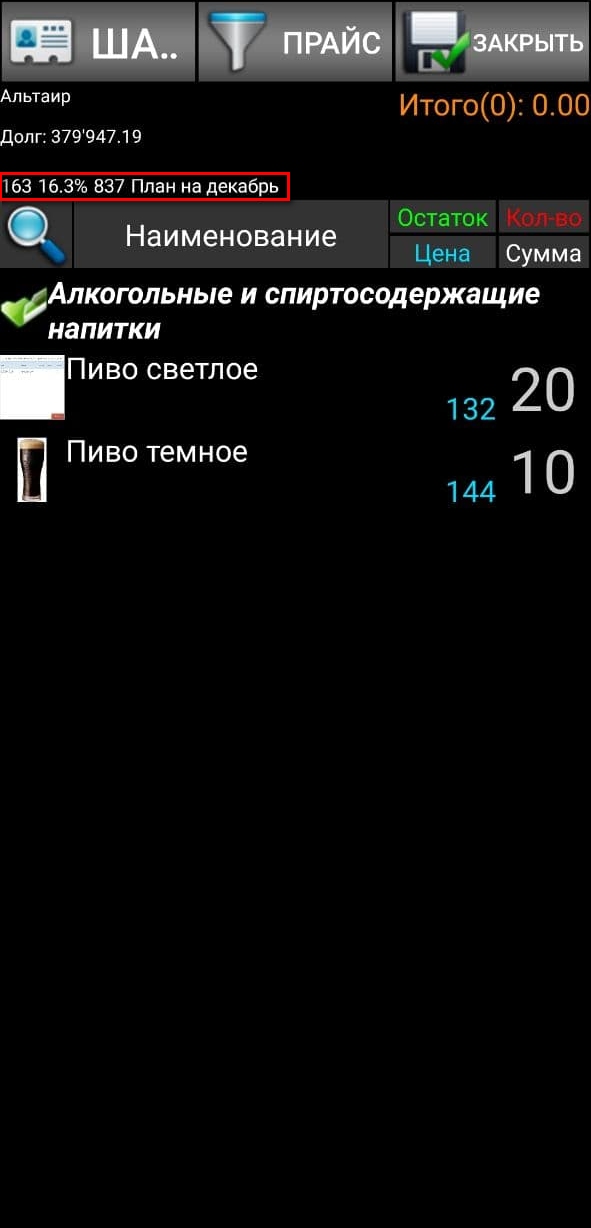
Планы продаж
Процедура настройки Планов продаж описана в разделе «Интеграция с 1С»:
Планы продаж для 1С:Предприятие: 11.х
Планы продаж для 1С:Предприятие: 10.х
Планы продаж для 1С:Предприятие: 7.7
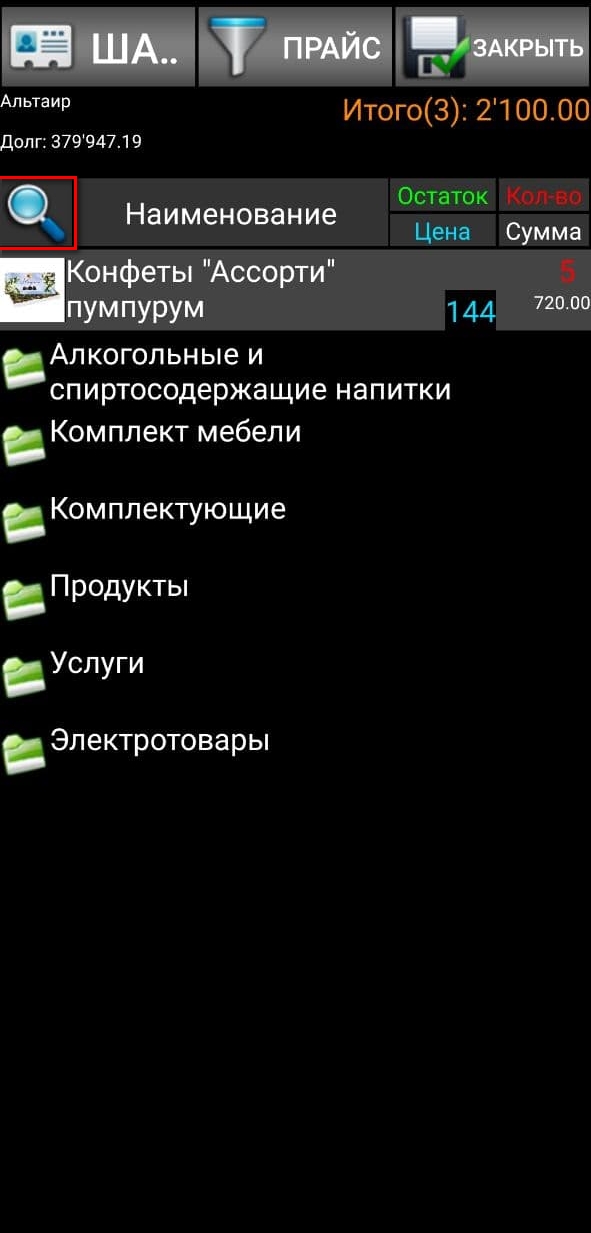
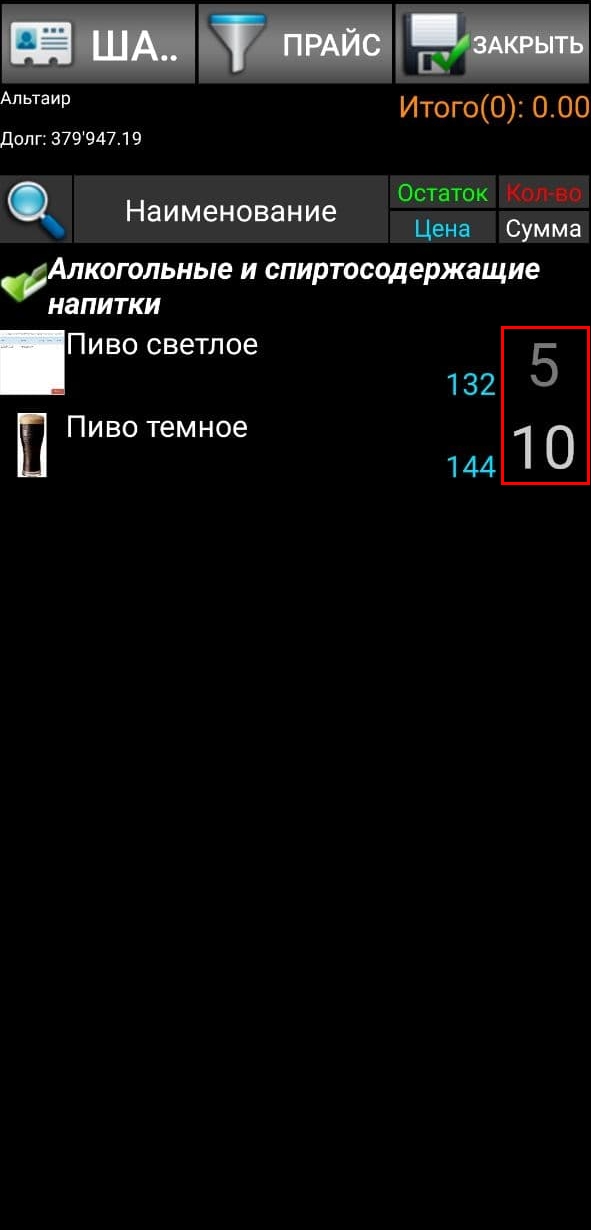
История продаж
При создании заказа отображается история заказов по данной позиции, серым цветом:
История заказов
Так же история заказов по данной позиции отображается в момент ввода количества.
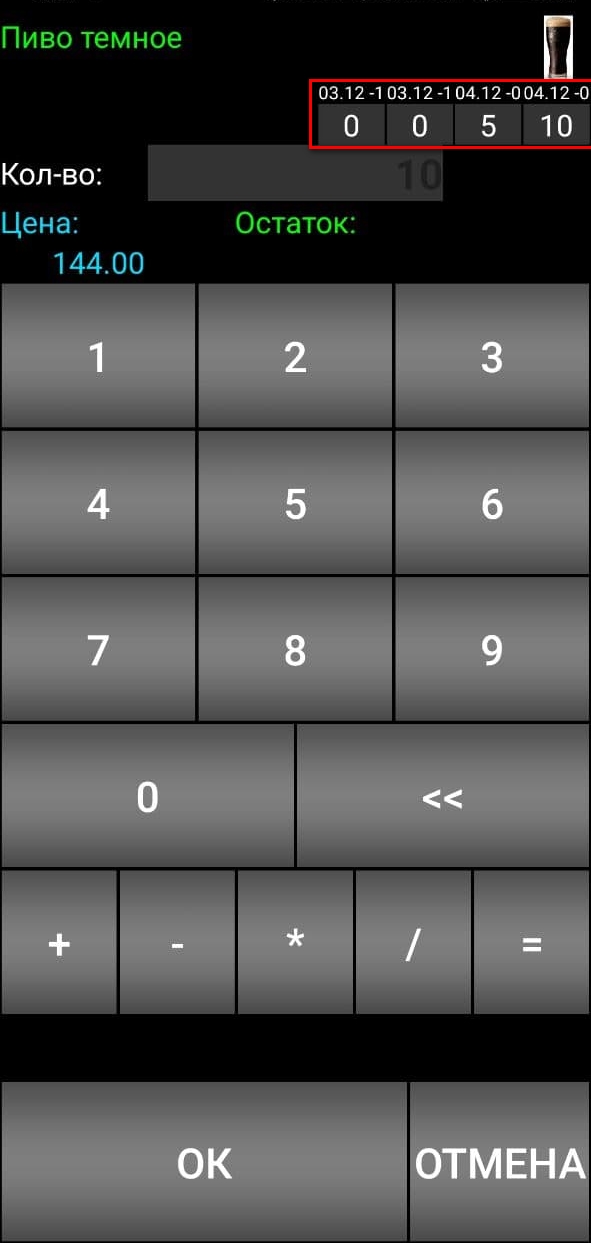
История заказов при вводе кол-ва
Отображается дата и количество дней, прошедших с последнего заказа и количество.
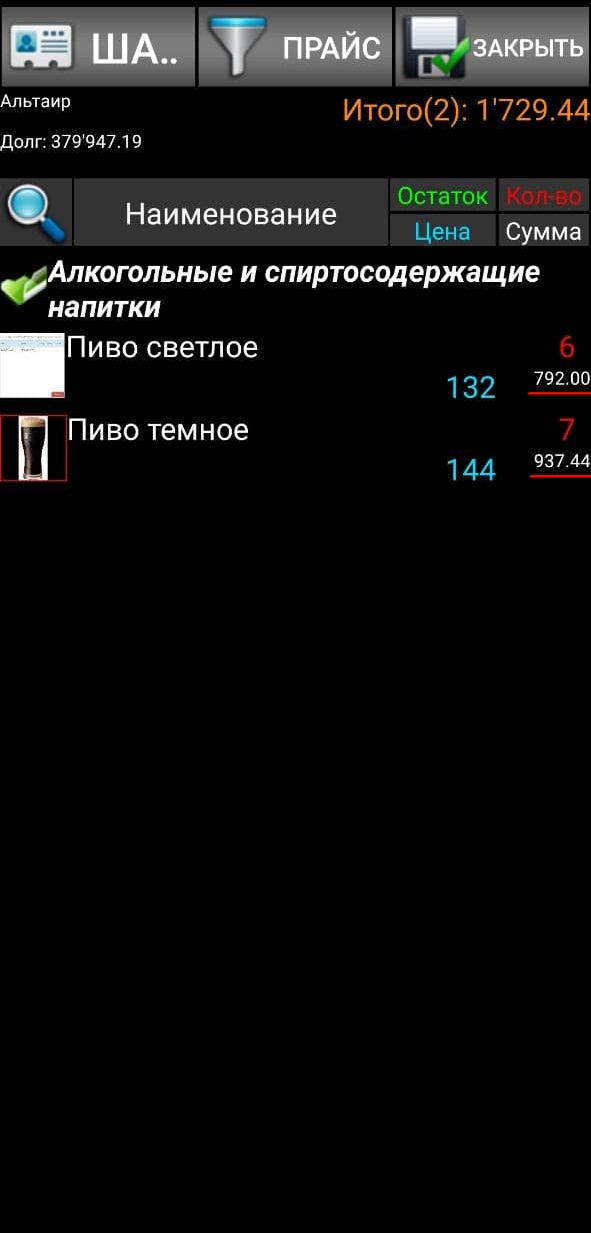
Рекомендовано заказать
Рекомендованное количество по товару можно настроить в 1С и выгрузить торговому представителю в приложение.
Подробнее процедура описана в разделе Планы продаж.
Приоритетные позиции
= Назначение
Предназначено для выделения приоритетных позиции при наборе заказа торговым представителем.
Функционал
Позиции настроенные в 1С как приоритетные, по умолчанию отображаются вверху списка номенклатуры и подсвечено оранжевым цветом рекомендуемое количество, при создании заказа:
Могут быть и не сверху списка, в сверху внутри групп, описать соответ-ю настройку
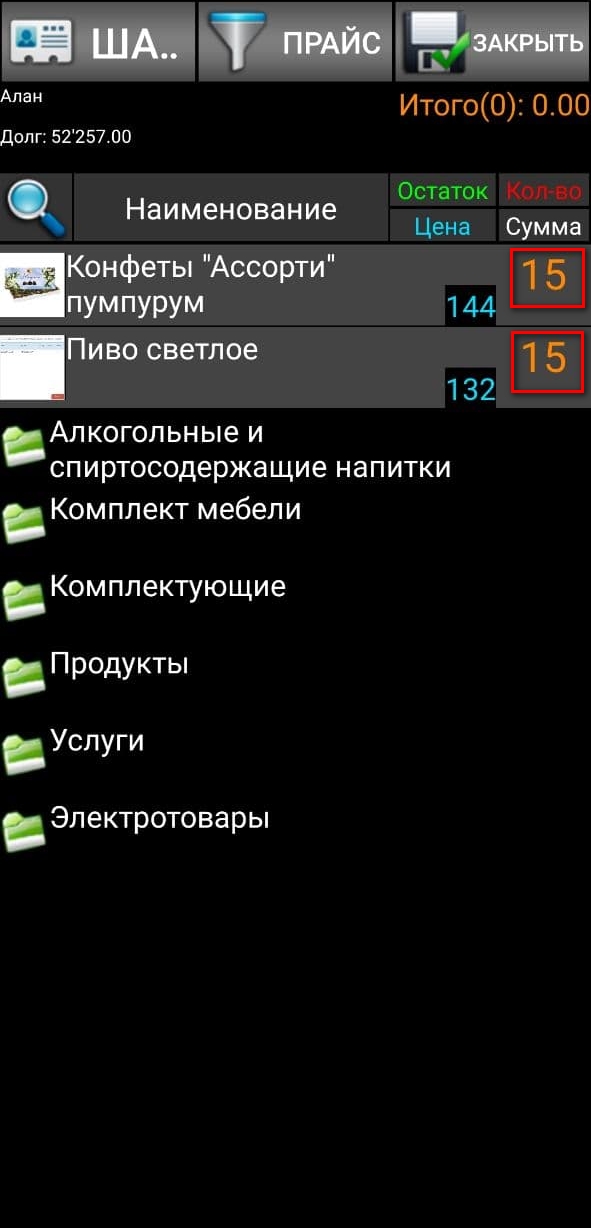
Приоритетные позиции
Настройки отображения приоритетных позиций сверху можно отключить в настройках приложения: Настройки - Интерфейс - Топ ассортимента сверху
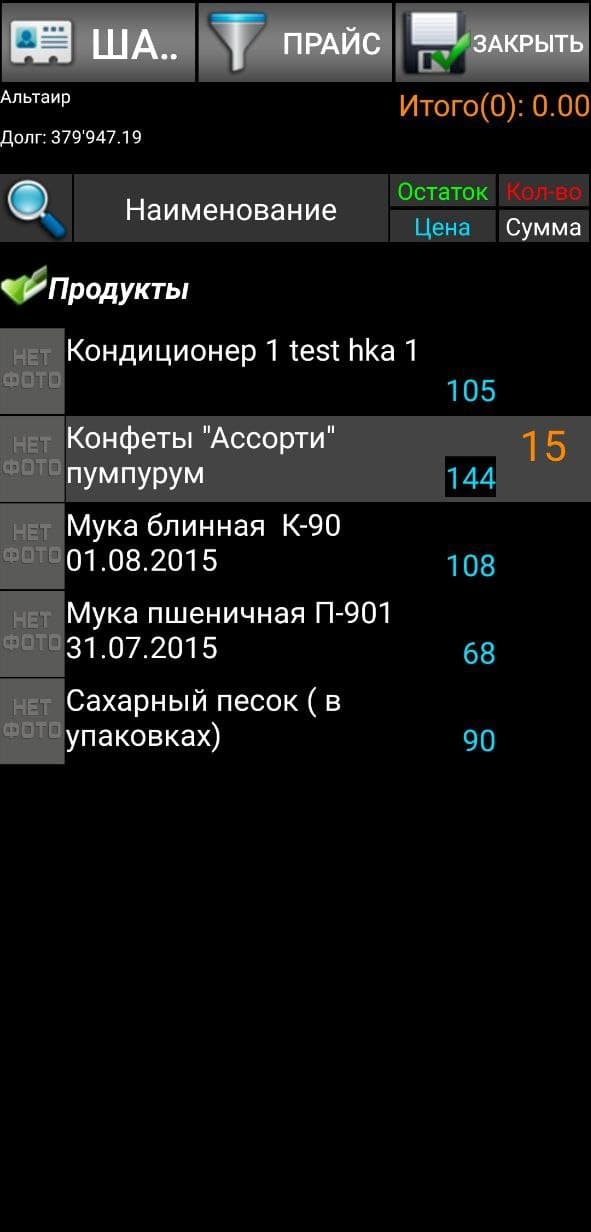
Приоритетные позиции
Настройка
Процедура настройки Приоритетных позиций описана в разделе «Интеграция с 1С»:
Приоритетные позиции товара для 1С:Предприятие: 11.х
Приоритетные позиции товара для 1С:Предприятие: 10.х
Приоритетные позиции товара для 1С:Предприятие: 7.7
Акционные позиции
При выборе акционного товара, иконка данного товара отмечена красным квадратом:
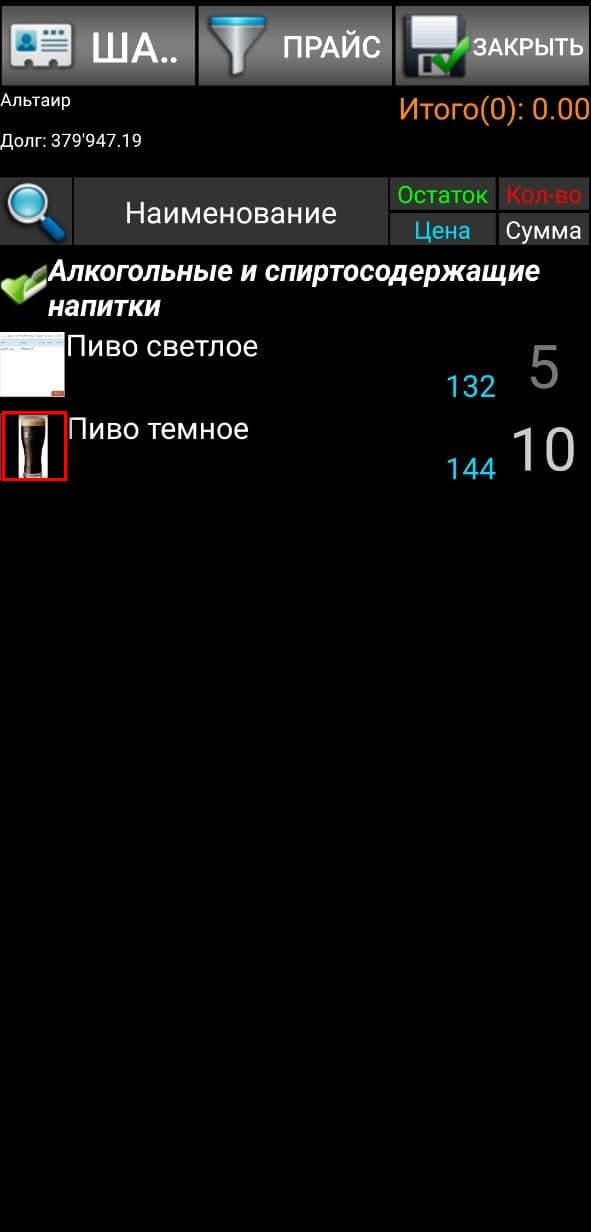
Акционный товар
Процедура настройки Акционного товара описана в разделе «Интеграция с 1С»:
Система скидок для 1С:Предприятие: 11.х
Система скидок для 1С:Предприятие: 10.х
Система скидок
для 1С:Предприятие: 7.7