Кассиру
Товары и цены поступают из учётной системы.
 Интеграция с 1С
Обмен данными с 1С:Предприятие 7.7.
Когда учет товара ведется в 1С, повторное создание на терминале занимает время. Приложение связывает учетную систему и терминал, без ошибок и лишней работы.
Товары и цены поступают из учётной системы.
Документы с терминала доступны для работы в 1С.
Меньше операций по ручному переносу данных.
Выберите приложение и терминал в личном кабинете Эвотор.
Откройте 1С 7.7 и обработку AkiTorg по инструкции. Настройте ассортимент, магазины, терминалы и сотрудников.
Выгрузите товары на терминал и проверьте загрузку документов в 1С.
Интеграция синхронизирует номенклатуру, цены, штрихкоды и документы между 1С 7.7 и терминалом Эвотор. В руководстве используется пример конфигурации «Торговля и склад, редакция 9.2» и обработка AkiTorg.
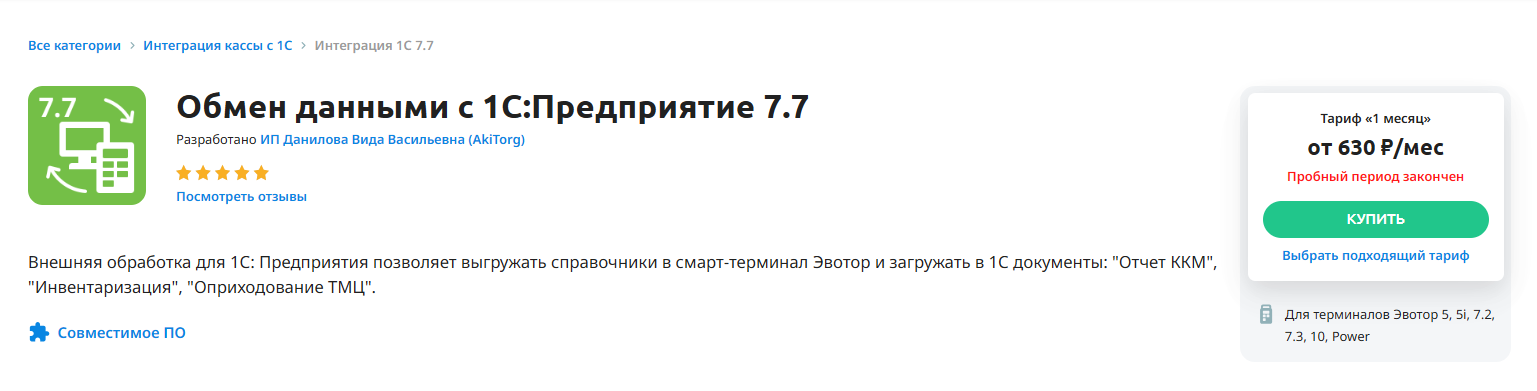
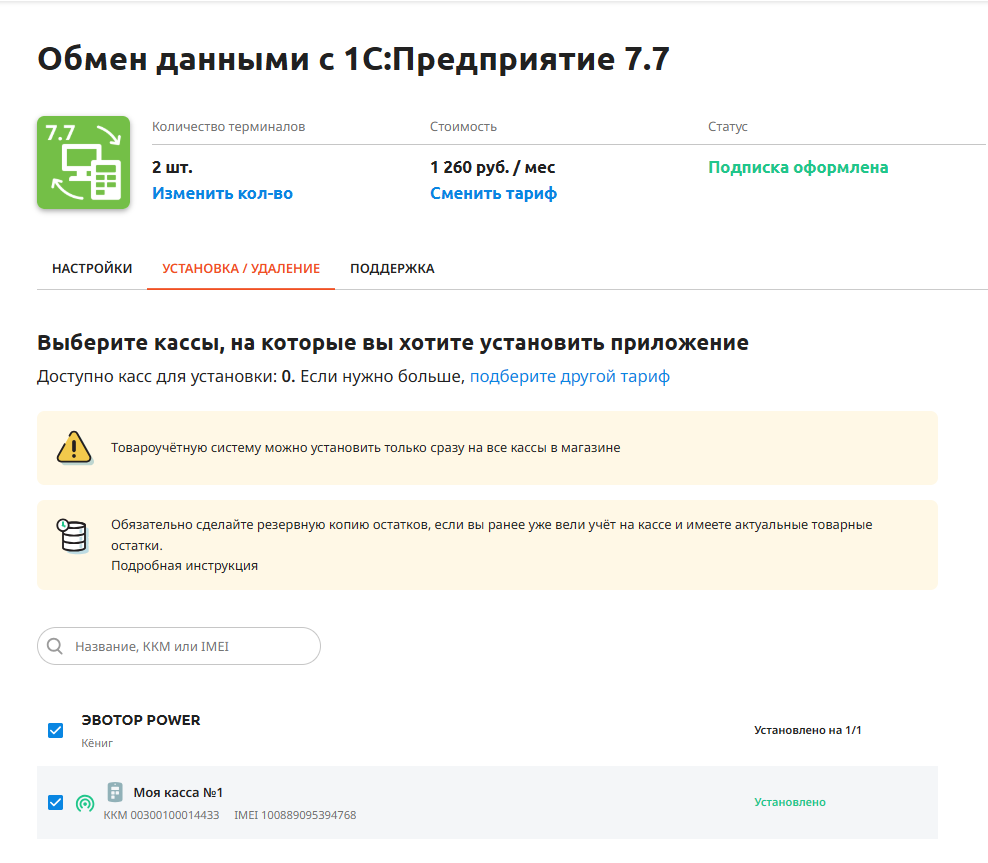
Откройте приложение в Эвотор.Маркете, нажмите «Попробовать» или «Установить», выберите количество терминалов и на вкладке установки отметьте кассы, которые будут участвовать в обмене.
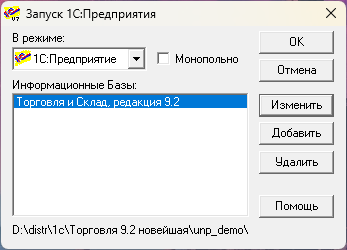
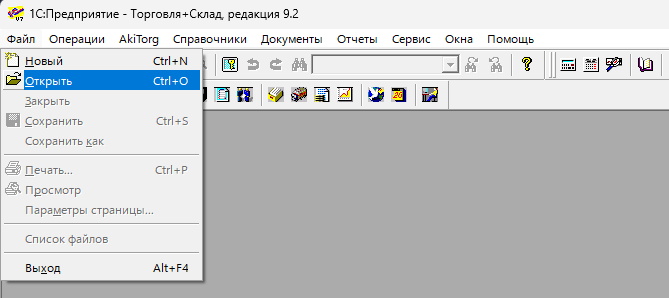
Запустите вашу базу 1С в режиме «1С:Предприятие». Через меню «Файл» → «Открыть» выберите скачанную обработку AkiTorg, обычно она находится в папке загрузок.
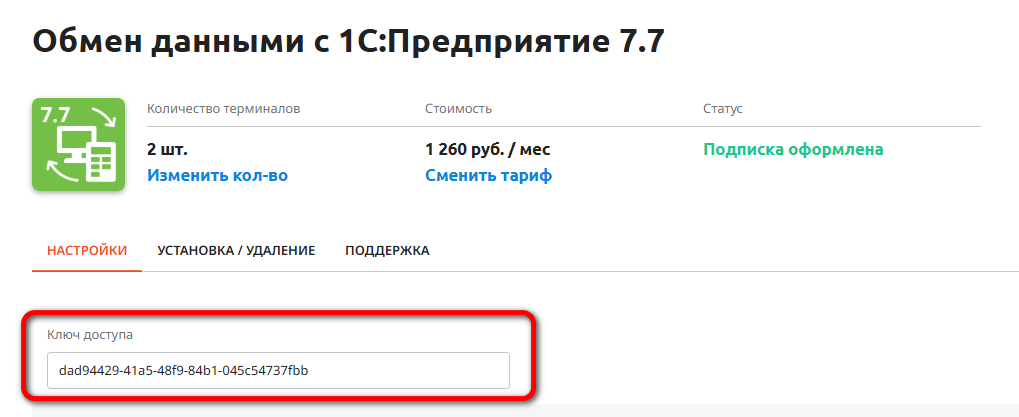
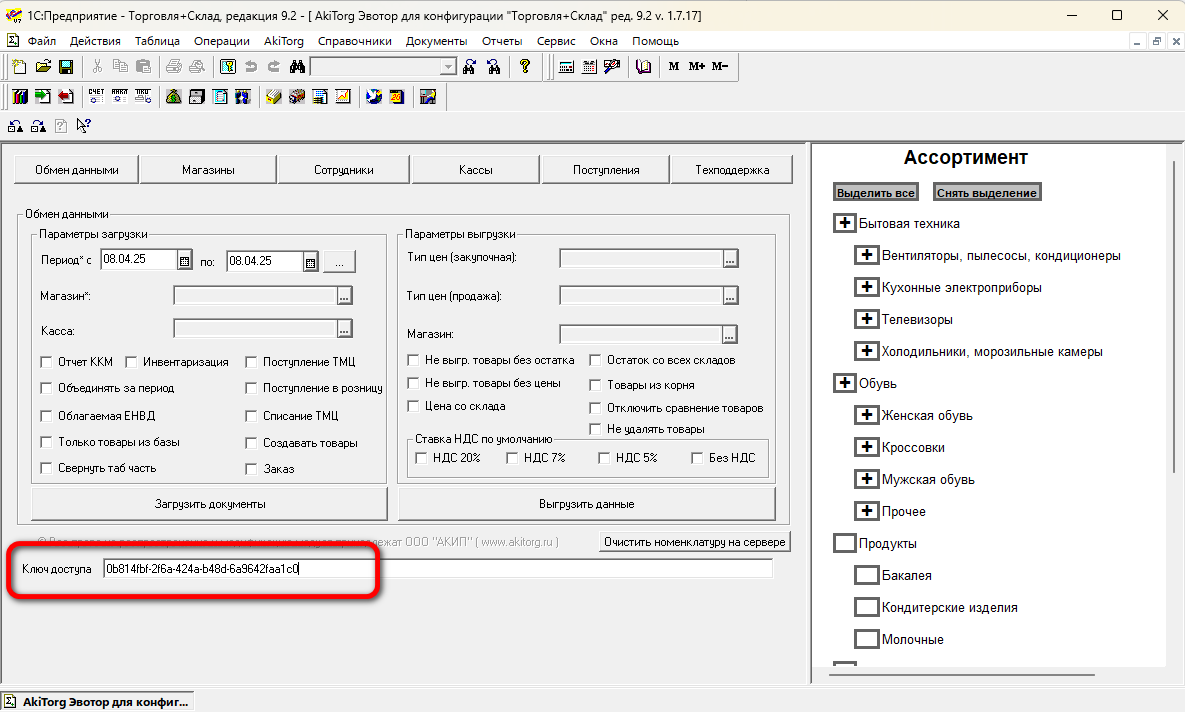
При первом запуске введите ключ доступа из личного кабинета Эвотор: «Мои приложения» → «Интеграция 1С8» → «Настройки». После проверки ключа обработка загрузит магазины, сотрудников и терминалы из Эвотор.
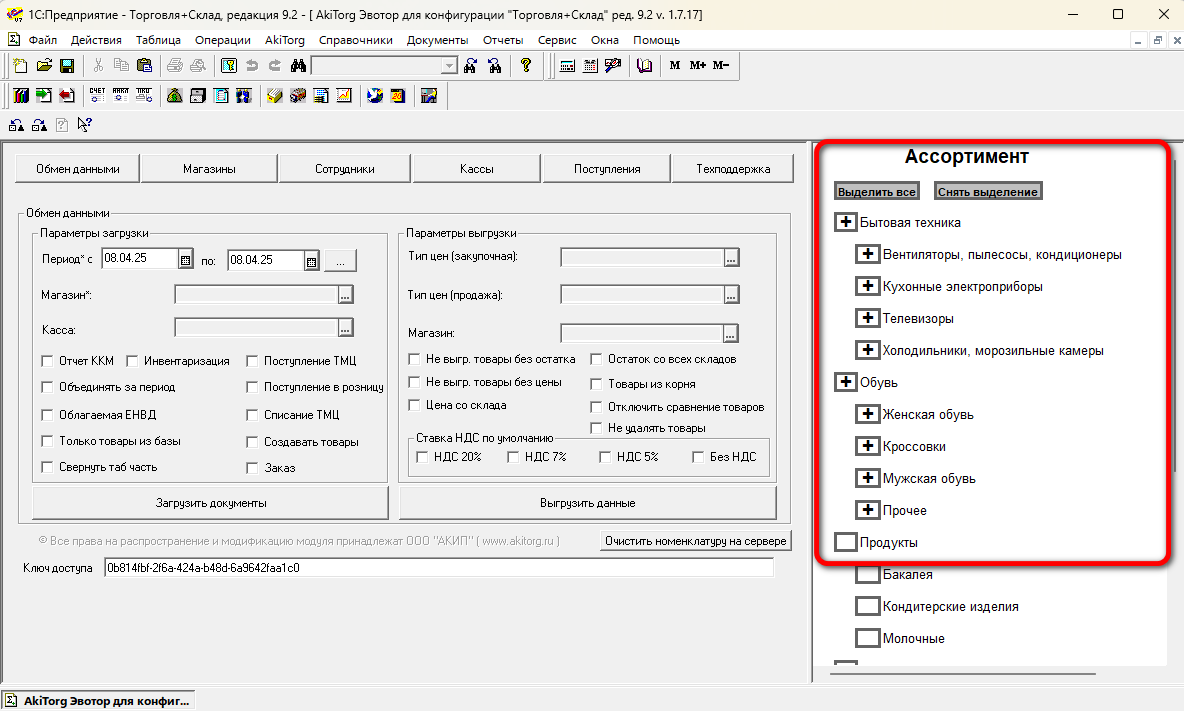
На вкладке ассортимента отметьте группы товаров, которые нужно выгрузить на терминал. Важно сохранять иерархию: отметки должны начинаться с головной папки и продолжаться по вложенным подпапкам.
Сопоставьте магазины Эвотор со складами 1С, чтобы выгружать остатки. Затем сопоставьте терминалы со справочником «Касса ККМ». При необходимости сопоставьте сотрудников терминала с пользователями 1С, чтобы кассир отображался в отчётах.
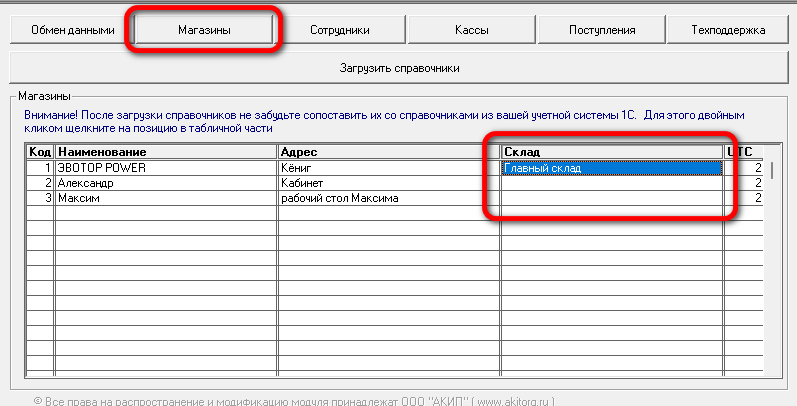
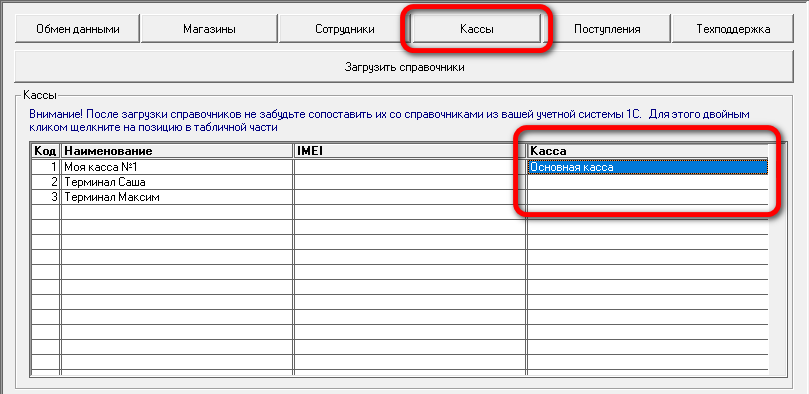
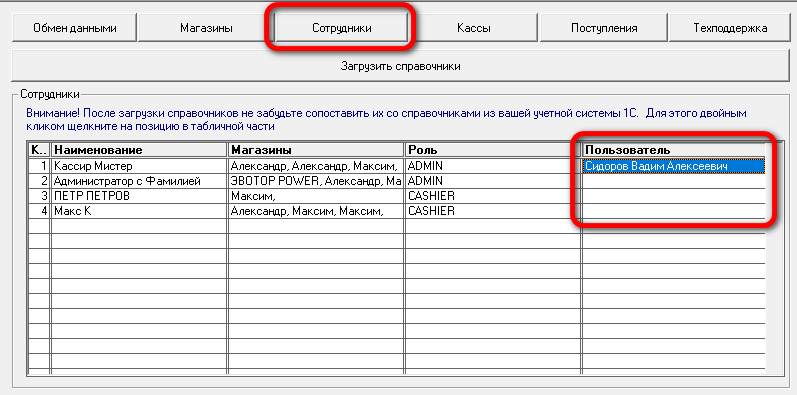
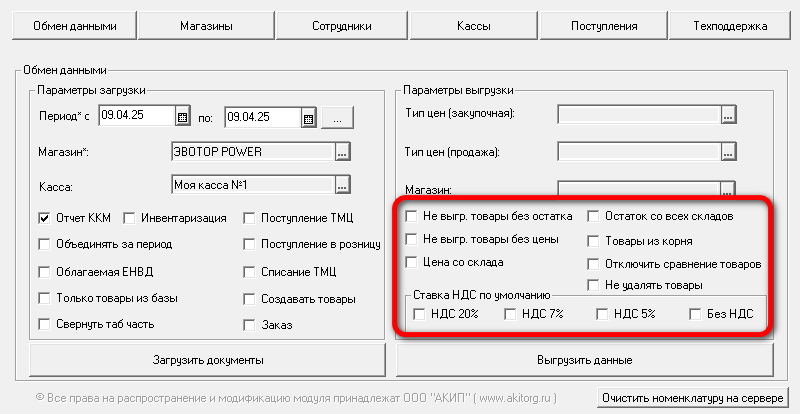
На вкладке обмена выберите магазин и выполните выгрузку товаров. В дополнительных параметрах можно управлять выгрузкой товаров без остатка, товаров без цены и остатками по складам.
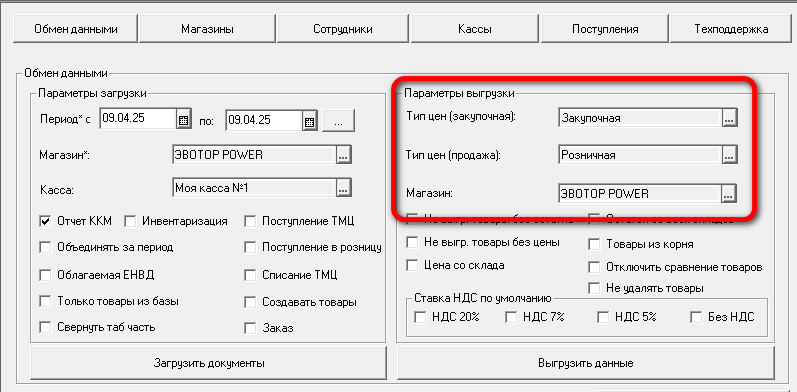
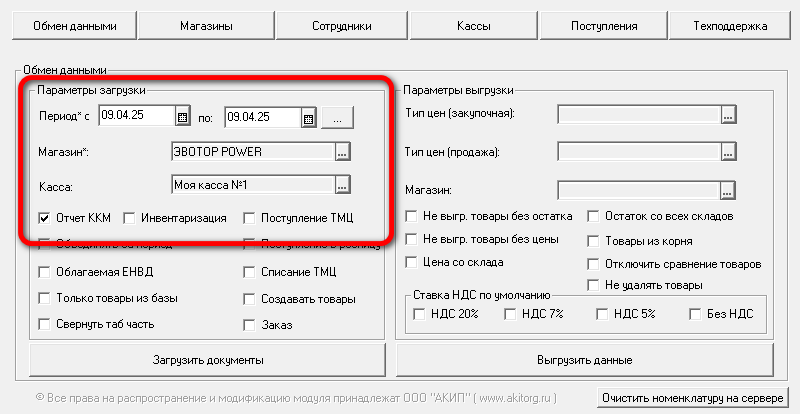
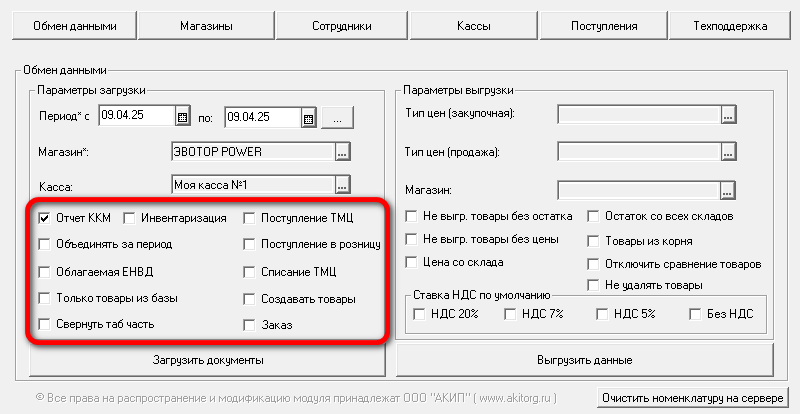
После продаж на терминале выполните загрузку отчётов и документов в 1С. В параметрах загрузки можно использовать объединение за период, настройки ЕНВД и фильтр товаров из базы.
Помогаем учитывать сценарии работы с маркированным товаром там, где они предусмотрены приложением, Эвотор и вашей учётной системой.
Приложения своевременно обновляются с учётом изменений требований, практики работы пользователей и совместимости.
Для нестандартных процессов и нетиповых конфигураций 1С можно обсудить адаптацию обмена после анализа вашей базы и сценария.
Что оказалось полезным?
Что можно сделать удобнее?
Выбираете приложение или настраиваете обмен? Расскажите о своей задаче.
Телефон: 8-800-222-0250
По будням с 09:00 до 18:00 МСК
Для вопросов по 1С укажите конфигурацию, её версию и особенности доработок, если используется нетиповая база.