Кассиру
Меньше ручных действий с оплаченными заказами.
 Интернет-торговля
Автоматическая регистрация чека после оплаты в интернет-магазине. Модуль 1С-Битрикс и API.
После оплаты интернет-заказа нужно зарегистрировать чек. Приложение автоматизирует этот этап; в Маркете указаны модуль 1С-Битрикс и API.
Меньше ручных действий с оплаченными заказами.
Расчёт сопровождается регистрацией чека.
Автоматизация этапа после оплаты заказа.
Выберите нужный терминал в личном кабинете Эвотор.
Используйте модуль 1С-Битрикс или API. Параметры подключения уточните в инструкции карточки или у поддержки.
Согласуйте проверку регистрации чека после оплаты перед началом работы.
Для приложения доступны четыре сценария подключения: прямое API для отправки заказов, готовый модуль 1C‑Bitrix, настройка модуля в административной панели Bitrix и запуск приложения на терминале Эвотор.
Приложение принимает оплаченные заказы из интернет-магазина, передаёт их на Эвотор и позволяет пробить чек на терминале. Заказ можно отправлять через API или через модуль 1C‑Bitrix «ФЗ‑54 Экспорт заказов в Эвотор».
X-Authorization с токеном и базовый адрес https://epsapi.akitorg.ru/api/v1.StoreUUID, который запрашивается по токену приложения.Установите приложение в Эвотор.Маркете и получите токен. В API передавайте параметры в JSON и добавляйте заголовки Content-Type: application/json и X-Authorization: ваш_токен. StoreUUID магазина получается запросом GET /stores/. Подробная схема методов и полей доступна в документации API.
GET https://epsapi.akitorg.ru/api/v1/stores/X-Authorization: TOKENДля добавления заказа используйте endpoint /stores/{storeUuid}/sales/add. В JSON передаются номер и дата документа, покупатель, сумма, способ оплаты, контакты покупателя и массив товаров. В товарах указываются название, количество, цена, сумма, ставка НДС и при необходимости коды маркировки.
POST https://epsapi.akitorg.ru/api/v1/stores/{storeUuid}/sales/add[{"uuid":"...","doc_num":"1","dsum":9690,"goods":[...]}]Через API можно получить список заказов, отметить заказы на удаление, очистить список заказов, получить оплаты и отметить оплаты на удаление. Успешный запрос возвращает HTTP 200. Ошибки 400–499 относятся к запросу или авторизации, 500–599 — к серверной обработке.
/sales/delete — отметить выбранные заказы на удаление./sales/clear — отметить на удаление все заказы./payments — получить оплаты или чеки, созданные на основании заказов.На Marketplace доступен модуль «ФЗ‑54 Экспорт заказов в Эвотор». Он отправляет оплаченные заказы в Эвотор, где чек печатается на онлайн-кассе и передаётся в ОФД. Модуль поддерживает автоматическую отправку и ручной режим через кнопку SEND TO EVOTOR в списке заказов.
По руководству Bitrix нужно скачать архив модуля в подходящей кодировке, распаковать его в /bitrix/modules/, войти администратором, открыть Marketplace → «Установленные решения» и установить модуль «PKASSA Кассовый модуль».
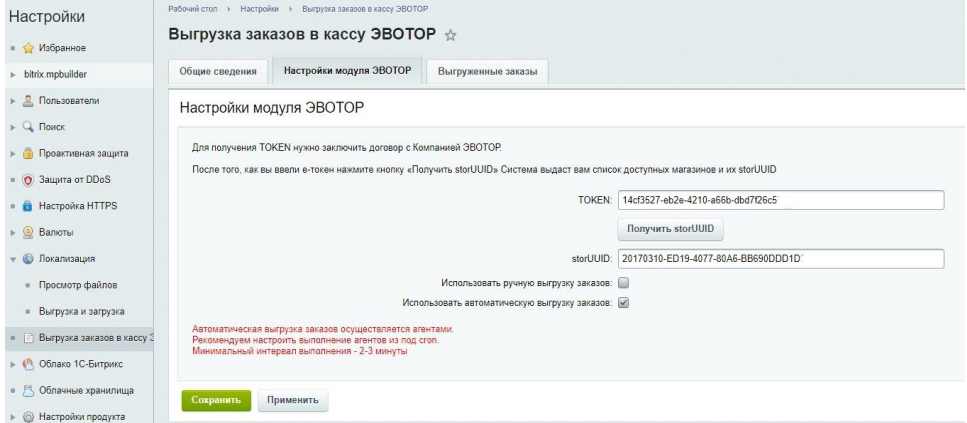
В административной панели откройте «Администрирование» → «Настройки» → «Выгрузка заказов в кассу ЭВОТОР». На вкладке настроек вставьте токен из приложения Эвотор, нажмите «Получить storUUID» и выберите режим выгрузки: автоматический или ручной.
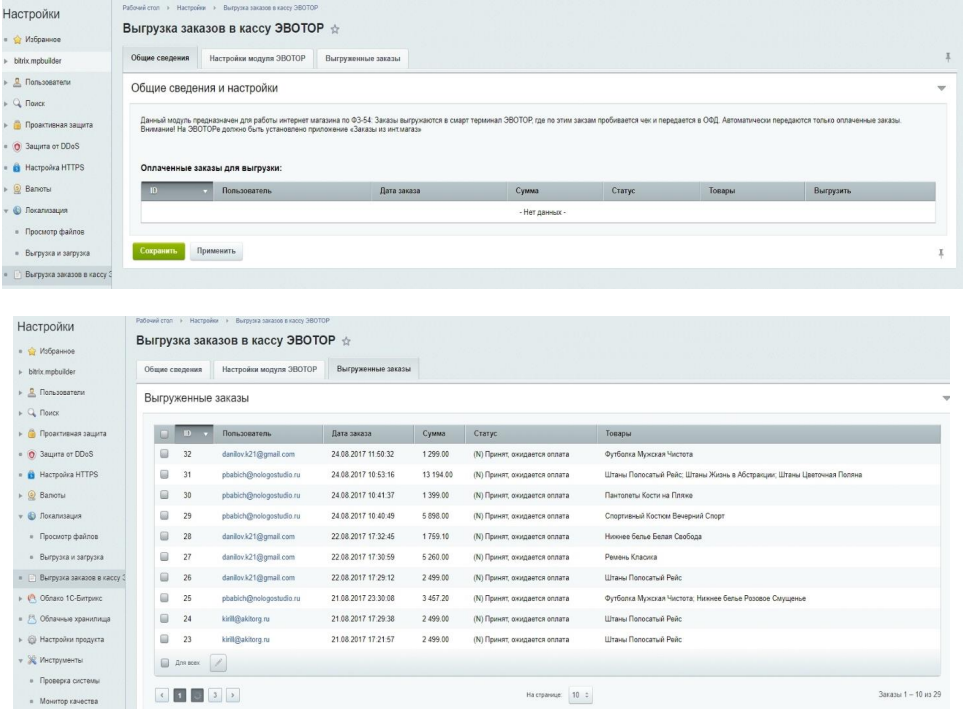
Вкладка «Общие сведения» показывает оплаченные заказы, готовые к выгрузке, а вкладка «Выгруженные заказы» хранит историю отправки.
Перед началом работы установите приложение из Эвотор.Маркета и проверьте личный кабинет: должны быть созданы магазины, к ним привязаны терминалы и сотрудники. После установки на главном экране терминала появится иконка приложения.
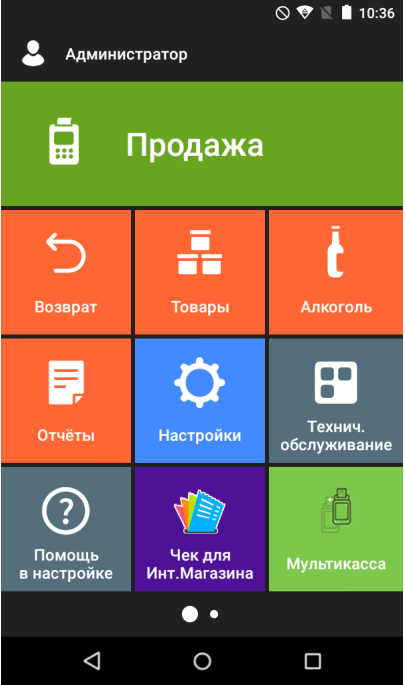
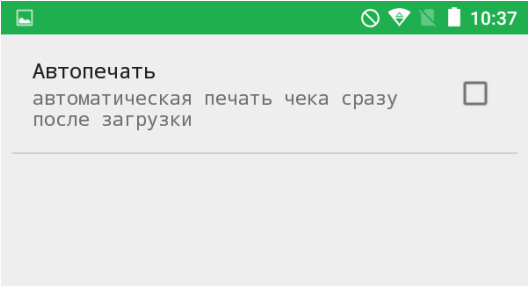
После каждого включения терминала приложение нужно запустить вручную. Затем можно вернуться на главный экран — приложение продолжит работать в фоновом режиме. В настройках можно включить автоматическую печать чека сразу после загрузки заказа.
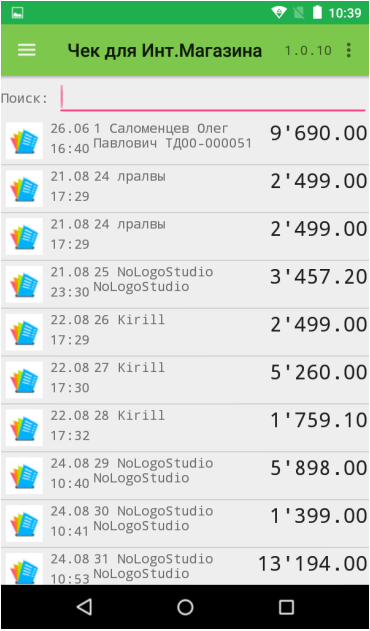
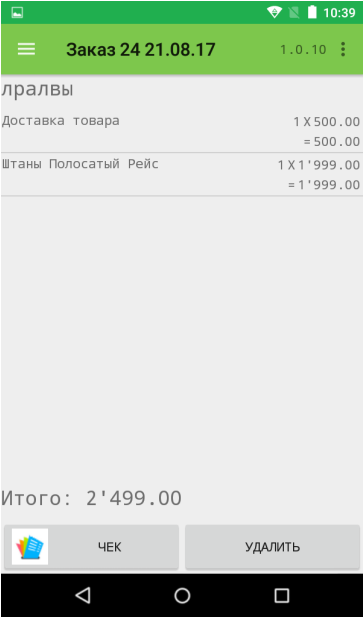
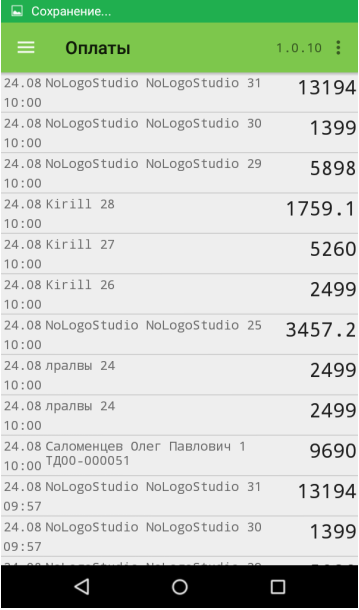
Если автопечать выключена, выберите заказ из списка вручную. После нажатия кнопки «Чек» заказ отправится на печать, а затем переместится в раздел оплат.
Помогаем учитывать сценарии работы с маркированным товаром там, где они предусмотрены приложением, Эвотор и вашей учётной системой.
Приложения своевременно обновляются с учётом изменений требований, практики работы пользователей и совместимости.
Для нестандартных процессов и нетиповых конфигураций 1С можно обсудить адаптацию обмена после анализа вашей базы и сценария.
Что оказалось полезным?
Что можно сделать удобнее?
Выбираете приложение или настраиваете обмен? Расскажите о своей задаче.
Телефон: 8-800-222-0250
По будням с 09:00 до 18:00 МСК
Для вопросов по 1С укажите конфигурацию, её версию и особенности доработок, если используется нетиповая база.