Кассиру
Подключение кассы к принятому процессу работы.
 Отраслевые решения
Обмен Эвотор с 1С8:Штрих-М.
Приложение предназначено для обмена между Эвотор и указанной отраслевой системой. Перед установкой уточните совместимость вашей редакции и состав передаваемых данных.
Подключение кассы к принятому процессу работы.
Связь терминала с используемой системой учёта.
Меньше разрозненных рабочих процессов.
Откройте карточку продукта и уточните требования к вашему терминалу и учётной системе.
В личном кабинете Эвотор выберите нужный терминал.
Следуйте инструкции приложения. Если отдельного руководства нет в базе знаний, запросите его у поддержки.
Решение синхронизирует номенклатуру, цены, штрихкоды и документы между 1С и терминалом Эвотор. Для 1С8:Штрих-М используйте общий порядок настройки обмена с 1С и уточняйте особенности базы у поддержки, если конфигурация доработана.
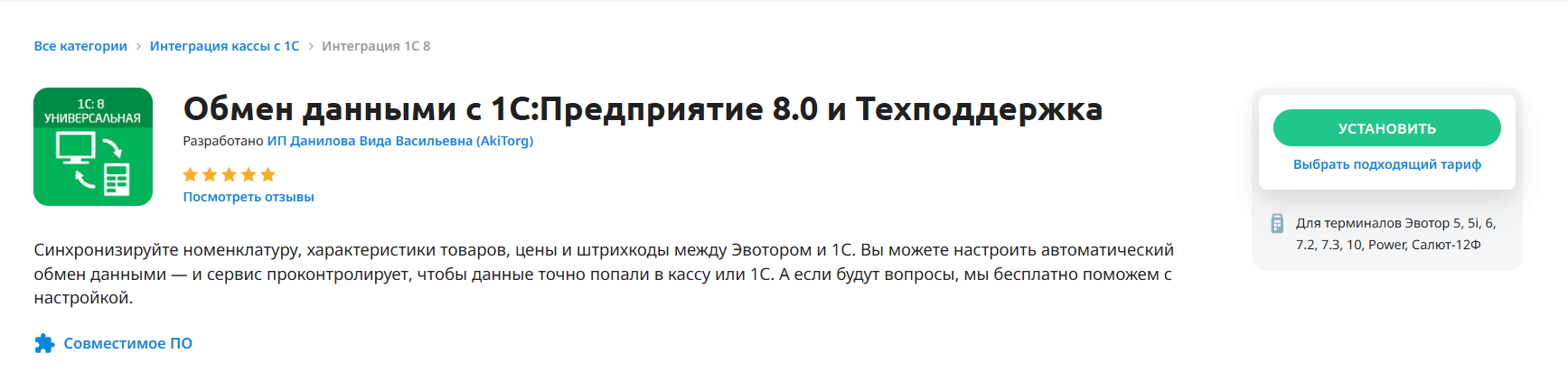
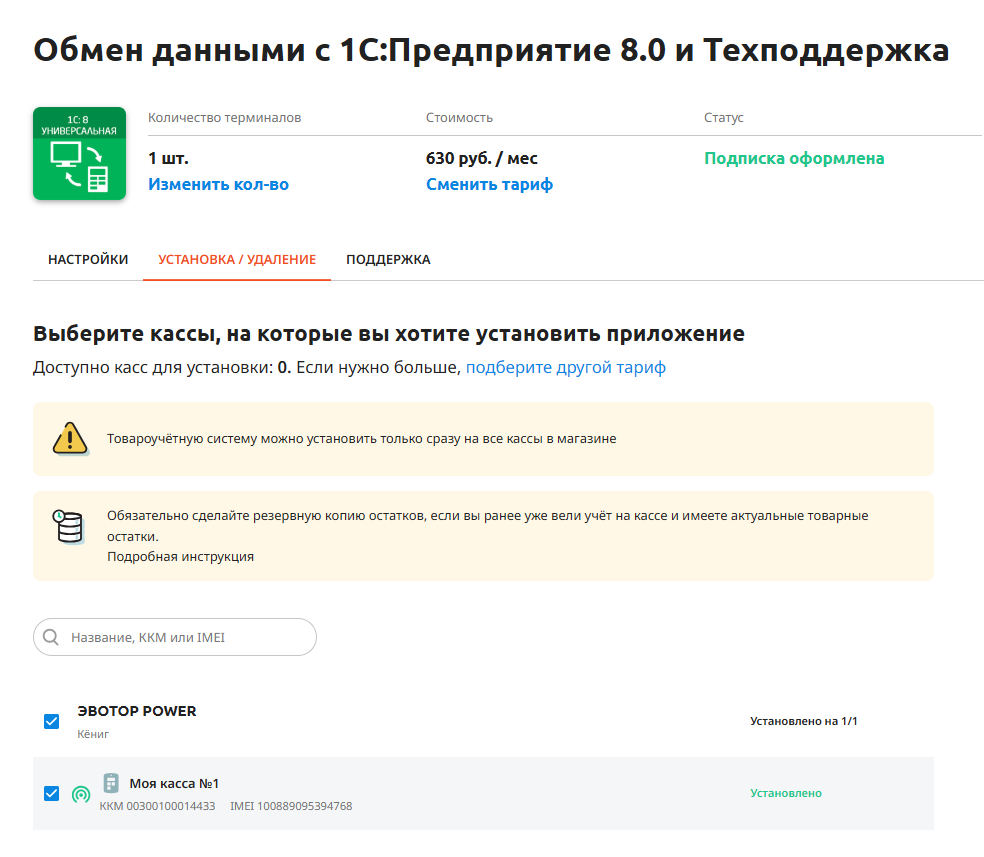
Откройте приложение в Эвотор.Маркете, нажмите «Попробовать» или «Установить», выберите количество терминалов и установите приложение на нужные кассы.
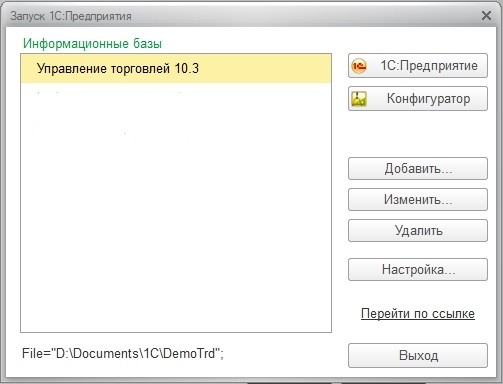
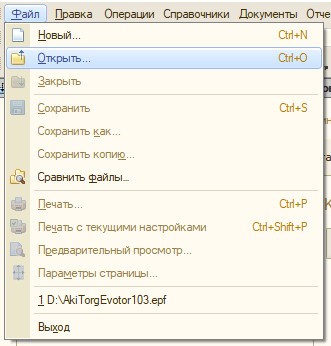
Откройте базу 1С в режиме «1С:Предприятие». В меню выберите «Файл» → «Открыть» и укажите скачанную обработку AkiTorg. Если 1С сообщает о недостатке прав, обратитесь к администратору 1С.
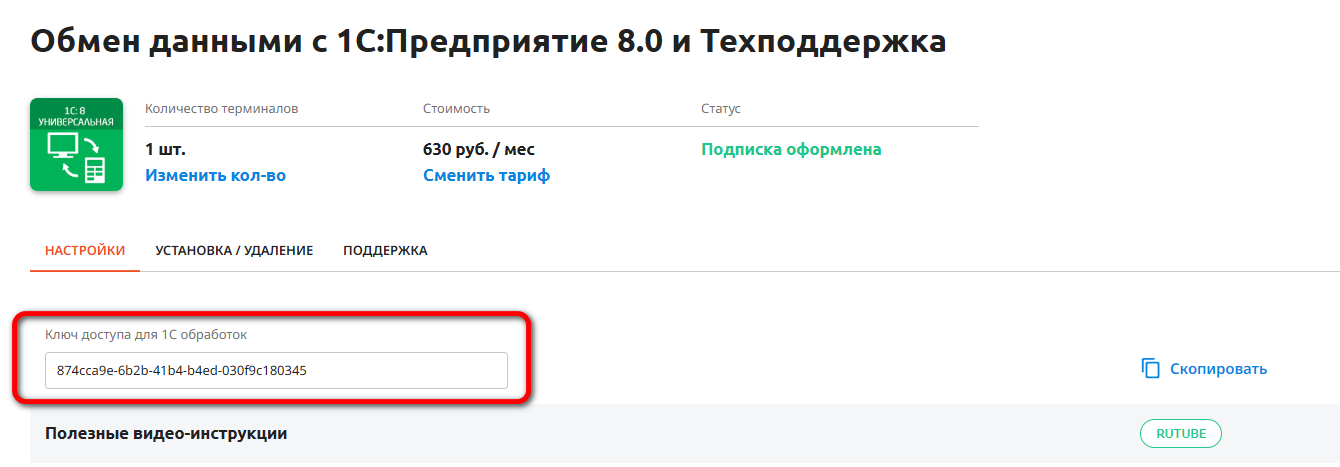
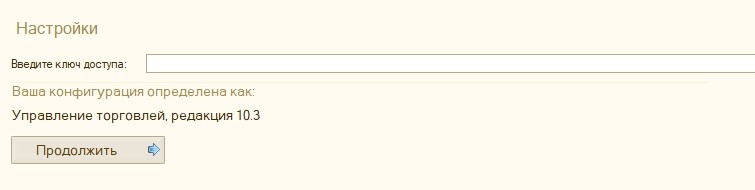
При первом запуске укажите ключ доступа из личного кабинета Эвотор: «Мои приложения» → приложение AkiTorg → «Настройки». После проверки ключа обработка загрузит магазины, сотрудников и терминалы.
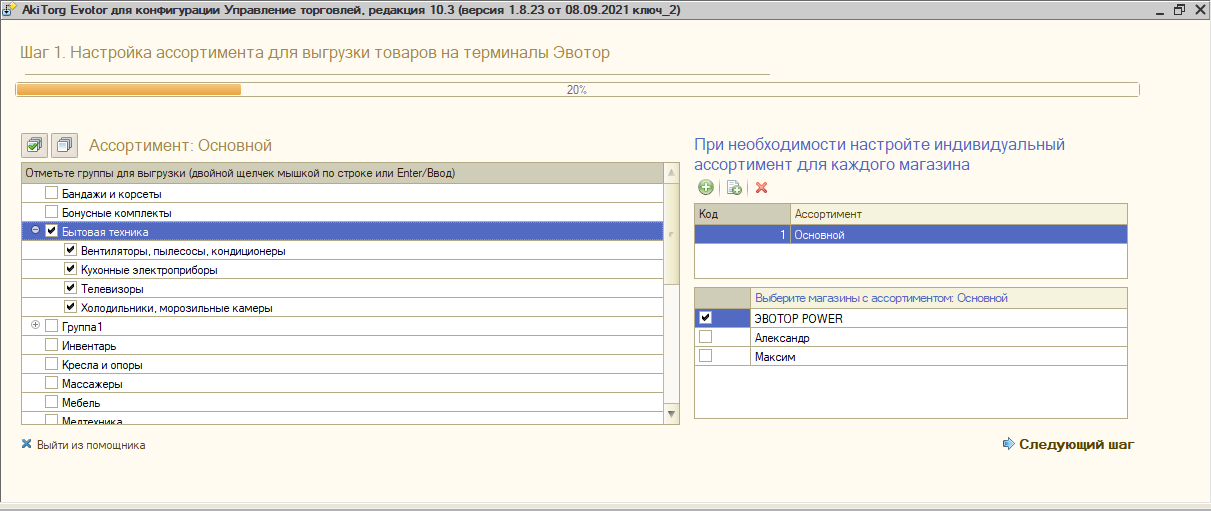
Отметьте группы товаров, которые нужно выгрузить на терминал. При необходимости создайте индивидуальный ассортимент для разных магазинов и сохраняйте иерархию папок.
Свяжите магазины Эвотор со складами 1С и укажите тип цен. Затем сопоставьте терминалы с кассами ККМ. Сотрудников можно сопоставить с пользователями 1С, чтобы кассир отображался в отчётах.
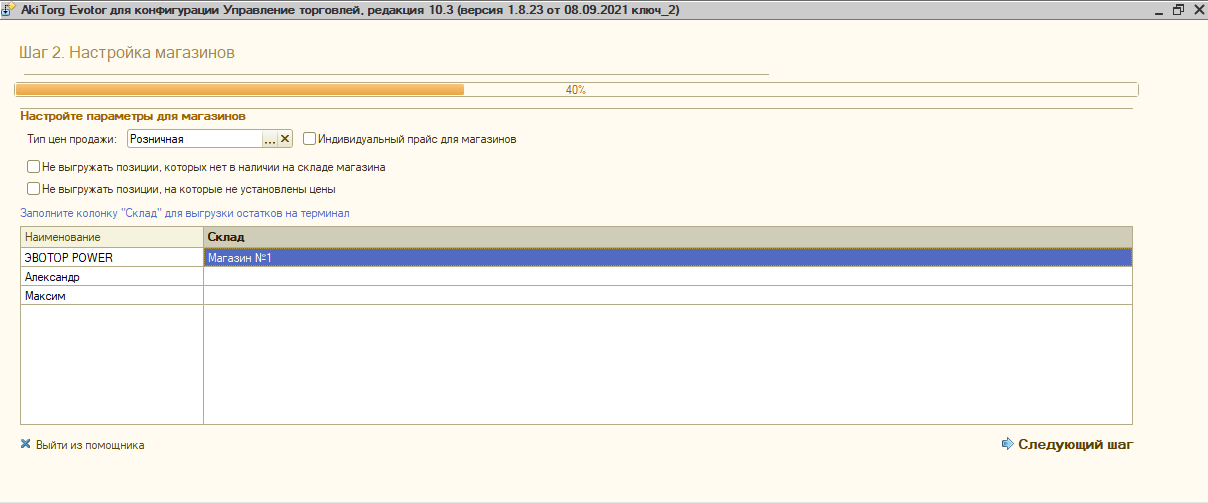
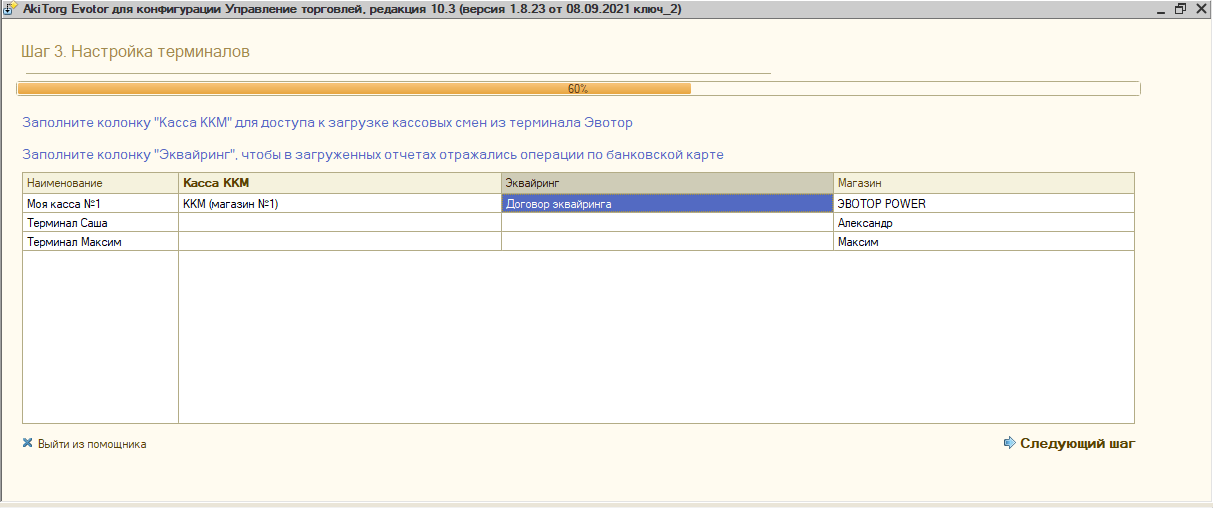
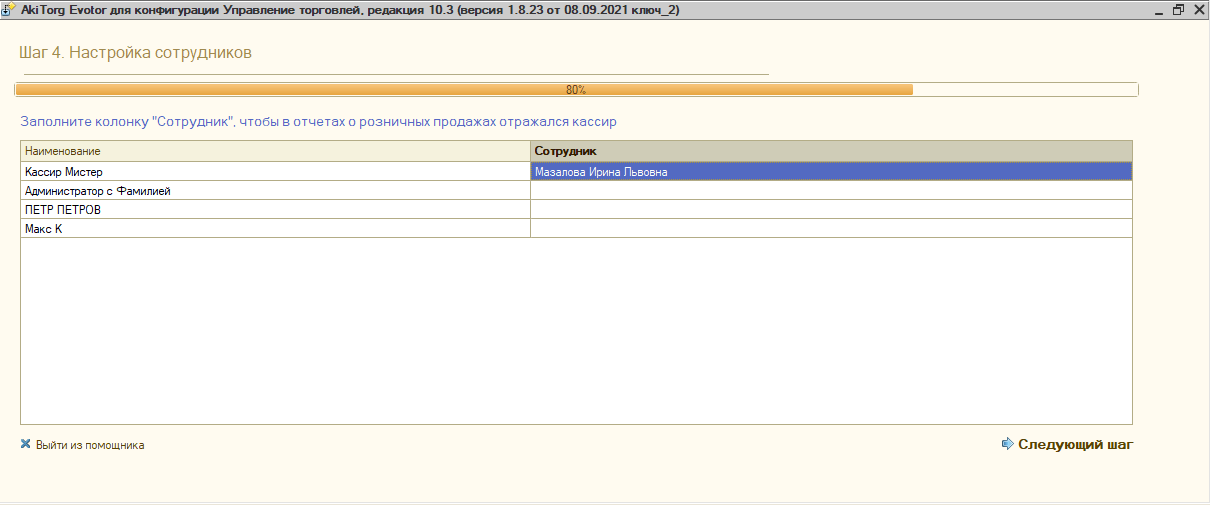
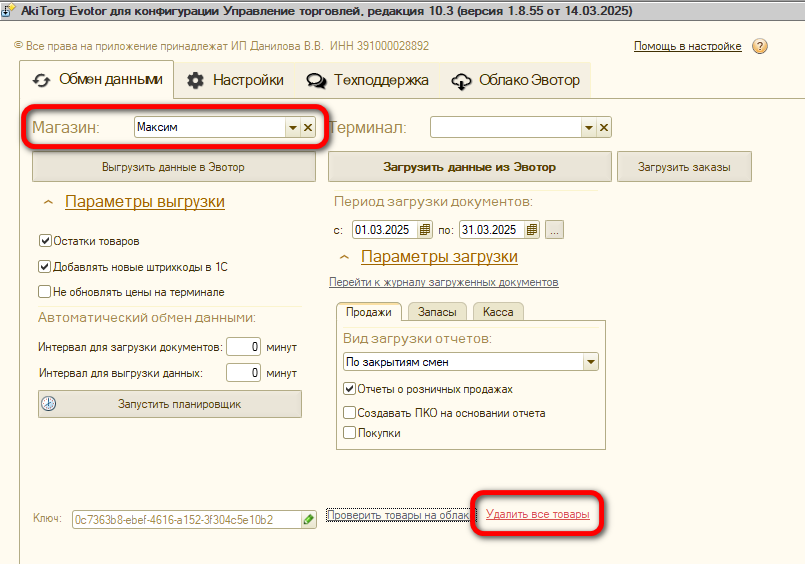
На вкладке «Обмен данными» нажмите «Выгрузить данные в Эвотор». Если магазин не выбран, выгрузка выполняется на все магазины. Терминал синхронизируется с облаком Эвотор, а при необходимости загрузку можно запустить вручную на кассе.
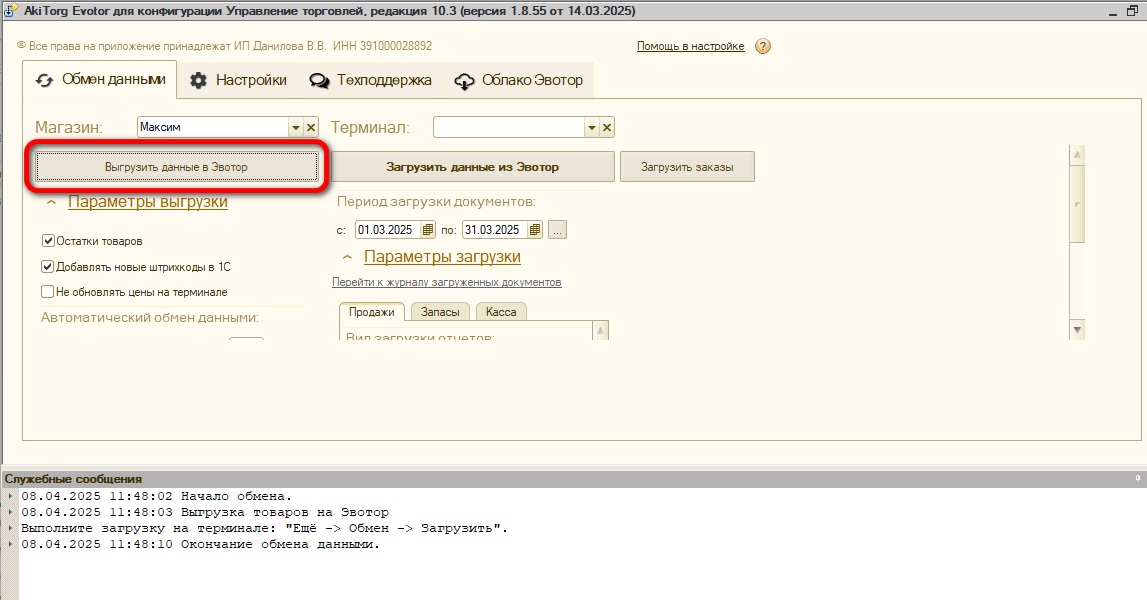
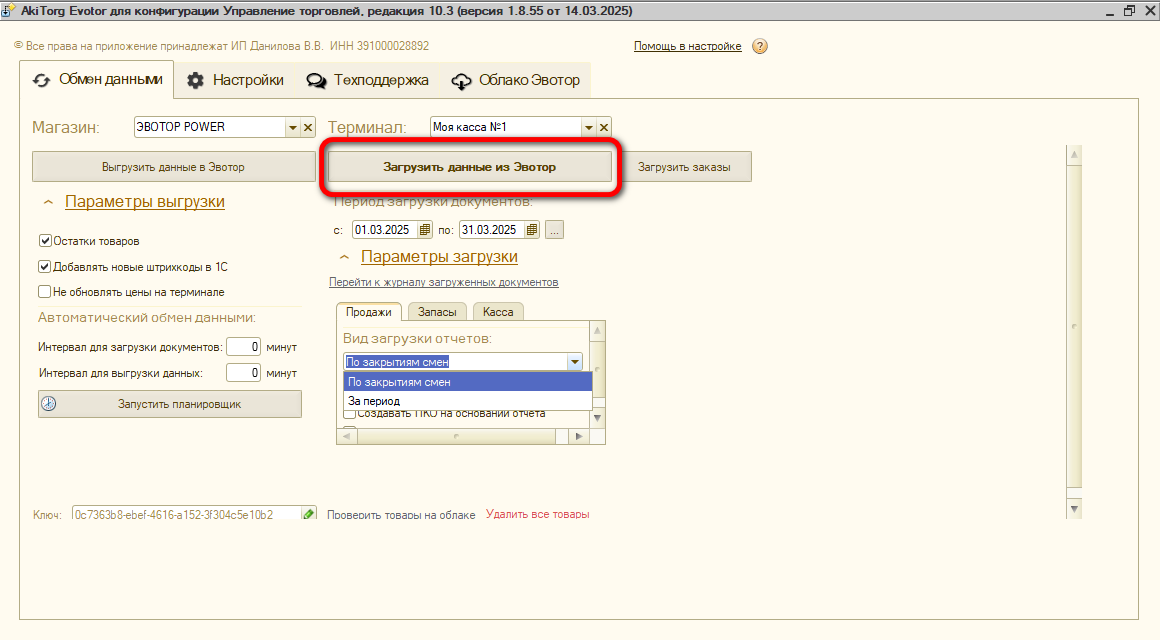
Укажите период, магазин или конкретную кассу, отметьте виды документов и нажмите «Загрузить данные из Эвотор». Так в 1С попадают отчёты о розничных продажах и другие документы, созданные на терминале.
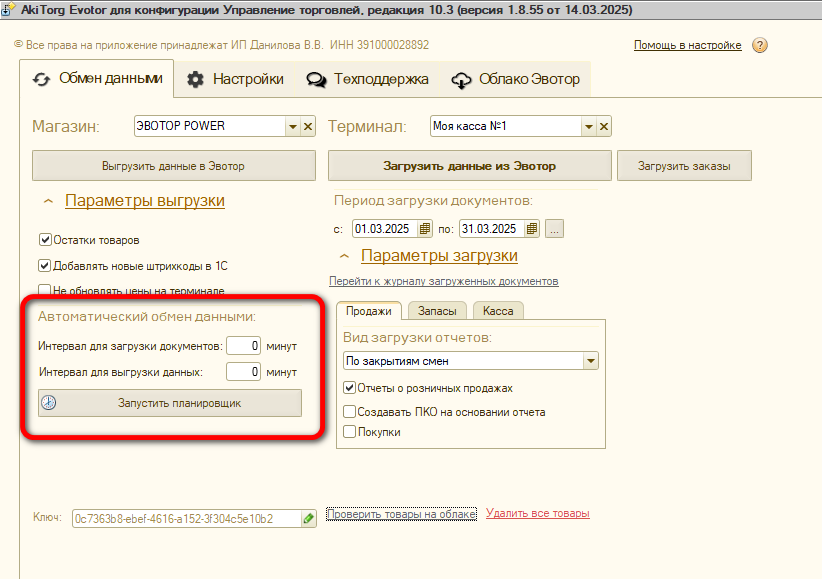
Если нужен обмен без ручного запуска, задайте интервалы загрузки и выгрузки и запустите планировщик. Автоматический обмен работает, пока активен сеанс 1С и открыта обработка.
Собрали ответы по установке, настройке обмена, выгрузке товаров, загрузке документов и типовым ошибкам.
Открыть ЧАВО по 1С ↗В базе знаний AkiTorg собраны актуальные файлы для приложений: расширения и обработки для интеграции с 1С, файлы для «Чек по документу из 1С», материалы для 1С 7.7, Excel и «1С + Мобильный кассир».
Помогаем учитывать сценарии работы с маркированным товаром там, где они предусмотрены приложением, Эвотор и вашей учётной системой.
Приложения своевременно обновляются с учётом изменений требований, практики работы пользователей и совместимости.
Для нестандартных процессов и нетиповых конфигураций 1С можно обсудить адаптацию обмена после анализа вашей базы и сценария.
Что оказалось полезным?
Что можно сделать удобнее?
Выбираете приложение или настраиваете обмен? Расскажите о своей задаче.
Телефон: 8-800-222-0250
По будням с 09:00 до 18:00 МСК
Для вопросов по 1С укажите конфигурацию, её версию и особенности доработок, если используется нетиповая база.