Кассиру
Товары и цены поступают из учётной системы.
 Интеграция с 1С
Интеграция Эвотор с облачной 1С:Фреш.
Когда учет товара ведется в 1С, повторное создание на терминале занимает время. Приложение связывает учетную систему и терминал, без ошибок и лишней работы.
Товары и цены поступают из учётной системы.
Документы с терминала доступны для работы в 1С.
Меньше операций по ручному переносу данных.
Выберите нужный терминал в личном кабинете Эвотор.
Используйте отдельную инструкцию по установке расширения для Фреш.
Проверьте ассортимент, магазины и терминалы. Для автоматического обмена используйте раздел инструкции для Фреш.
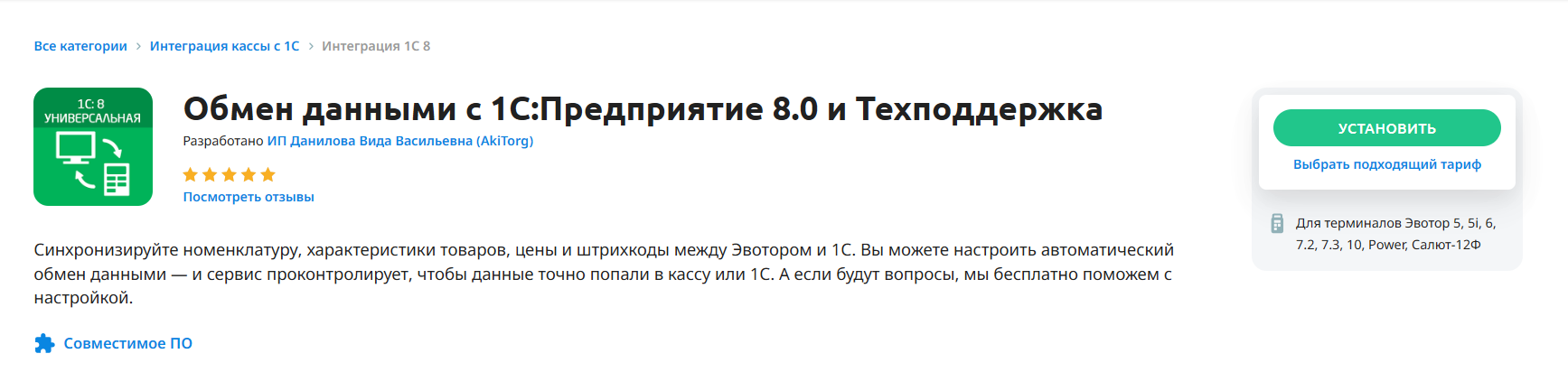
Синхронизация номенклатуры, характеристик товаров, цен и штрихкодов между терминалом Эвотор и 1С:Fresh. Можно настроить автоматический обмен данными, чтобы данные попадали в кассу или 1С без ручного запуска.
Процедура позволяет обмениваться номенклатурой, продажами и другими данными между вашей 1С:Fresh и терминалом Эвотор.
Приложение доступно в Магазине приложений Эвотор. Нажмите «Попробовать» или «Установить», выберите количество терминалов и подтвердите подключение.
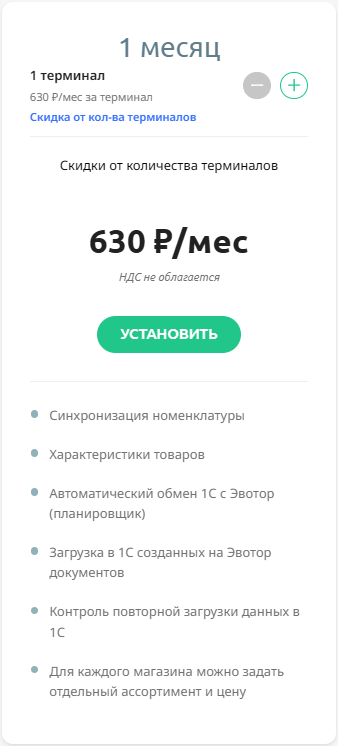
После подтверждения оплаты перейдите на вкладку «Установка/удаление», отметьте терминалы, на которых планируется обмен, и нажмите «Установить».
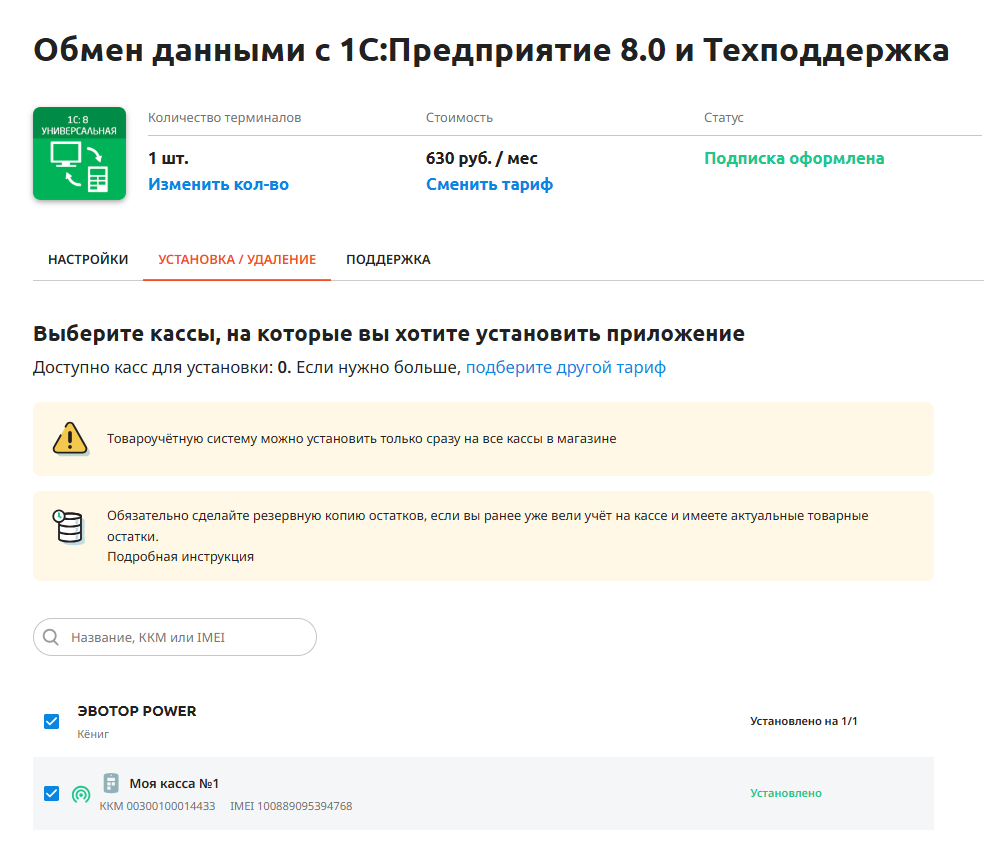
После установки приложение будет доступно в разделе «Мои приложения». Для работы заранее настройте личный кабинет Эвотор: магазины, терминалы, сотрудники и способы оплаты.
Настройка выполняется последовательно: установка расширения для Fresh, ввод ключа доступа, ассортимент, магазины, терминалы, сотрудники и дополнительные настройки.
Пример показан для конфигурации «Бухгалтерия предприятия КОРП, редакция 3.0». Откройте вашу базу 1С:Fresh.
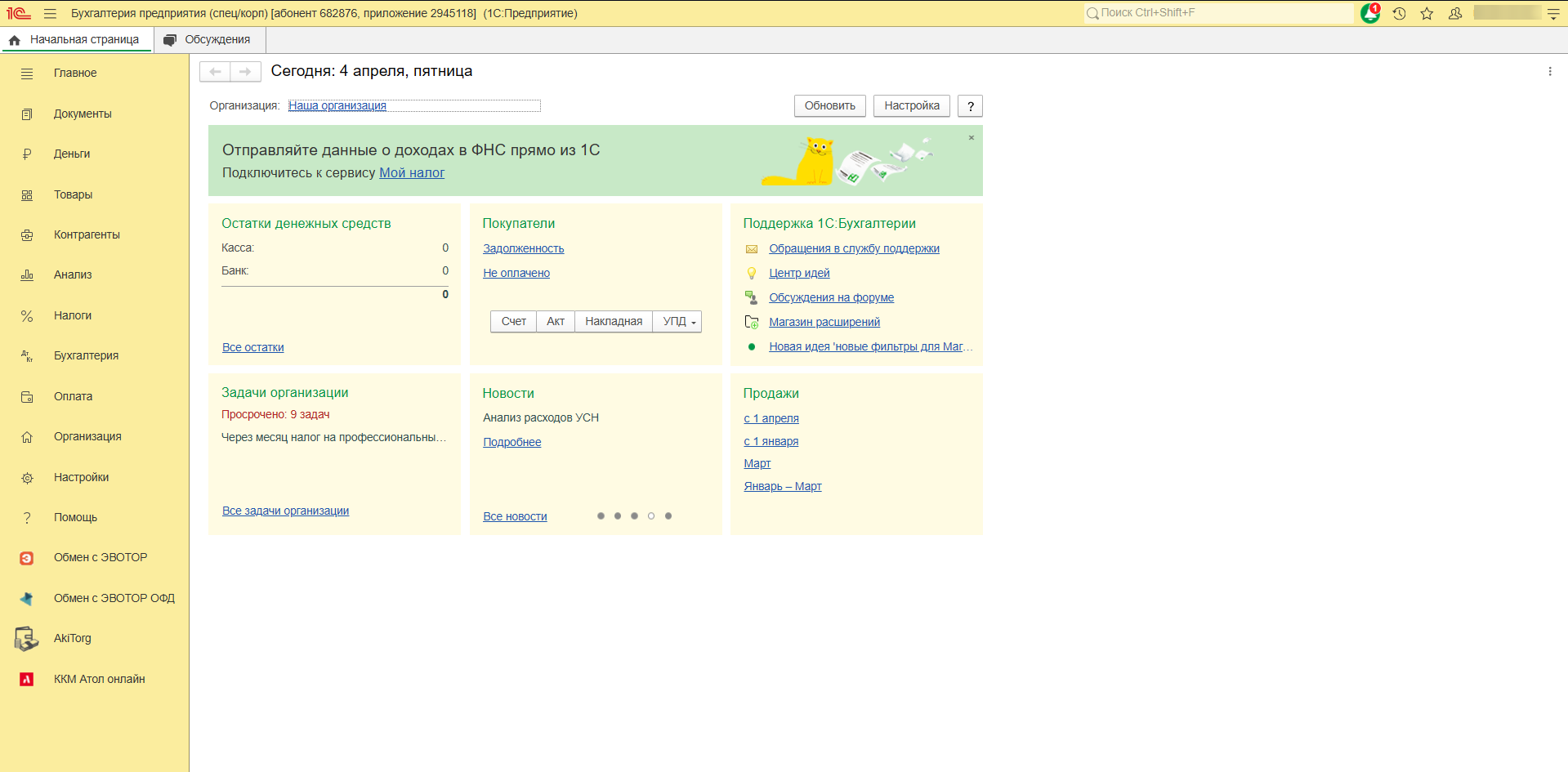
Для добавления расширения перейдите в «Главное» и выберите раздел «Перейти в Магазин расширений».
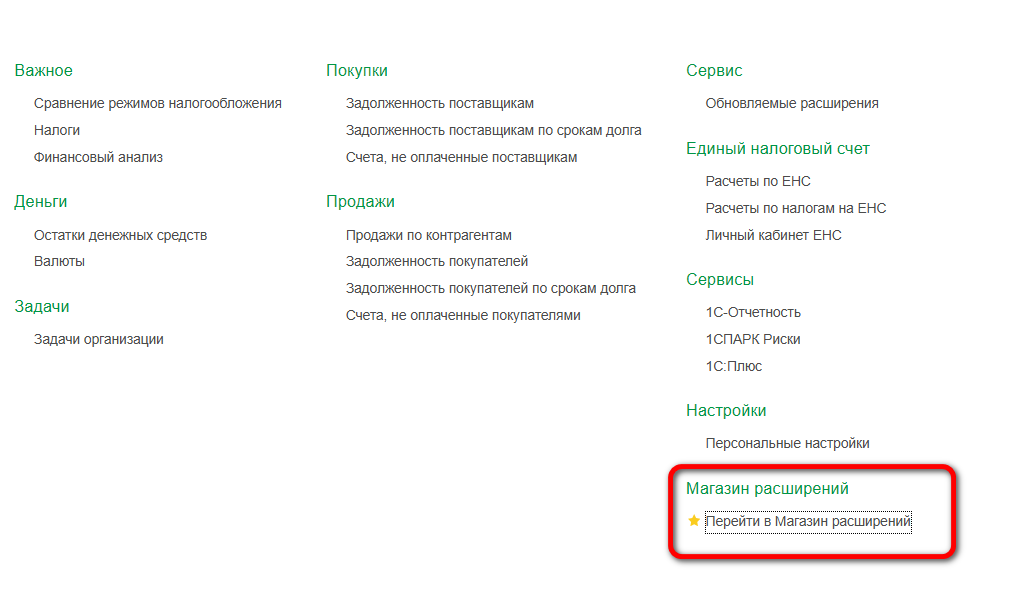
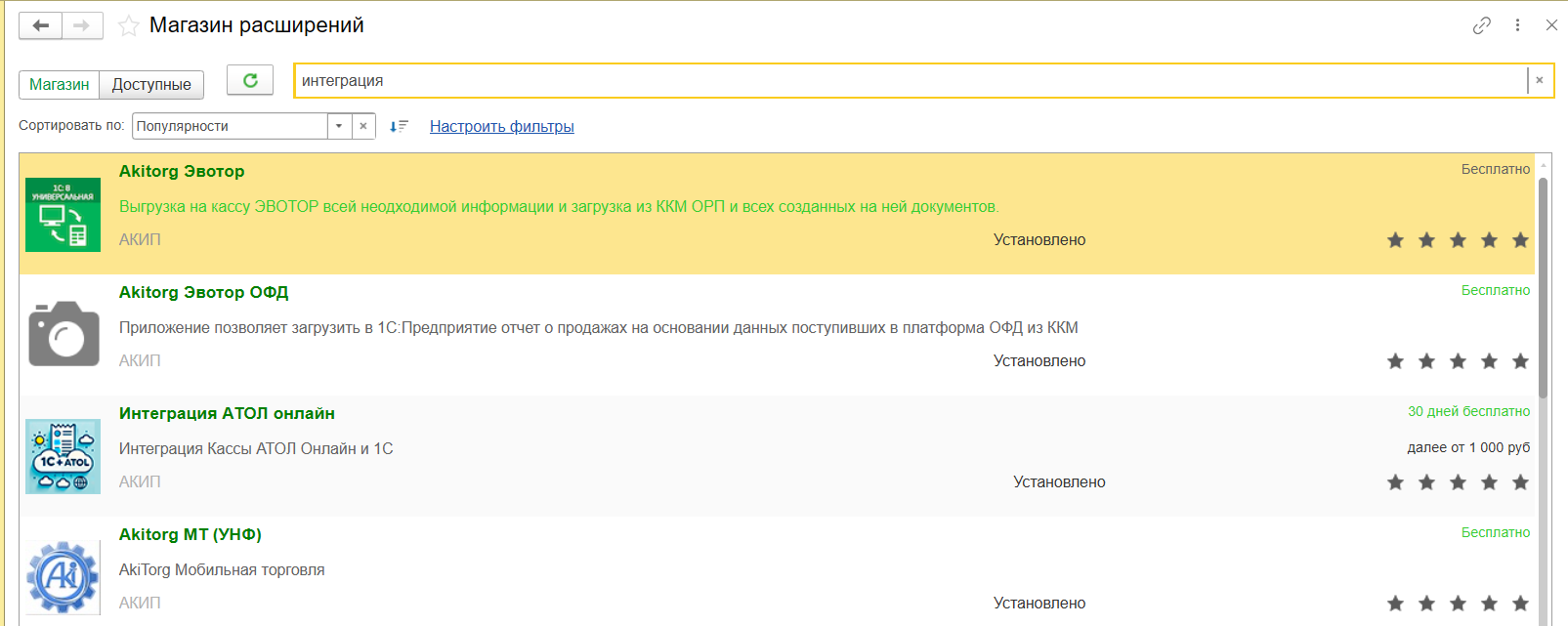
Введите в поиск «интеграция», выберите приложение «Akitorg Эвотор» и нажмите «Установить». После установки обновите окно браузера, чтобы перезапустить 1С.
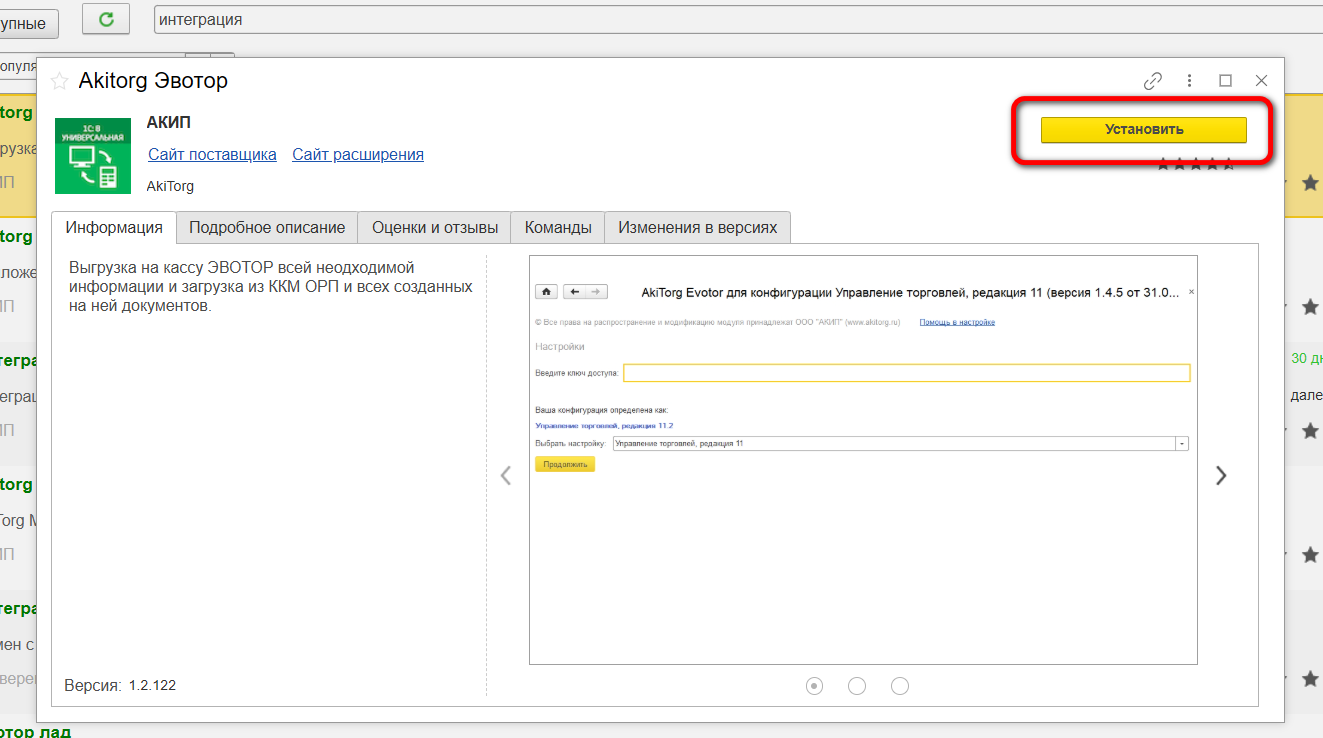
После перезапуска 1С в основном меню программы появится «Обмен с Эвотор».
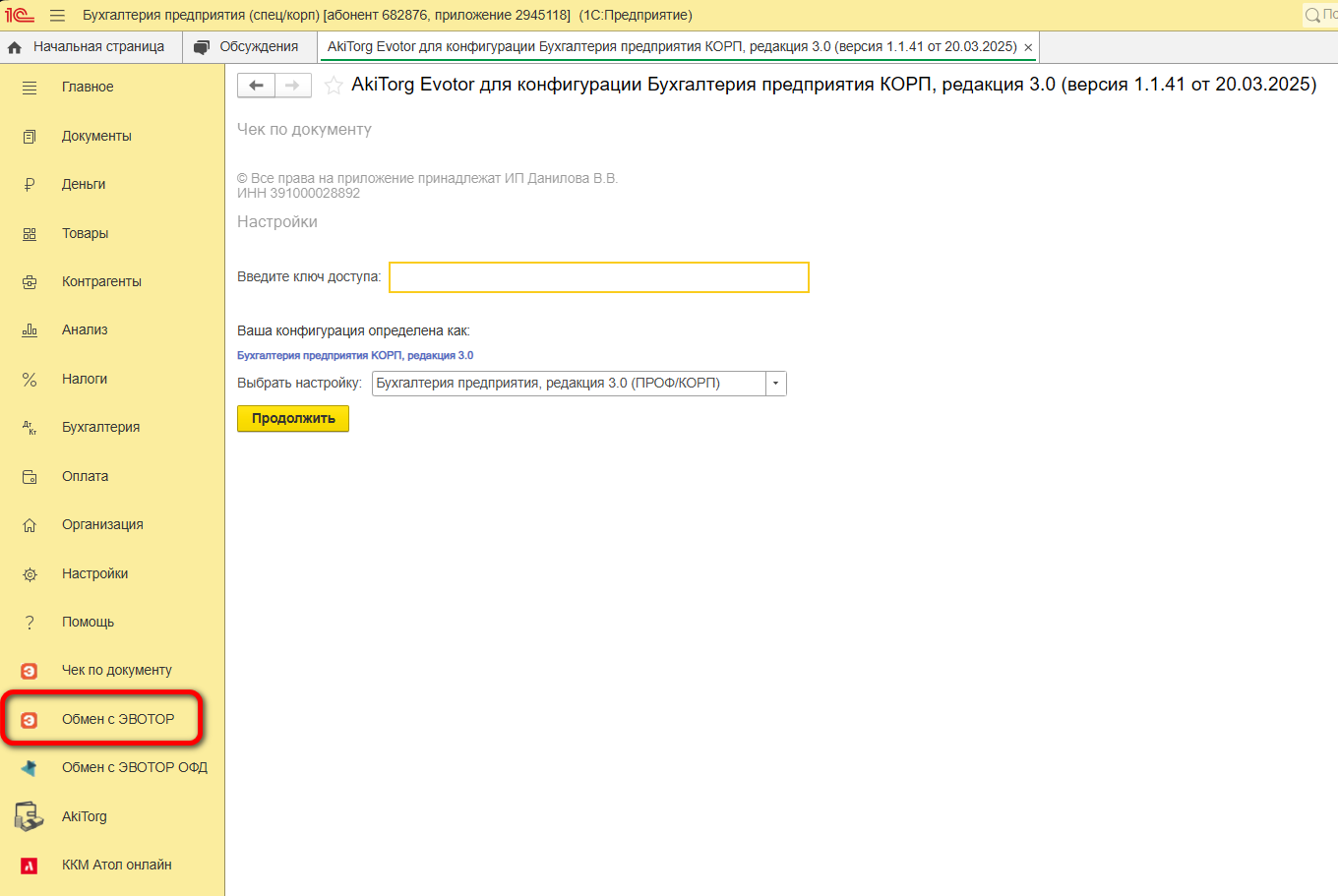
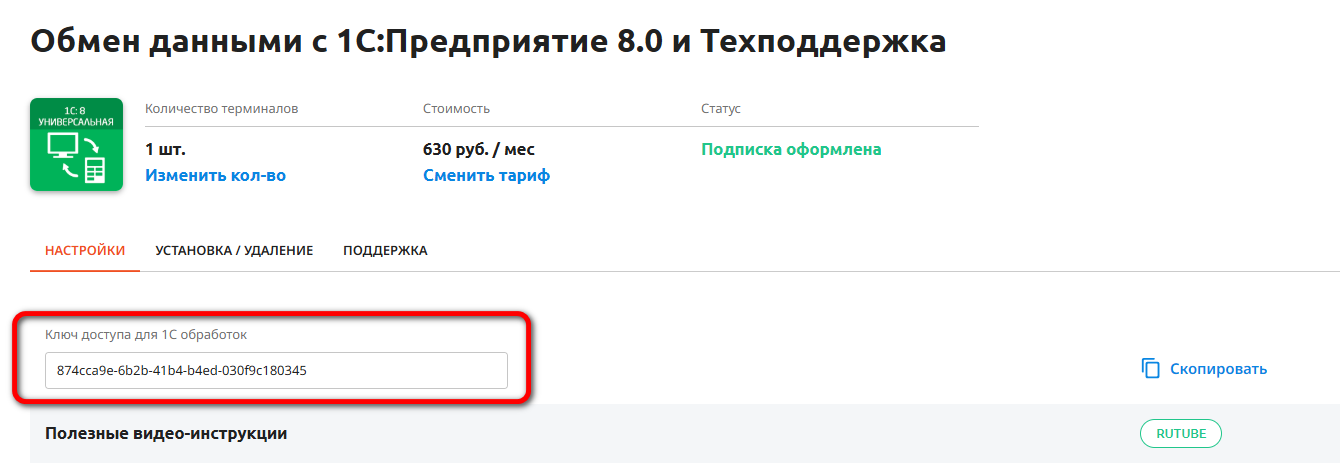
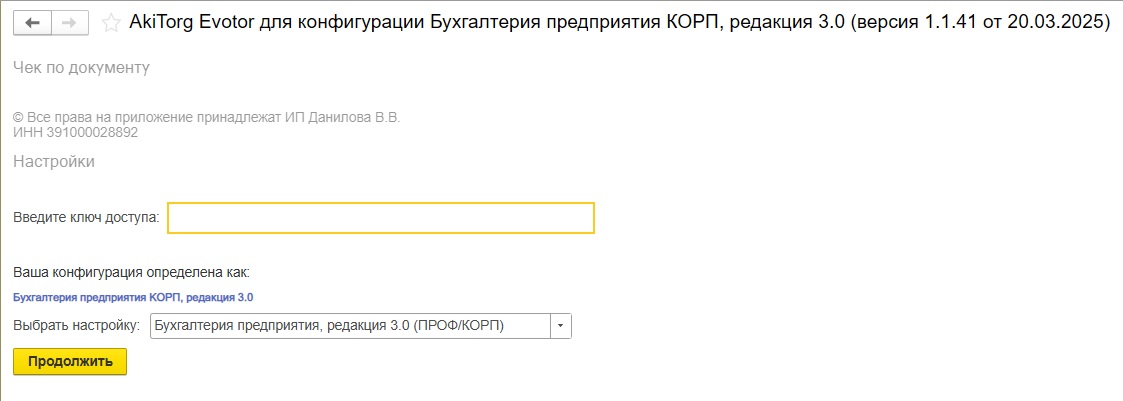
При первом запуске приложения введите ключ доступа из настроек приложения в личном кабинете Эвотор, затем нажмите «Продолжить». Расширение проверит ключ и автоматически загрузит магазины, сотрудников и терминалы.
В левой части отметьте группы товаров, которые необходимо выгрузить на терминал магазина. При необходимости настройте индивидуальный ассортимент для каждого магазина: добавьте новый ассортимент в правом блоке формы и отметьте магазины, работающие с ним.
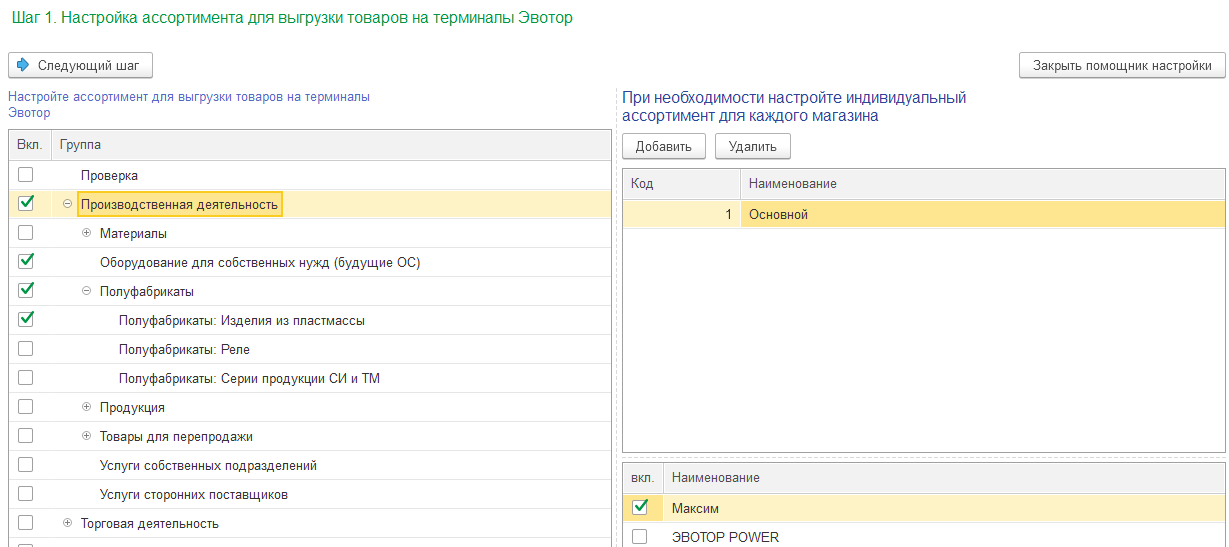
Важно соблюдать иерархию вложенных папок: отметки должны начинаться с головной папки и дальше идти по подпапкам, вложенным в них подпапкам и так далее.
Сопоставьте магазины Эвотор со справочником складов в 1С. Эта настройка нужна, чтобы на терминал выгрузился остаток товара. Также укажите тип цен продажи: общий для всех магазинов или индивидуальный прайс для каждого магазина.
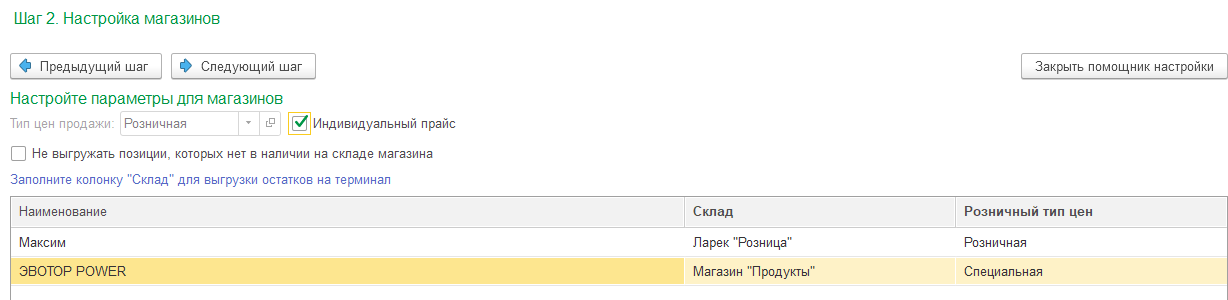
Галочка «Не выгружать позиции, которых нет в наличии на складе магазина» фильтрует товары без остатка при выгрузке.
Если после ввода ключа доступа не появились магазин и терминалы, закройте помощника настройки, нажмите «Загрузить данные из Эвотор» на вкладке «Обмен данными» и продолжите настройку на вкладке «Настройки».
Сопоставьте терминалы Эвотор со справочником 1С «Касса ККМ». Настройка нужна для загрузки кассовых отчётов из терминала в 1С. При необходимости заполните колонку «Эквайринговый терминал», чтобы в отчётах отражались операции по платёжным картам.
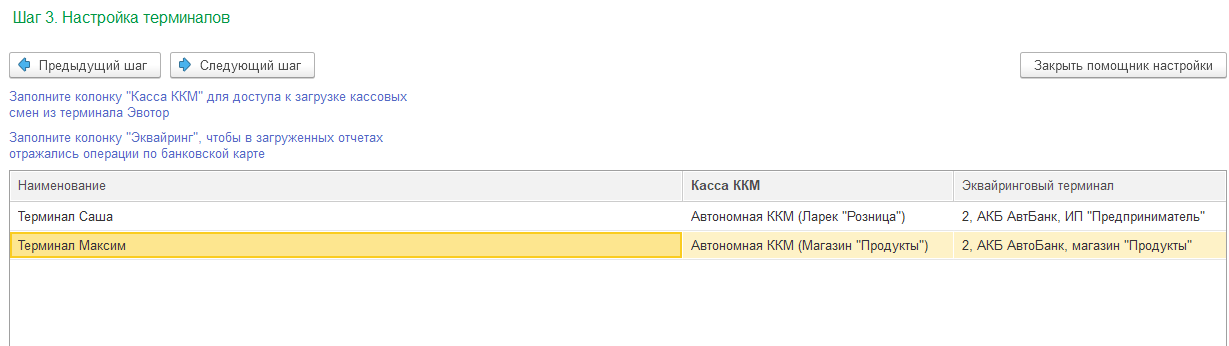
Сопоставьте сотрудников терминала со справочником 1С «Пользователи», чтобы в отчётах о розничных продажах отображался кассир.

Данный пункт настройки не обязательный и его можно пропустить.
Установите флаги для требуемых дополнительных настроек и укажите, какие виды документов необходимо получать из терминала. Нажмите «Приступить к работе». Настройка завершена.
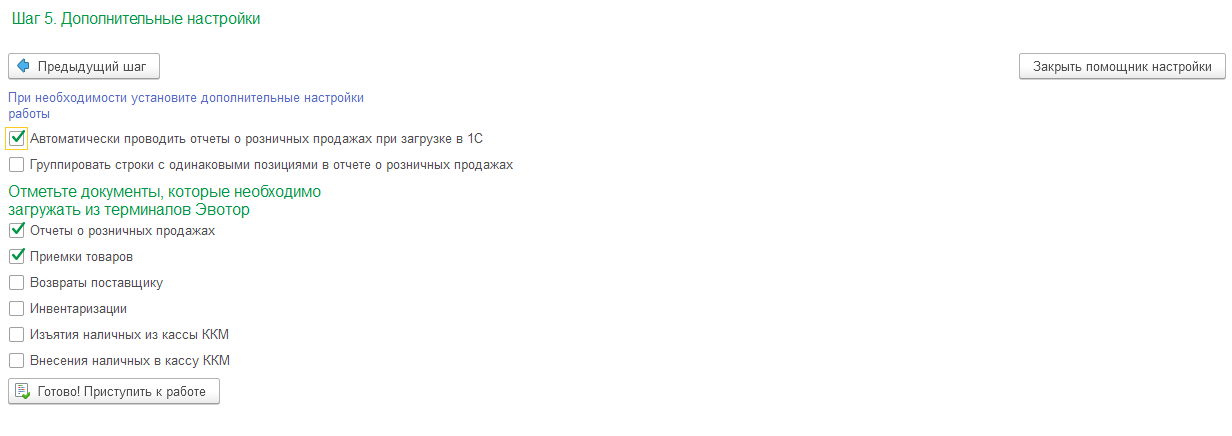
Все описанные настройки доступны при переходе на вкладку «Настройки».
Если помощник настройки не запустился автоматически, его можно открыть вручную на вкладке «Техподдержка».
После настройки помощника используйте вкладку «Обмен данными» для выгрузки товаров, загрузки документов, просмотра облака Эвотор и автоматического обмена.
Перейдите на вкладку «Обмен данными» и нажмите «Выгрузить данные в Эвотор». Если поле «Магазин» не заполнено, выгрузка выполняется на все магазины.
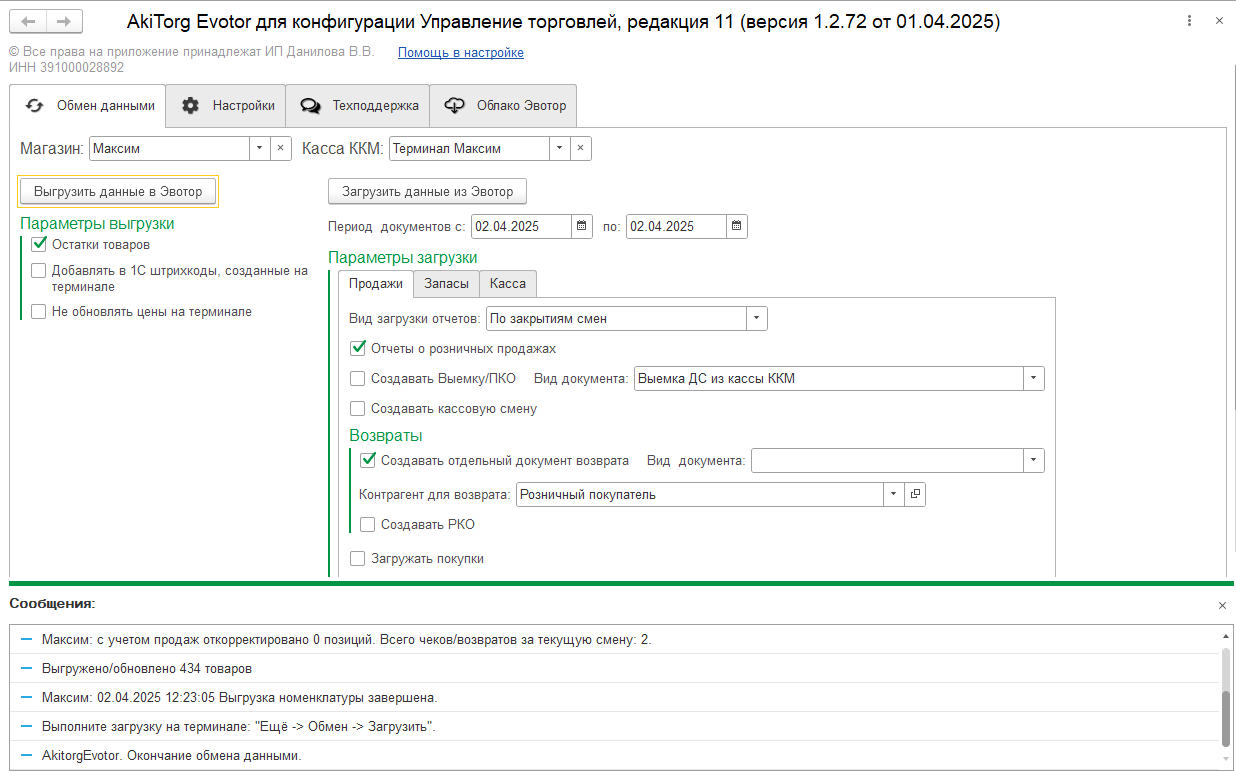
Терминал синхронизирует номенклатуру с облаком Эвотор раз в час. Чтобы загрузить данные на терминал сразу, откройте на терминале «Ещё» → «Обмен» → «Загрузить». После успешной загрузки номенклатура появится в разделе «Товары» → «Список товаров».
Кнопка «Удалить товары» очищает товары в облаке и на терминале по выбранному магазину.
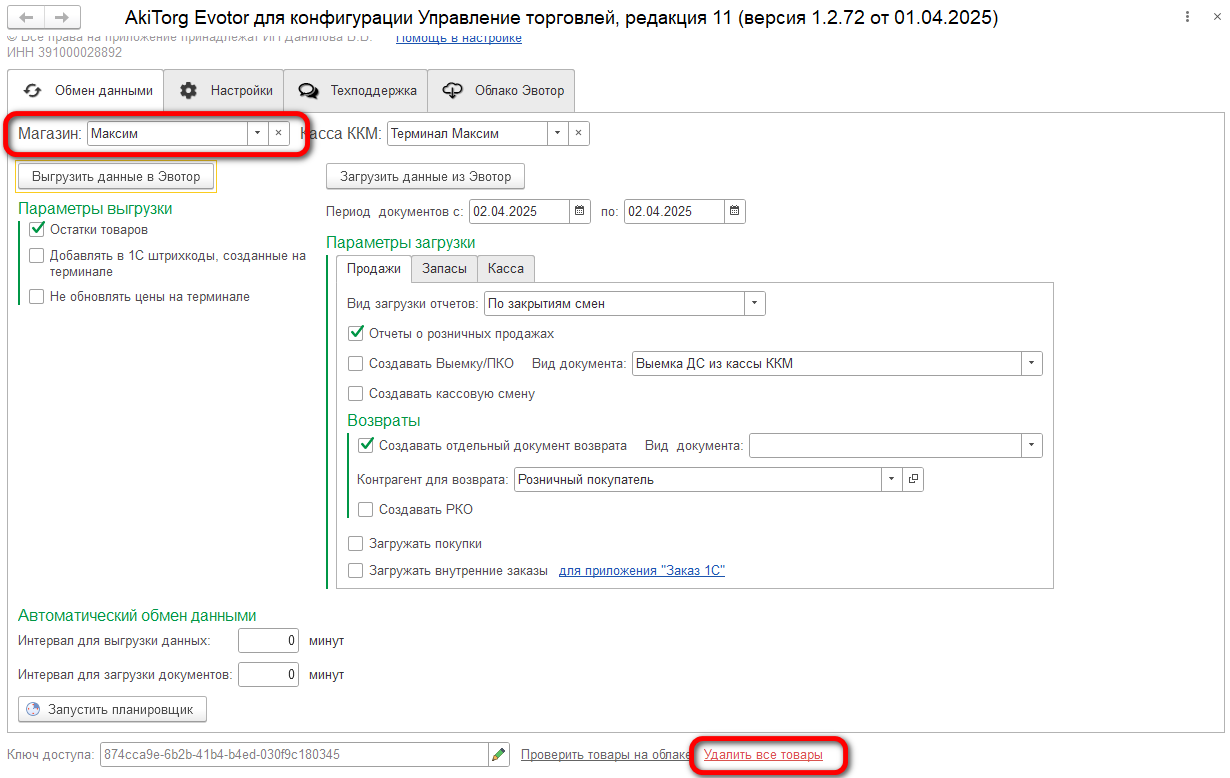
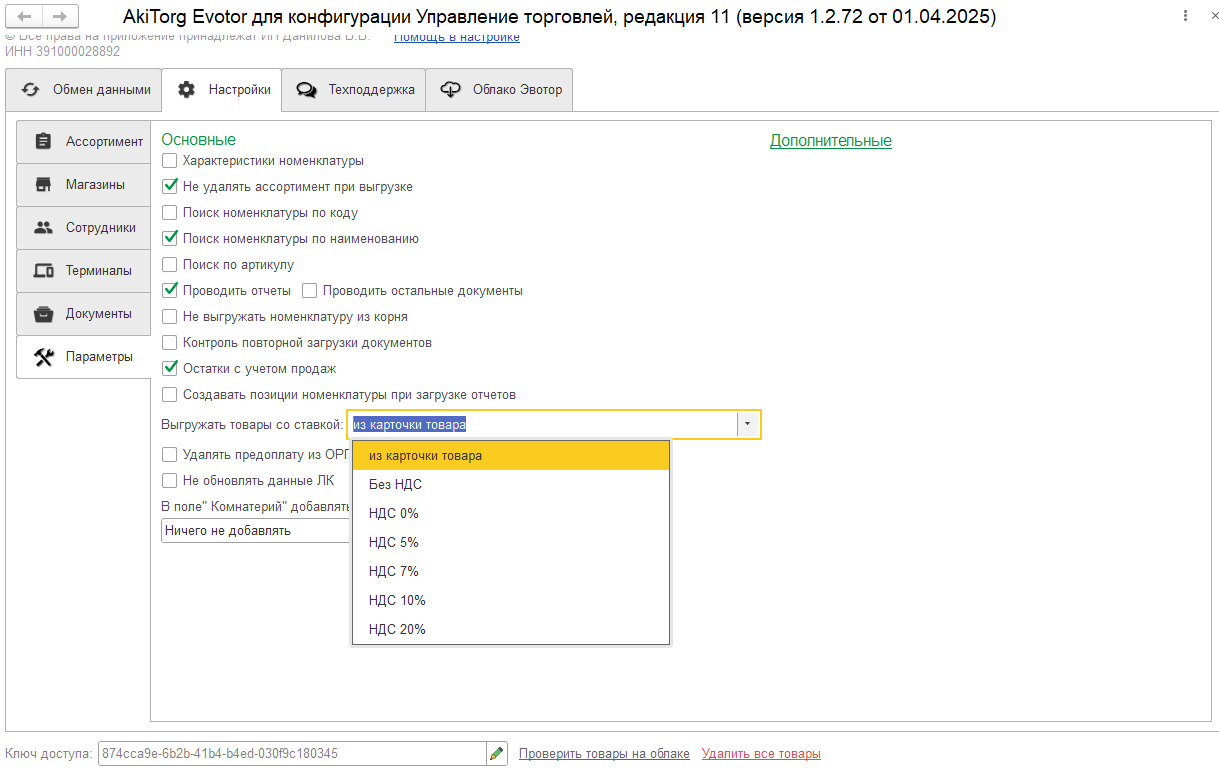
Для выгрузки всех товаров со ставкой «без НДС» перейдите на вкладку «Настройки» → «Параметры» и выберите настройку «Без НДС» или другой вариант НДС, который используется в вашей 1С.
Если для товаров в 1С используются характеристики, включите опцию «Характеристики номенклатуры» на вкладке «Настройки» → «Параметры».
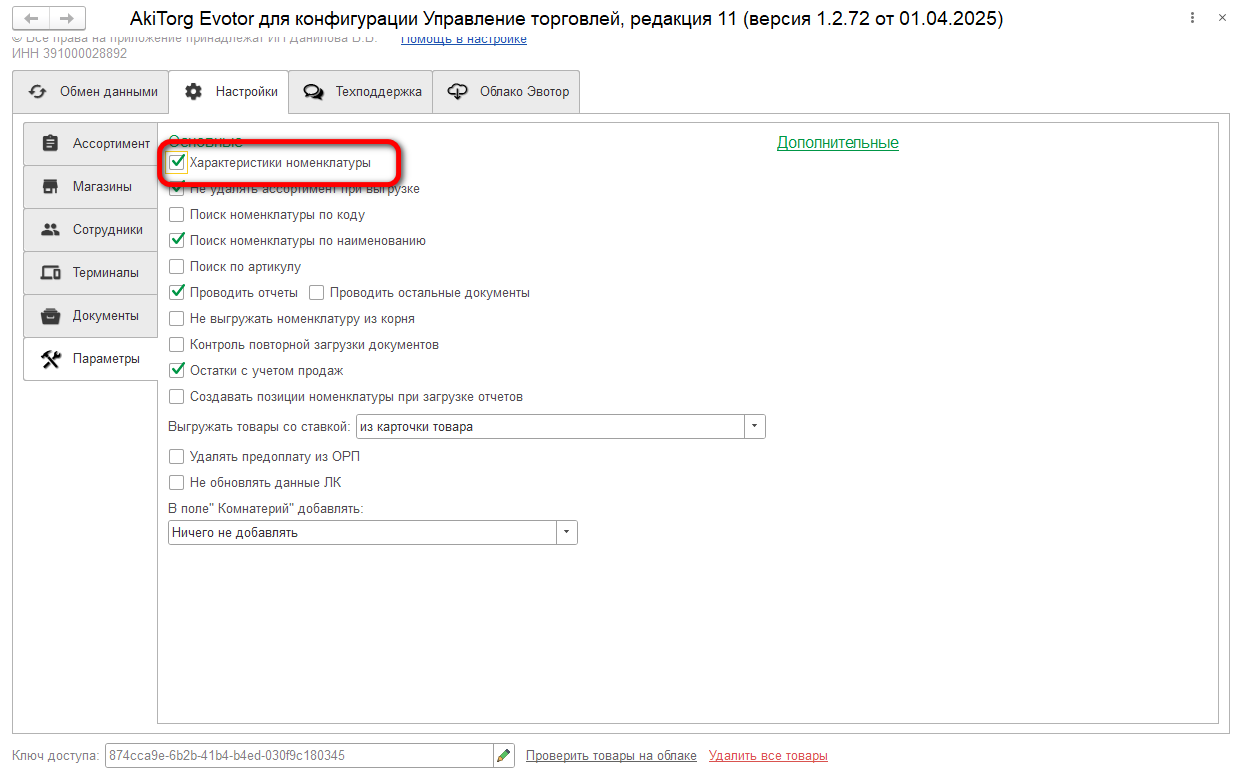
В терминале такие товары будут отображаться в виде отдельных позиций.
На вкладке «Обмен данными» укажите период загрузки и магазин. Если нужен конкретный терминал, выберите его из выпадающего списка. Установите флаги для нужных видов документов и нажмите «Загрузить данные из Эвотор».
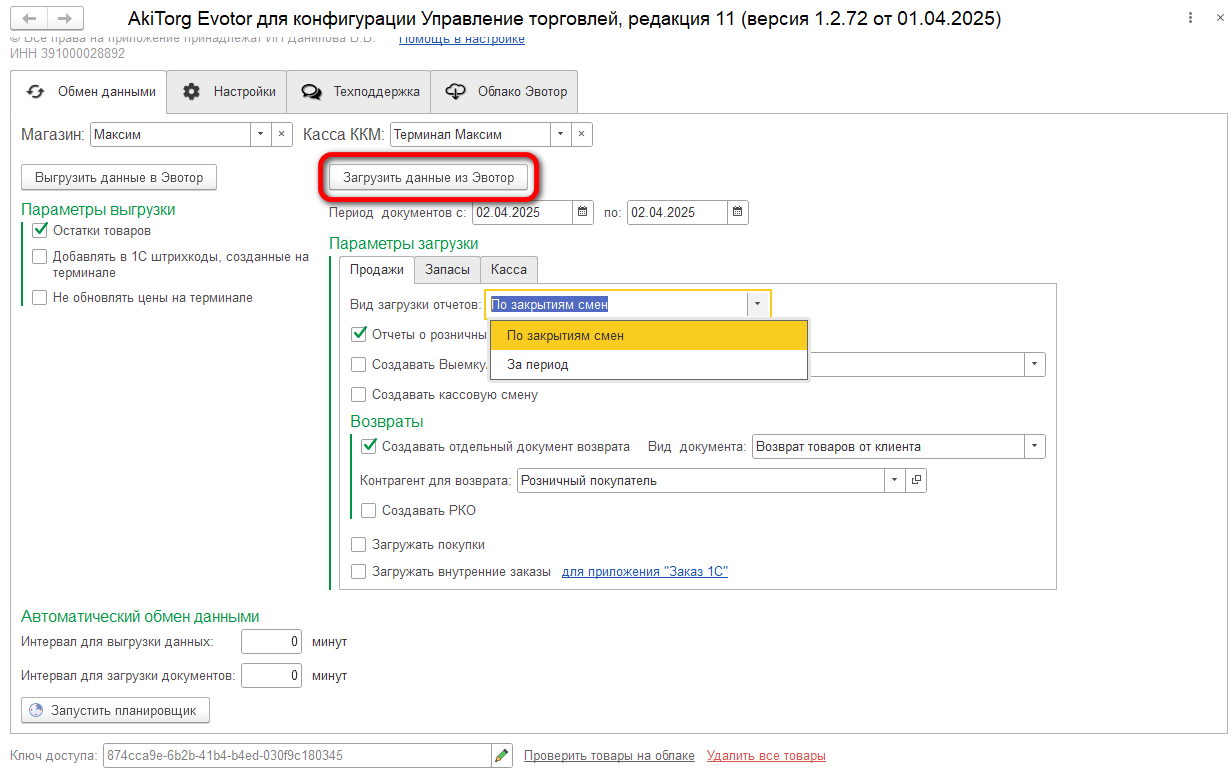
Доступны два типа загрузки отчётов о розничных продажах: «По закрытию смен» — продажи между открытием и закрытием смены; «За период» — продажи за указанное число.
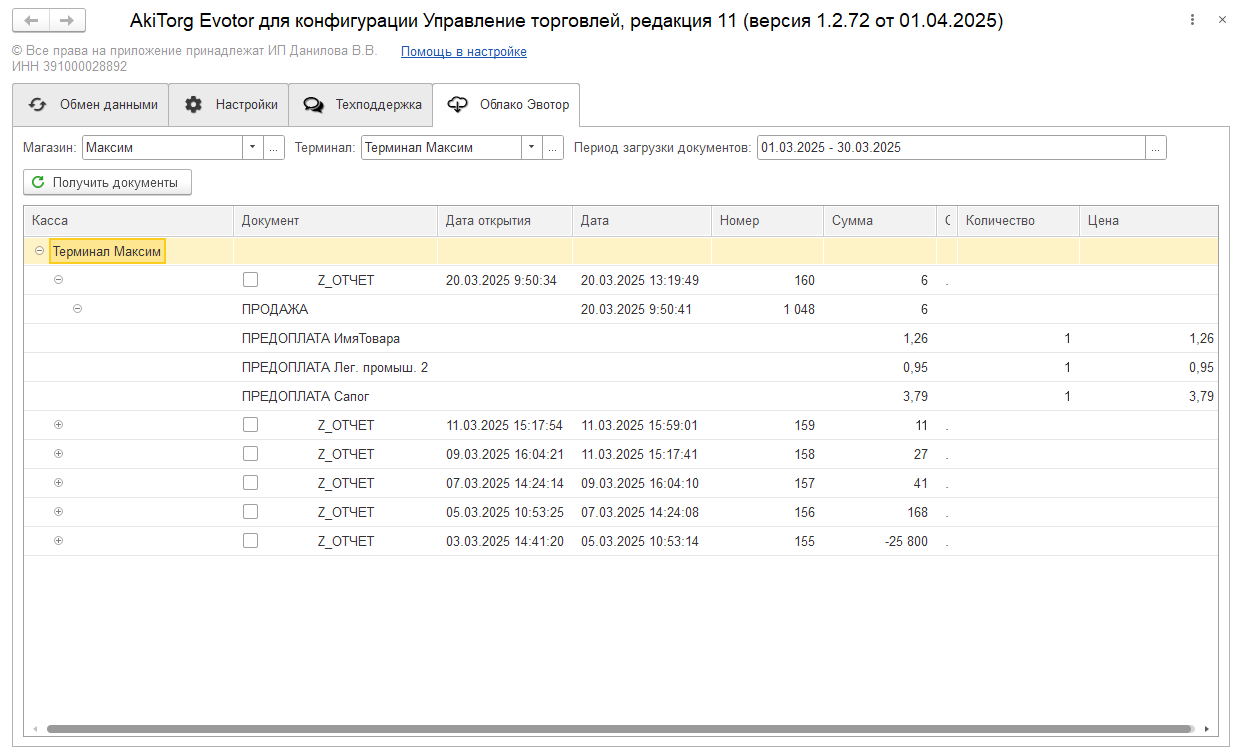
Раздел позволяет просматривать продажи из облака Эвотор. Выберите магазин и терминал, укажите диапазон дат и нажмите «Получить документы».
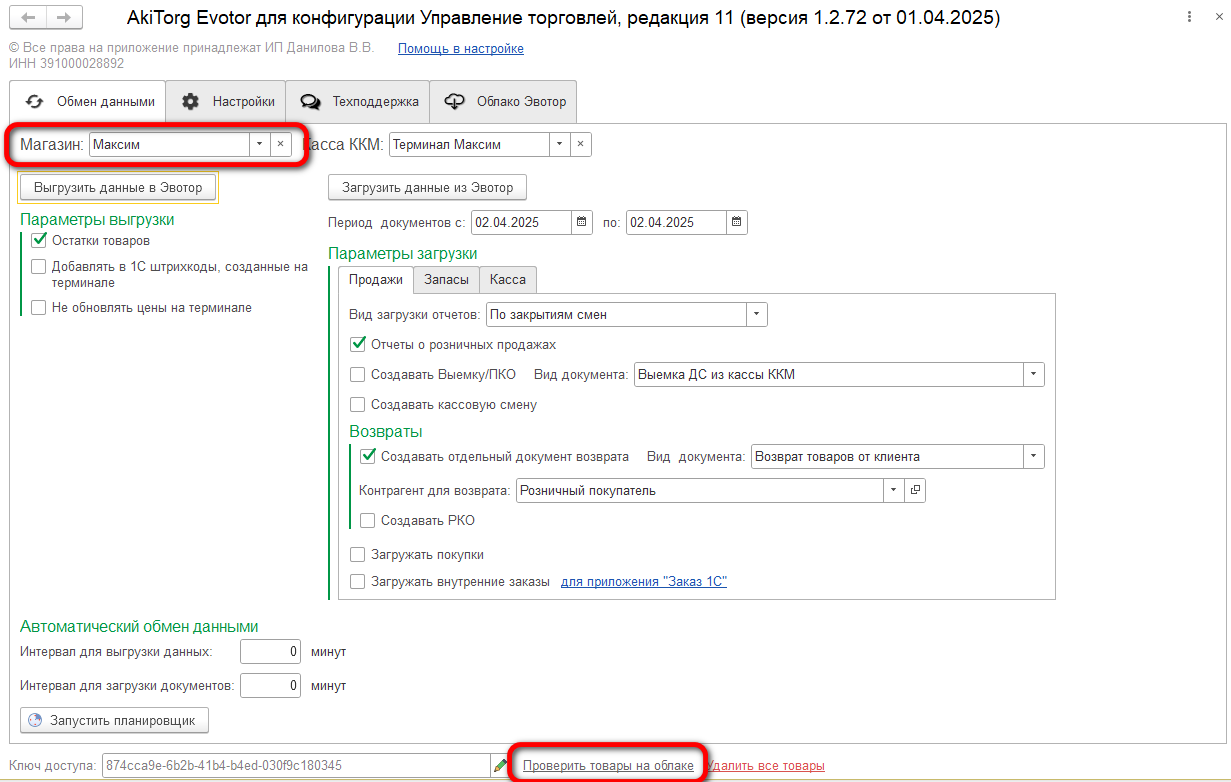
На вкладке «Обмен данными» нажмите «Проверить товары на облаке».
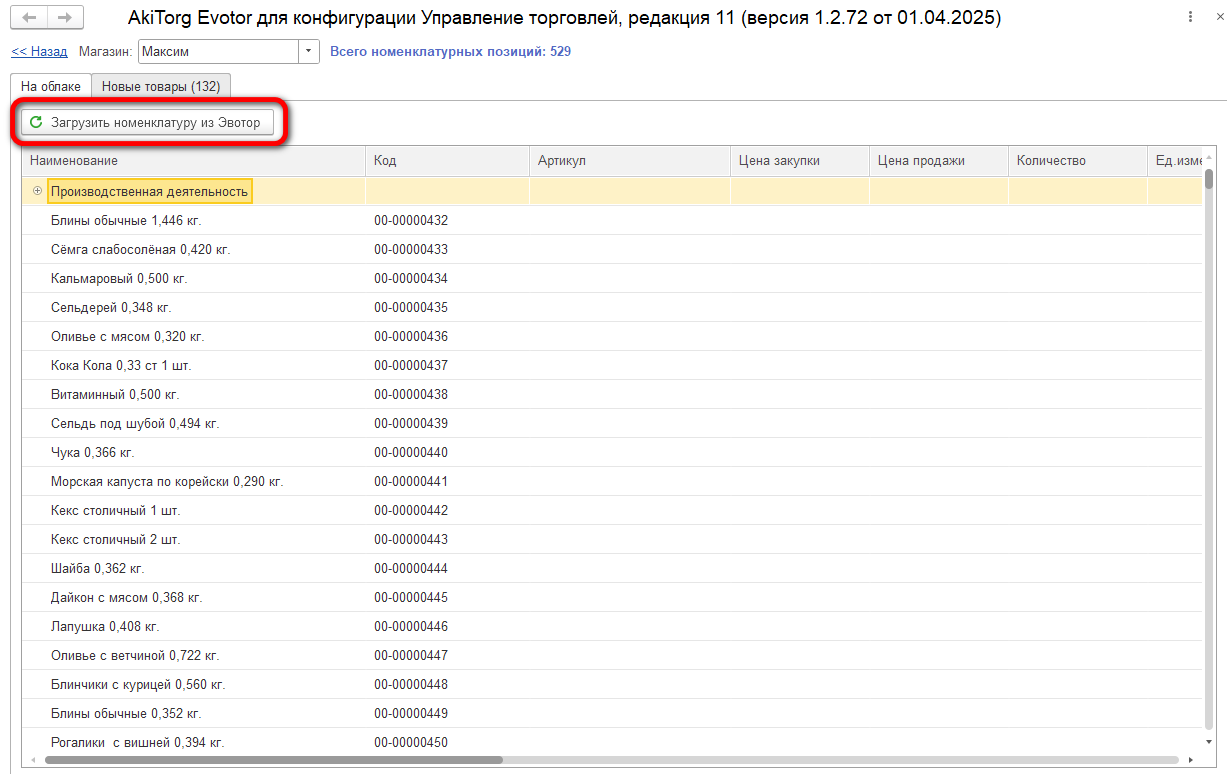
В открывшемся окне выберите магазин и нажмите «Загрузить номенклатуру из Эвотор».
Если в облаке есть новые товары, которых нет в справочнике «Номенклатура» 1С, появится вкладка «Новые товары». Отметьте позиции для записи в 1С, укажите виды цен закупки и продажи, склад и папку, куда будет записана номенклатура, затем нажмите «Записать новые товары».
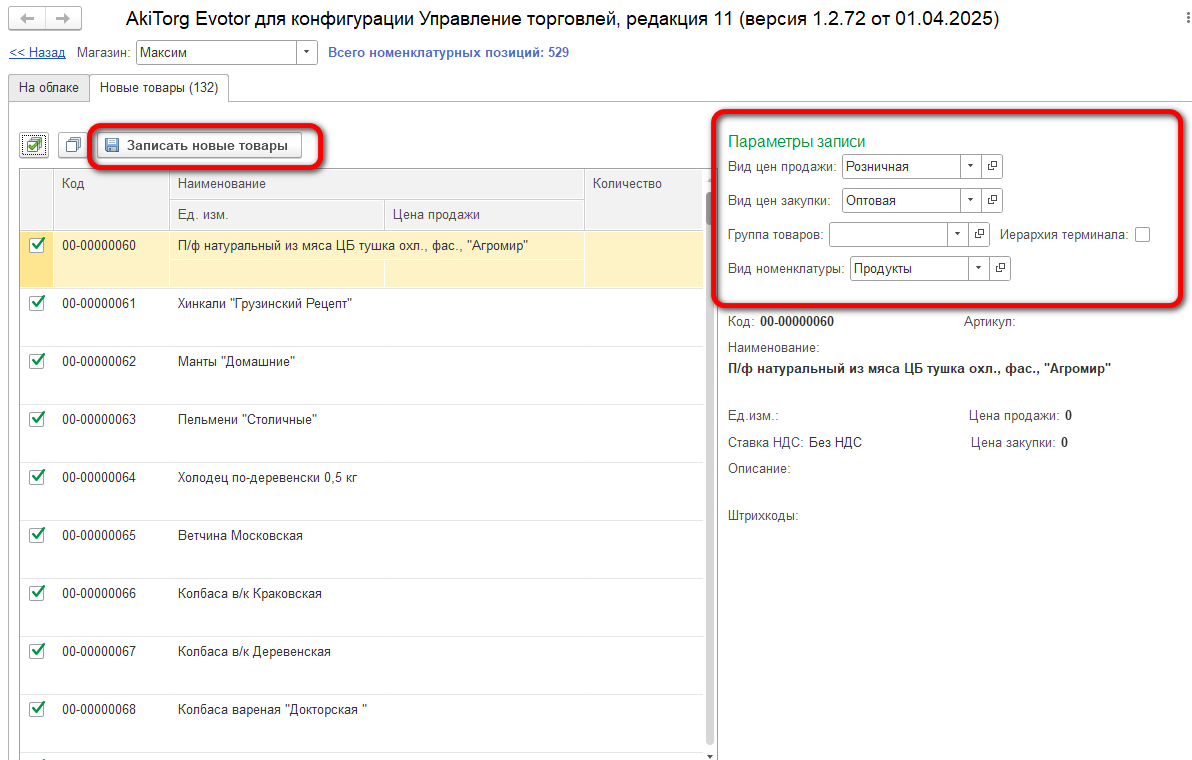
Галочка «Иерархия терминала» сохранит папки так, как они были созданы на терминале.
Расширение позволяет синхронизировать данные с облаком в автоматическом режиме. Установите значения полей «Интервал для загрузки» и «Интервал для выгрузки» и нажмите «Запустить планировщик».
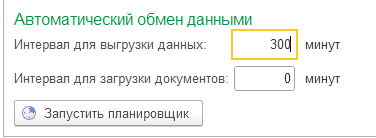
Данный обмен работает до тех пор, пока активен сеанс 1С и запущен файл расширения.
Также возможна настройка обмена по регламенту. Для настройки перейдите в «Главное» и выберите раздел «Магазин расширений».
Введите в поиск «akitorg» и выберите приложение «Akitorg Эвотор».
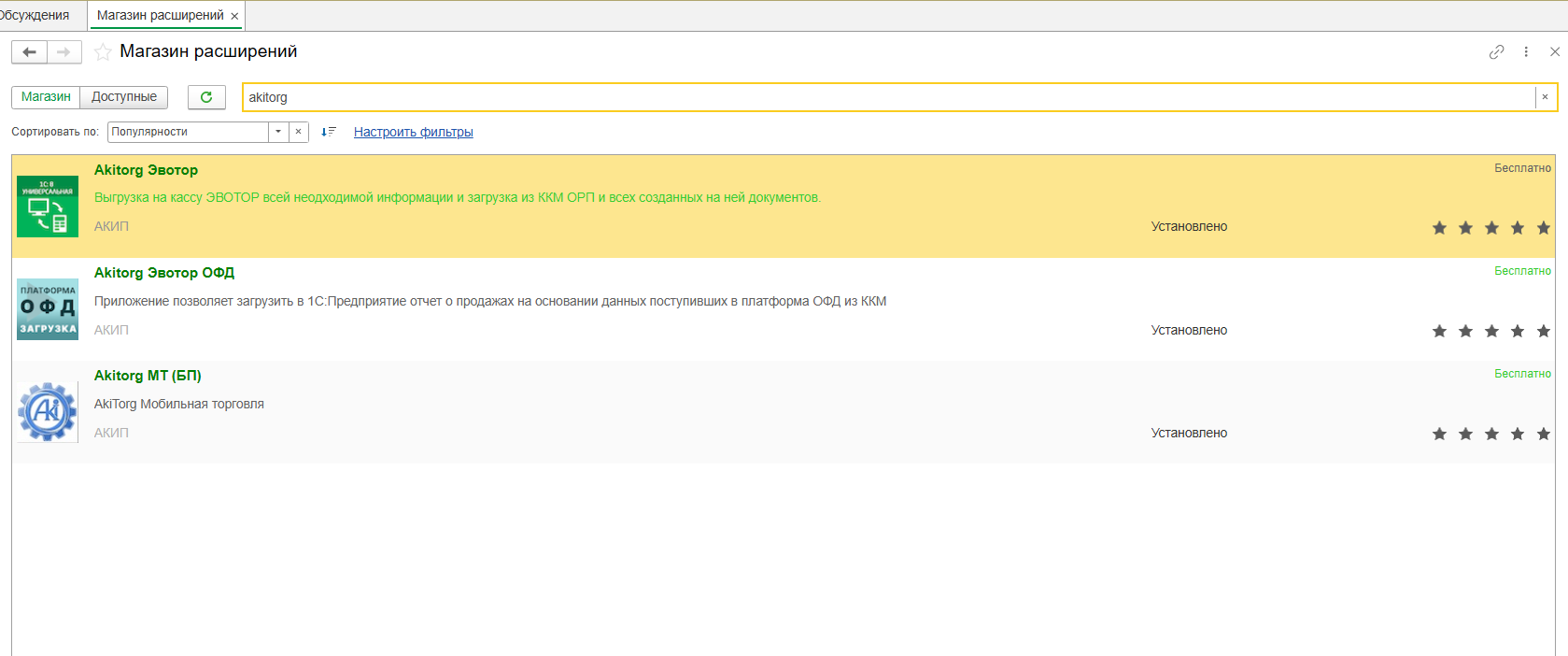
Перейдите на вкладку «Команды» и выберите вид обмена для настройки.
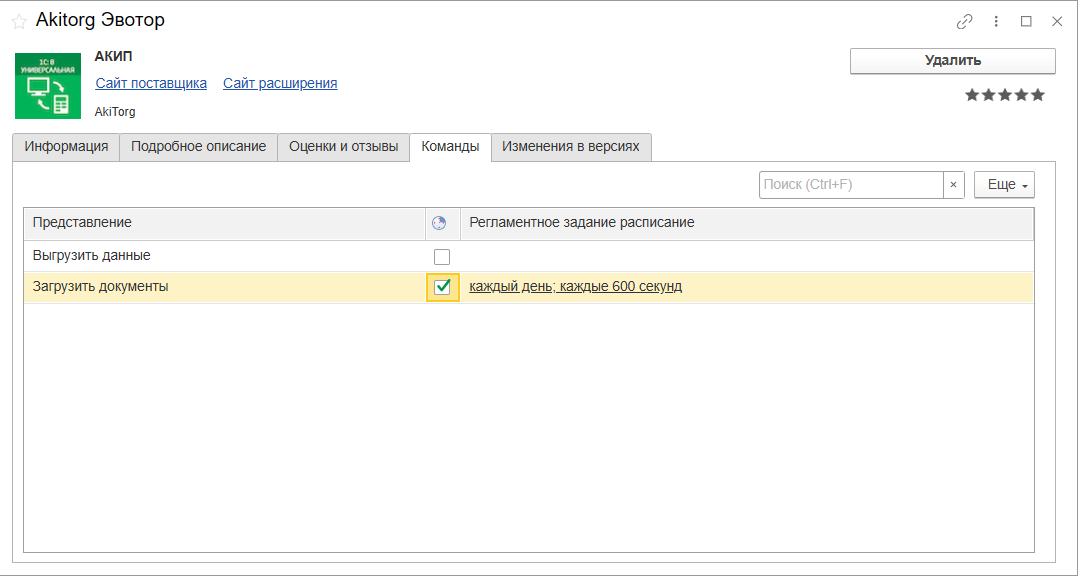
Пример настройки загрузки отчётов после закрытия смены на терминале в 20:00.
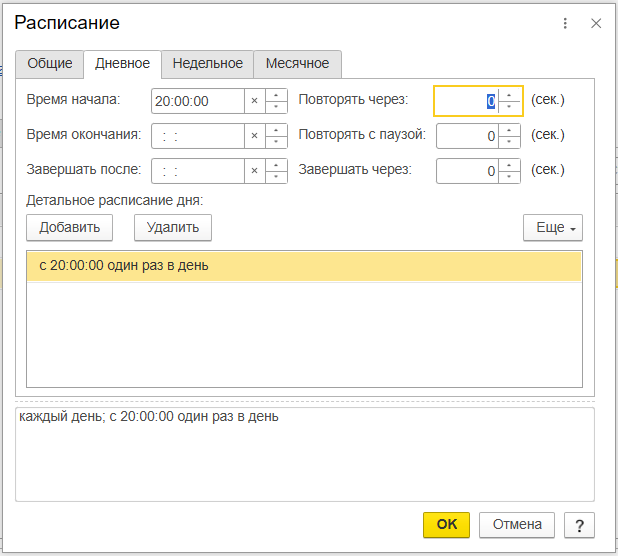
Примечание: время загрузки ОРП необходимо указывать после закрытия смены на торговой точке, но не позднее 00:00.
Для перехода в дополнительные настройки приложения нажмите «Настройки» → «Параметры».
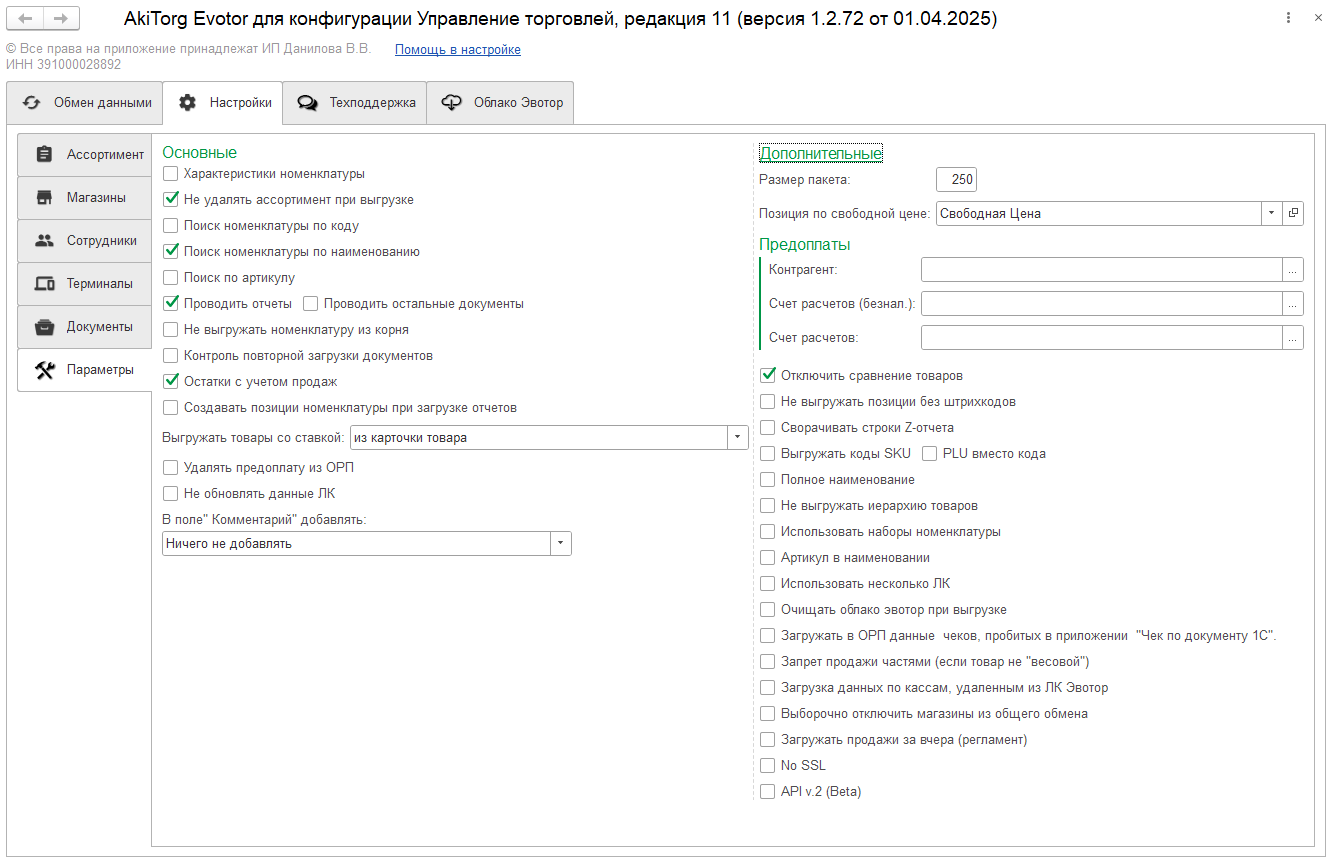
Важно: набор опций в разделе «Параметры» может отличаться в разных конфигурациях 1С.
Открыть страницу параметров ↗Собрали ответы по установке, настройке обмена, выгрузке товаров, загрузке документов и типовым ошибкам.
Открыть ЧАВО по 1С ↗В базе знаний AkiTorg собраны актуальные файлы для приложений: расширения и обработки для интеграции с 1С, файлы для «Чек по документу из 1С», материалы для 1С 7.7, Excel и «1С + Мобильный кассир».
Помогаем учитывать сценарии работы с маркированным товаром там, где они предусмотрены приложением, Эвотор и вашей учётной системой.
Приложения своевременно обновляются с учётом изменений требований, практики работы пользователей и совместимости.
Для нестандартных процессов и нетиповых конфигураций 1С можно обсудить адаптацию обмена после анализа вашей базы и сценария.
Что оказалось полезным?
Что можно сделать удобнее?
Выбираете приложение или настраиваете обмен? Расскажите о своей задаче.
Телефон: 8-800-222-0250
По будням с 09:00 до 18:00 МСК
Для вопросов по 1С укажите конфигурацию, её версию и особенности доработок, если используется нетиповая база.