ЧАВО по интеграции 1С
Список вопросов по работе интеграции с 1С: личные кабинеты Эвотор, тарифы, обновление обработок и расширений, загрузка документов, ошибки обмена и типовые ситуации.
Содержание раздела
Каждый пункт открывает описание и скриншоты в окне поверх страницы.
Поиск по разделу
Вопросы по личному кабинету Эвотор
Тарифы, подписки, установка приложения и работа с несколькими личными кабинетами.
Использование несколько ЛК Эвотор
Открыть описание ↗Изменение тарифа
Открыть описание ↗Возобновление подписки
Открыть описание ↗В личном кабинете Эвотор приложение должно быть установлено на всех терминалах магазина
Открыть описание ↗Не устанавливается приложение, потому что уже установлено «Управление ассортиментом»
Открыть описание ↗Вопросы по выгрузке товаров на терминал
Ассортимент, весовые товары, остатки, артикулы и отображение товаров на Эвотор.
При выгрузке из 1С терминал видит весовой товар как штучный
Открыть описание ↗Шаблон весового товара для Эвотор
Открыть описание ↗Удаление товаров с терминала Эвотор
Открыть описание ↗Сообщение на терминале: Редактирование товаров запрещено, чтобы редактировать товар используйте вашу учетную систему
Открыть описание ↗В кассу попадают товары, не отмеченные на вкладке АССОРТИМЕНТ
Открыть описание ↗Не отображается новый товар после выгрузки из 1С
Открыть описание ↗Выгрузка товаров только с положительным остатков на складе
Открыть описание ↗Выгрузка товаров в течении дня, с учетом продаж на терминале
Открыть описание ↗Поиск номенклатуры по Артикулу на терминале
Открыть описание ↗Вопросы по загрузке данных в 1С
Загрузка документов, отчёты о розничных продажах, кассиры, закрытие смен и удалённые кассы.
В отчете о розничных продажах пустые строки в Наименование, отчет не проводится
Открыть описание ↗Импорт товаров в 1С, созданных на терминале Эвотор
Открыть описание ↗Уведомление при загрузке: «Документ был раннее загружен»
Открыть описание ↗Уведомление при загрузке: «На терминале нет документов за выбранный период»
Открыть описание ↗В 1С загружаются дубли документов «Отчет о розничных продажах»
Открыть описание ↗Не отображается кассир в Отчете о розничных продажах
Открыть описание ↗Проверка правильности Отчета о розничных продажах и наличия закрытия смены
Открыть описание ↗Загрузка отчетов по удаленной кассе
Открыть описание ↗Обновления и настройка 1С
Обновление обработки и расширения, а также сценарии с несколькими магазинами и налогообложением.
Ошибки обмена и соединения
Типовые ошибки при обмене, ограничения базовой версии и проблемы подключения.
Ошибка 404
Открыть описание ↗Ошибка 429
Открыть описание ↗Ошибка: Нет соединения с сервером, ошибка работы с Интернет
Открыть описание ↗Ошибка: Для работы с базовой версией расширение должно быть подписано тем же ключом, что и конфигурация
Открыть описание ↗Что-то пошло не так. Обратитесь в службу техподдержки на support@akitorg.ru
Открыть описание ↗Использование несколько ЛК Эвотор
Для включения работы в нескольких ЛК Эвотор необходимо:
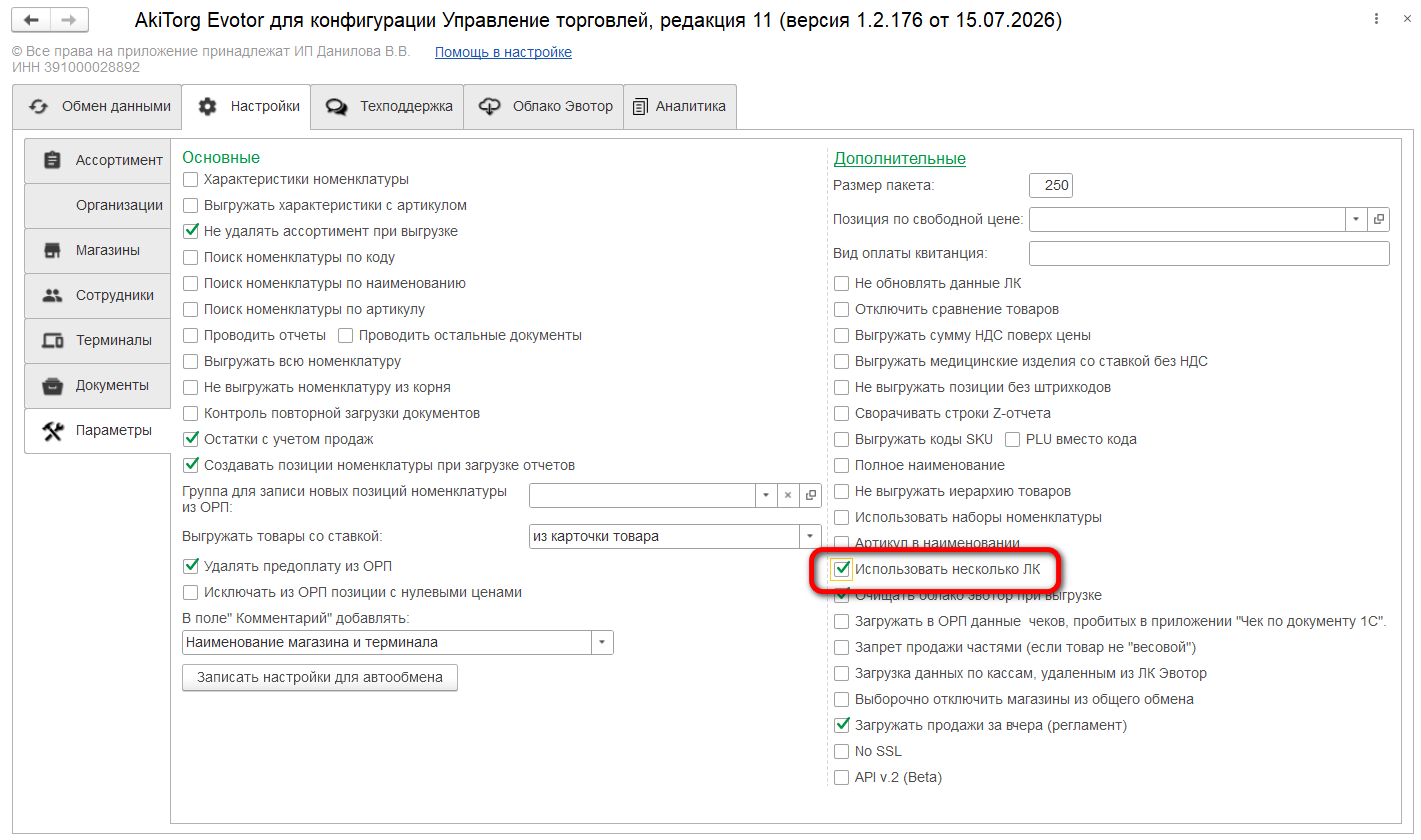
Перейти НАСТРОЙКИ - ПАРАМЕТРЫ раскрыть Дополнительно и установить галочку в "Использовать несколько ЛК"
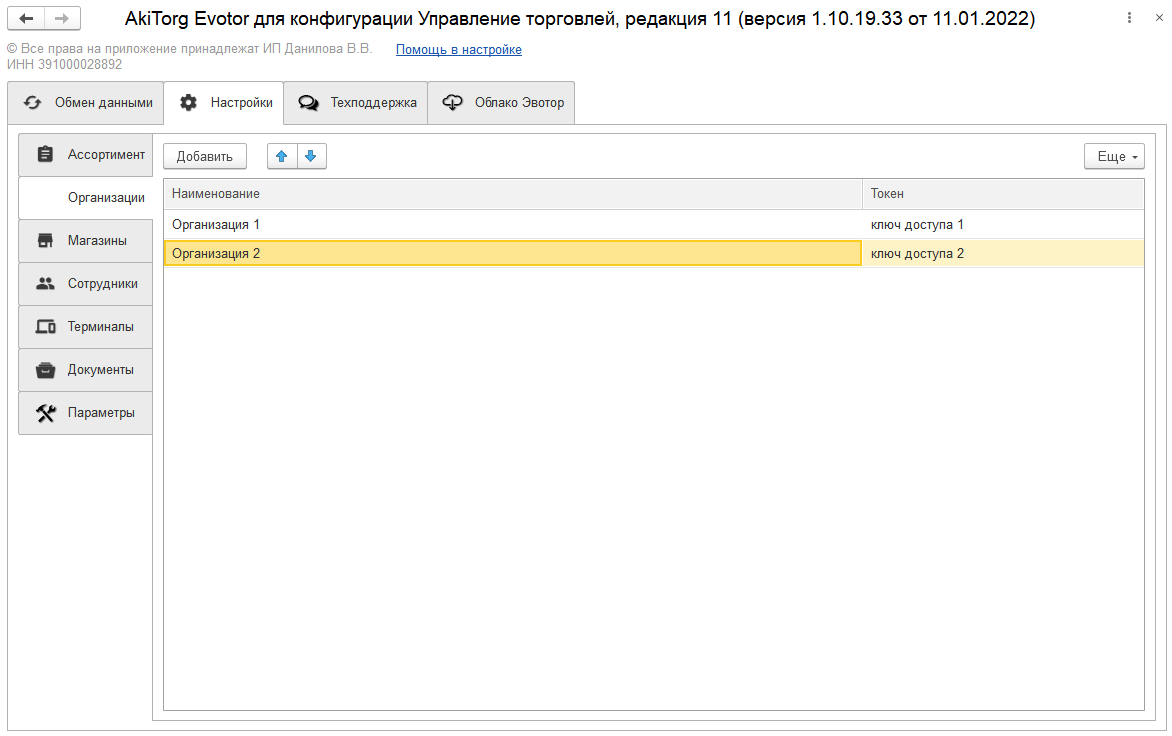
Перейти НАСТРОЙКИ - ОРГАНИЗАЦИИ добавить все организации и ключи к ним.
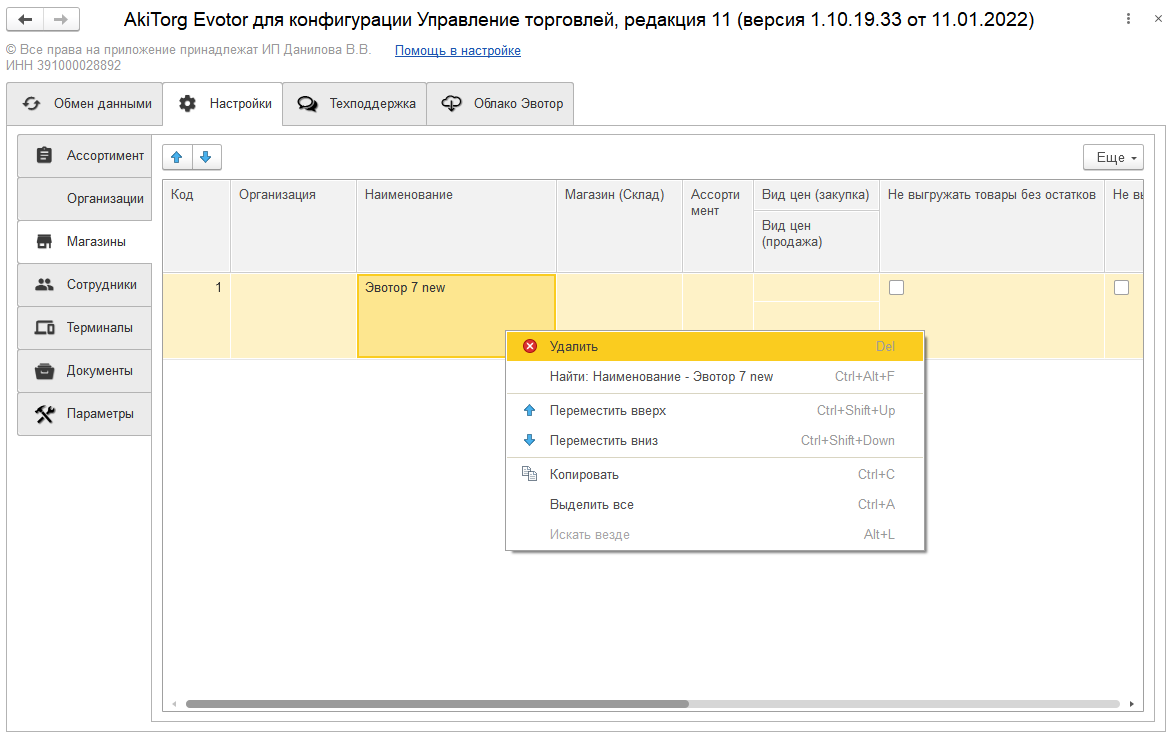
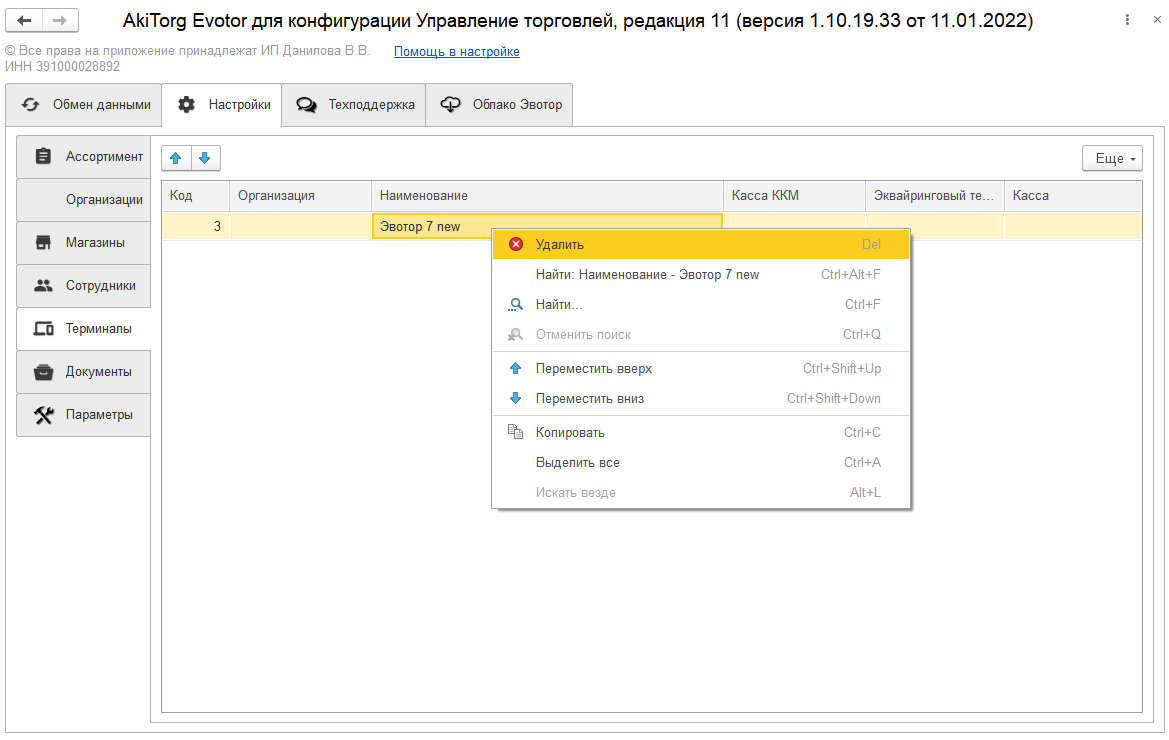
НАСТРОЙКИ - МАГАЗИНЫ и НАСТРОЙКИ - ТЕРМИНАЛЫ удалить существующие записи с магазинами и терминалами.
Нажать " Загрузить данные из Эвотор ", на вкладке ОБМЕН ДАННЫМИ , для обновления информации о магазинах и терминалах, по всем ключам.
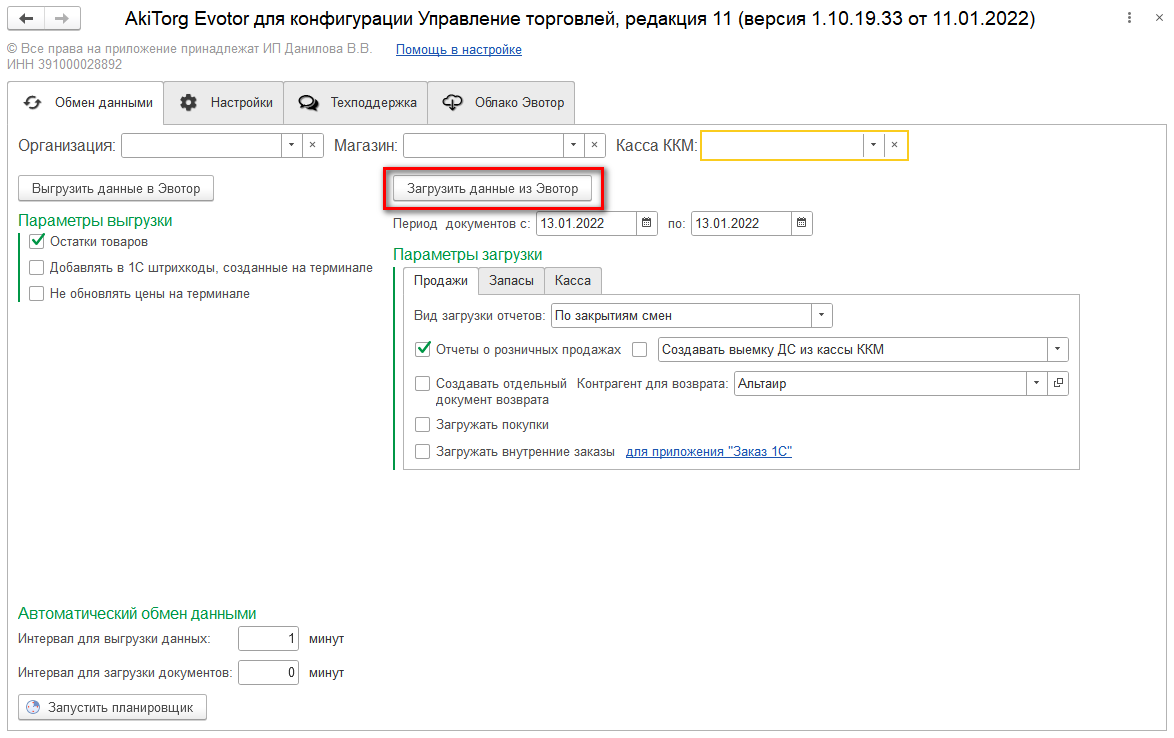
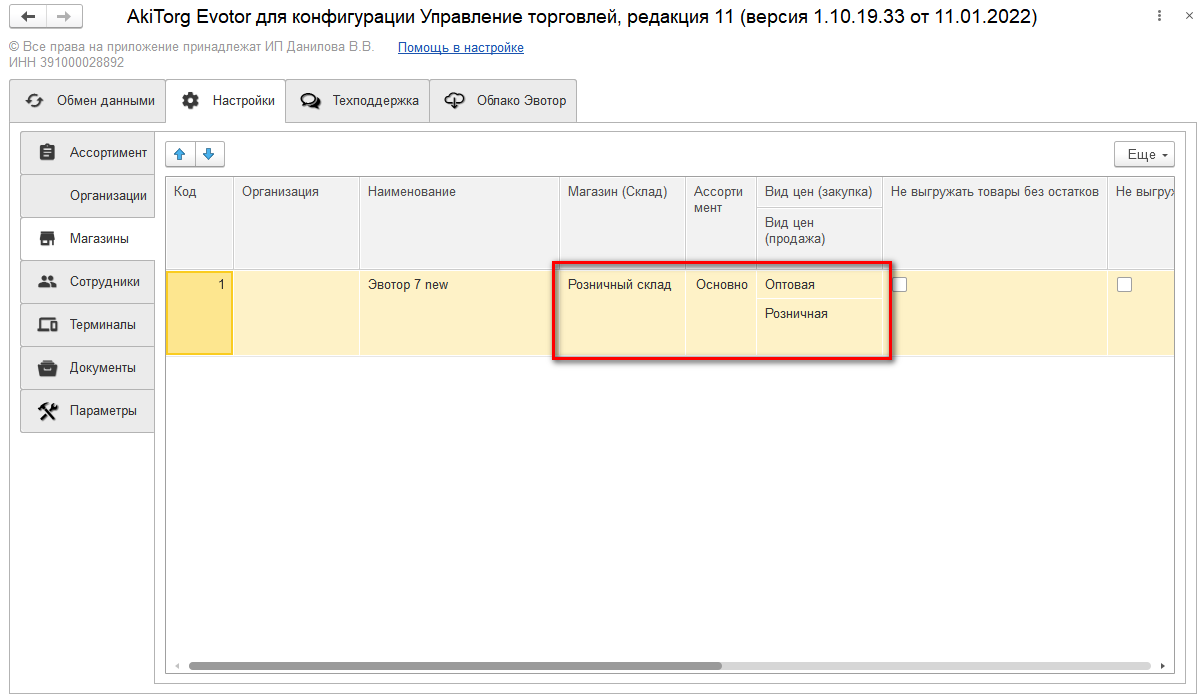
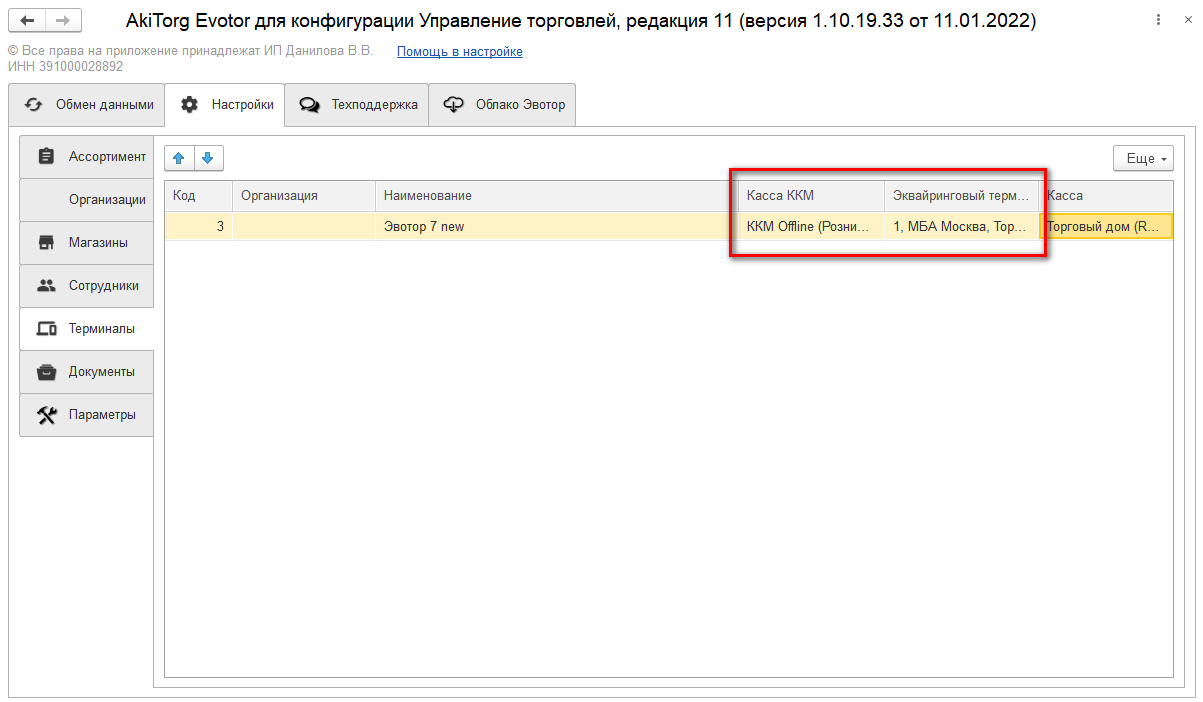
Выполнить сопоставление в НАСТРОЙКИ - МАГАЗИНЫ и НАСТРОЙКИ - ТЕРМИНАЛЫ .
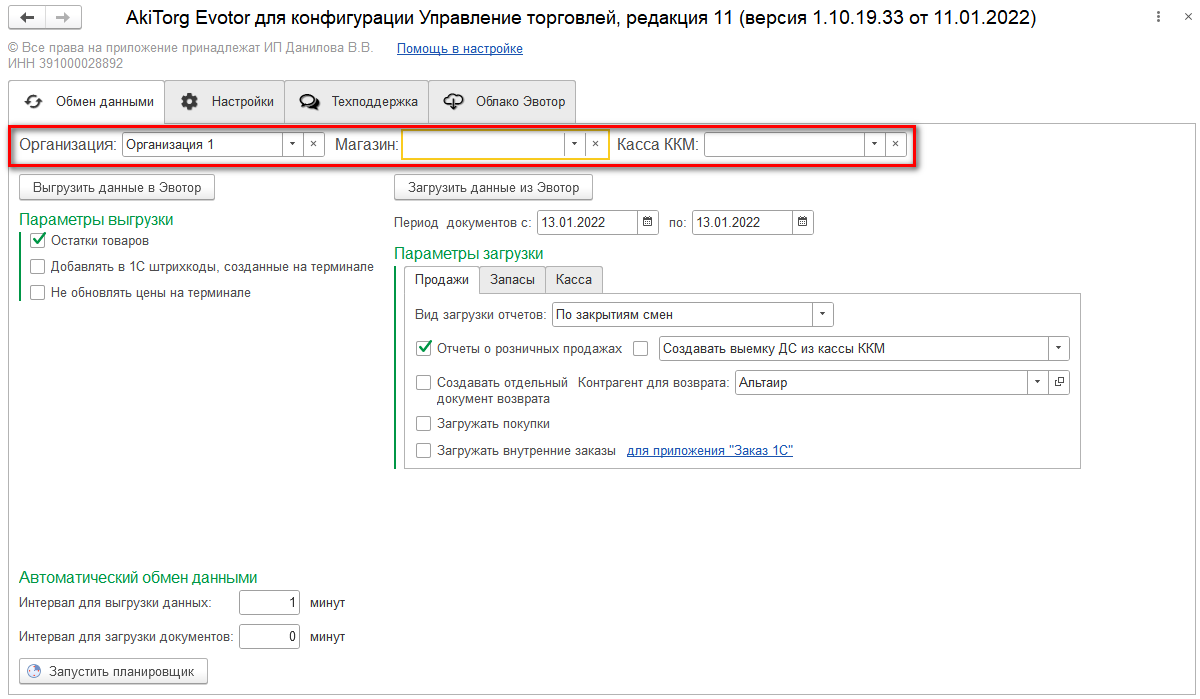
Теперь на вкладке ОБМЕН ДАННЫМИ будет доступен выбор ОРГАНИЗАЦИИ , МАГАЗИНА и ТЕРМИНАЛА .
Изменение тарифа
Для изменения тарифа приложения, вам необходимо:
Перейти в раздел « МОИ ПРИЛОЖЕНИЯ », в ЛК Эвотор
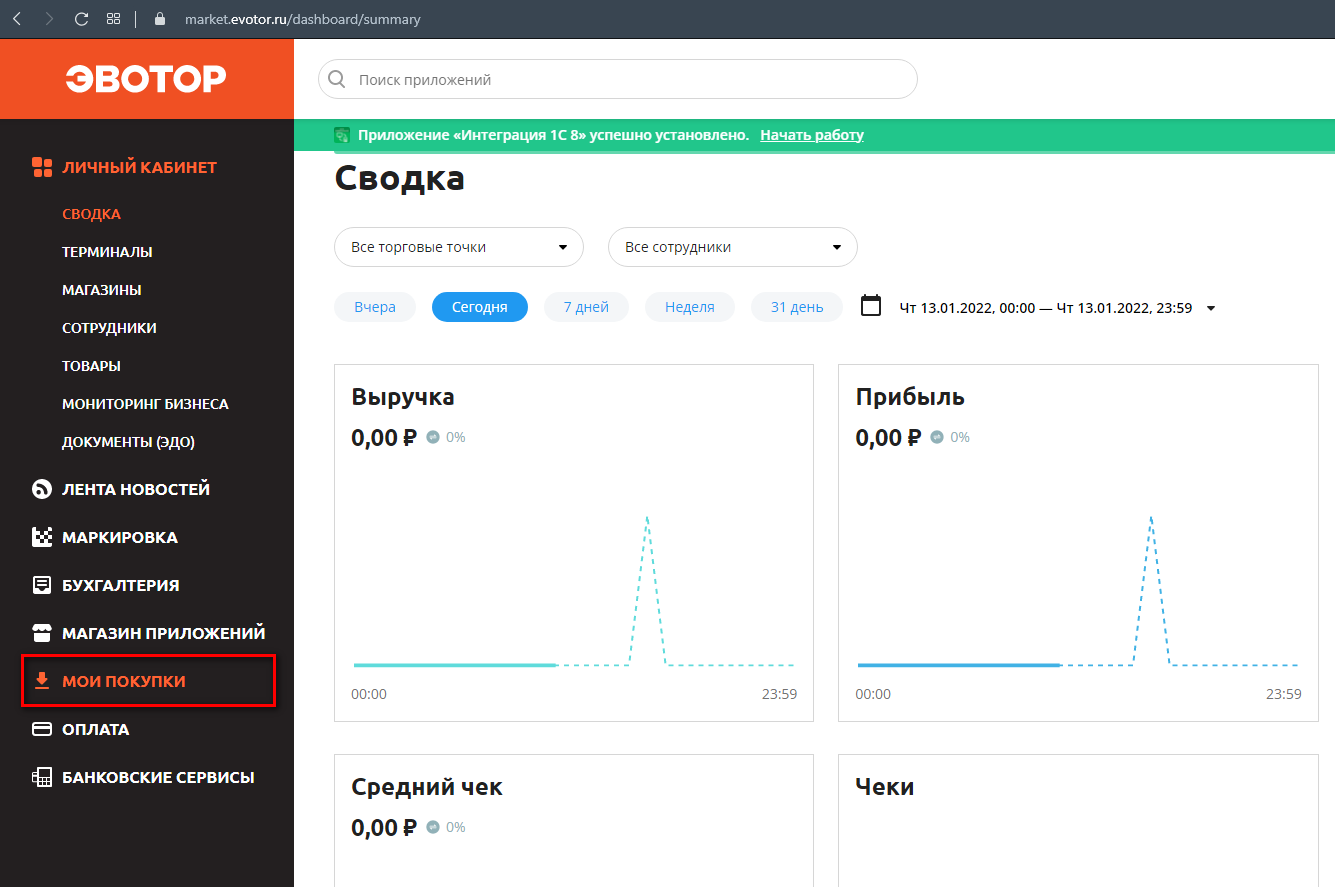
Открыть приложение, для которого будет меняться тариф:
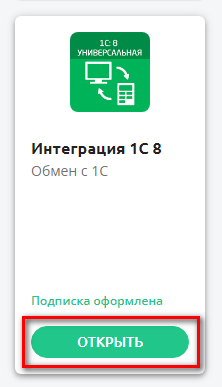
Нажмите « Изменить количество »
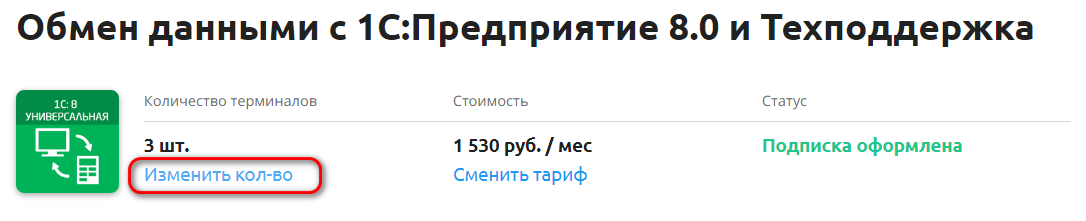
Измените общее количество терминалов в тарифе, нажав « + » или « - » и « ОПЛАТИТЬ »:
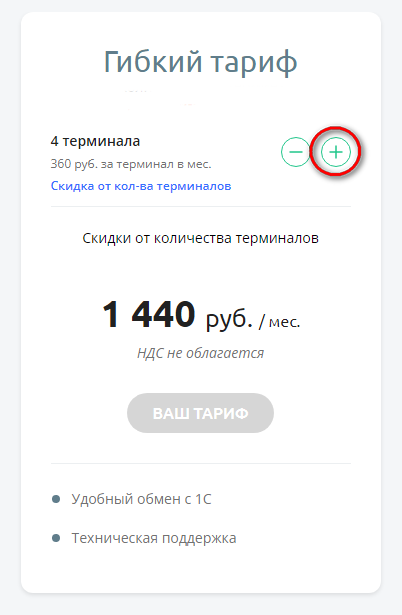
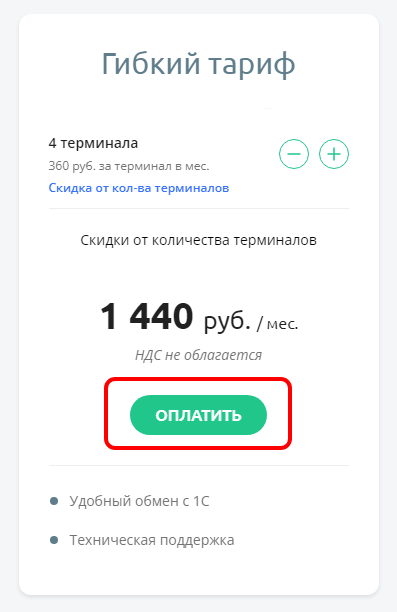
На последнем шаге оплаты, сумма, выставленная для оплаты, будет пересчитана, с учетом уже оплаченных терминалов!
Возобновление подписки
Для возобновления работы приложения из магазина приложений Эвотор, вам необходимо:
Перейти в раздел « МОИ ПРИЛОЖЕНИЯ », в ЛК Эвотор
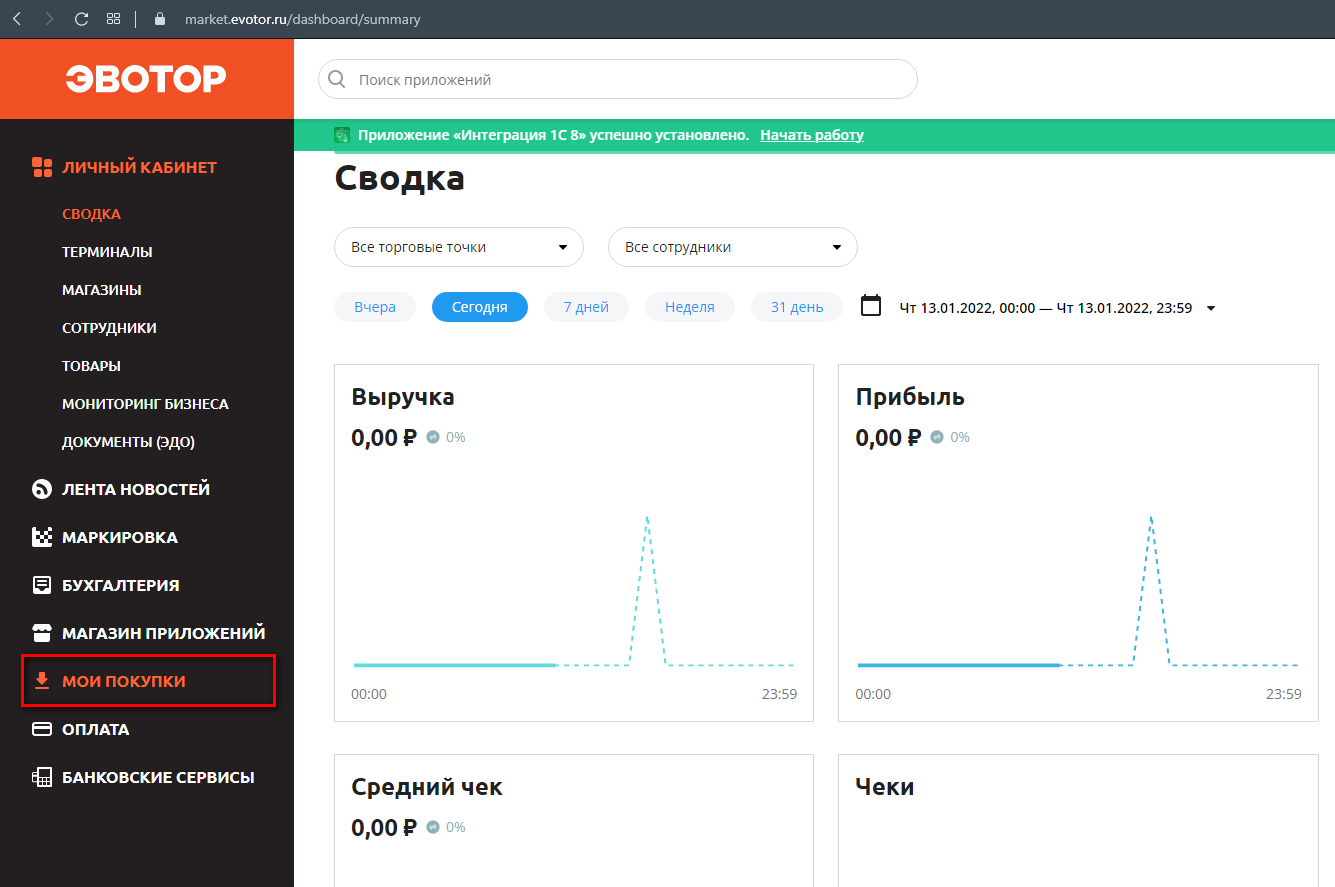
Нажать « ВОЗОБНОВИТЬ » в иконке приложения:
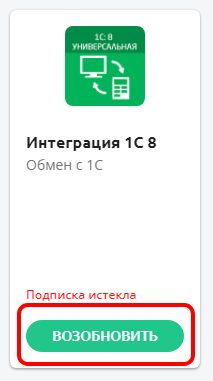
если приложение не отображается на вкладке АКТИВНЫЕ , перейти на вкладку ВСЕ ПОКУПКИ
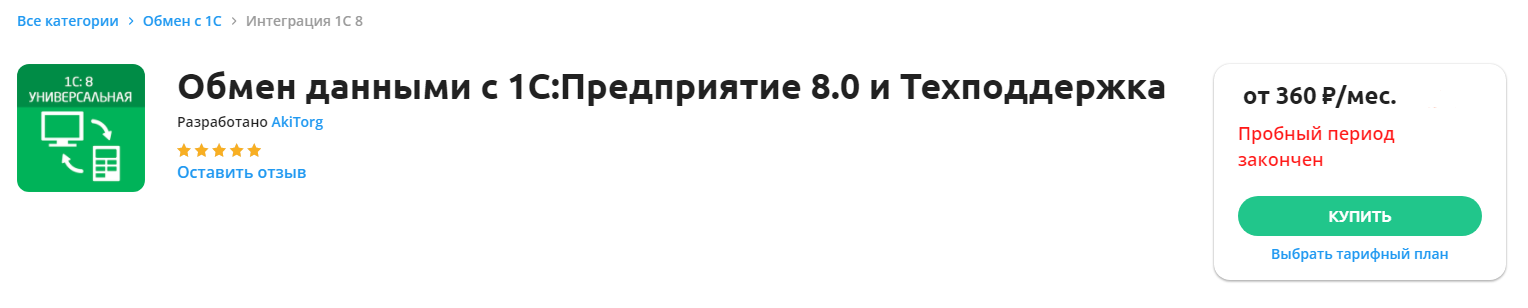
Нажать « КУПИТЬ », в следующем окне:
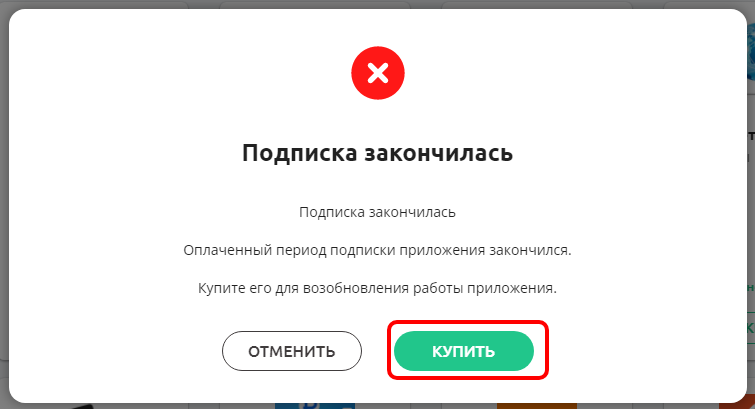
Выбрать тарифный план или снова нажать « КУПИТЬ », если количество терминалов не менялось:
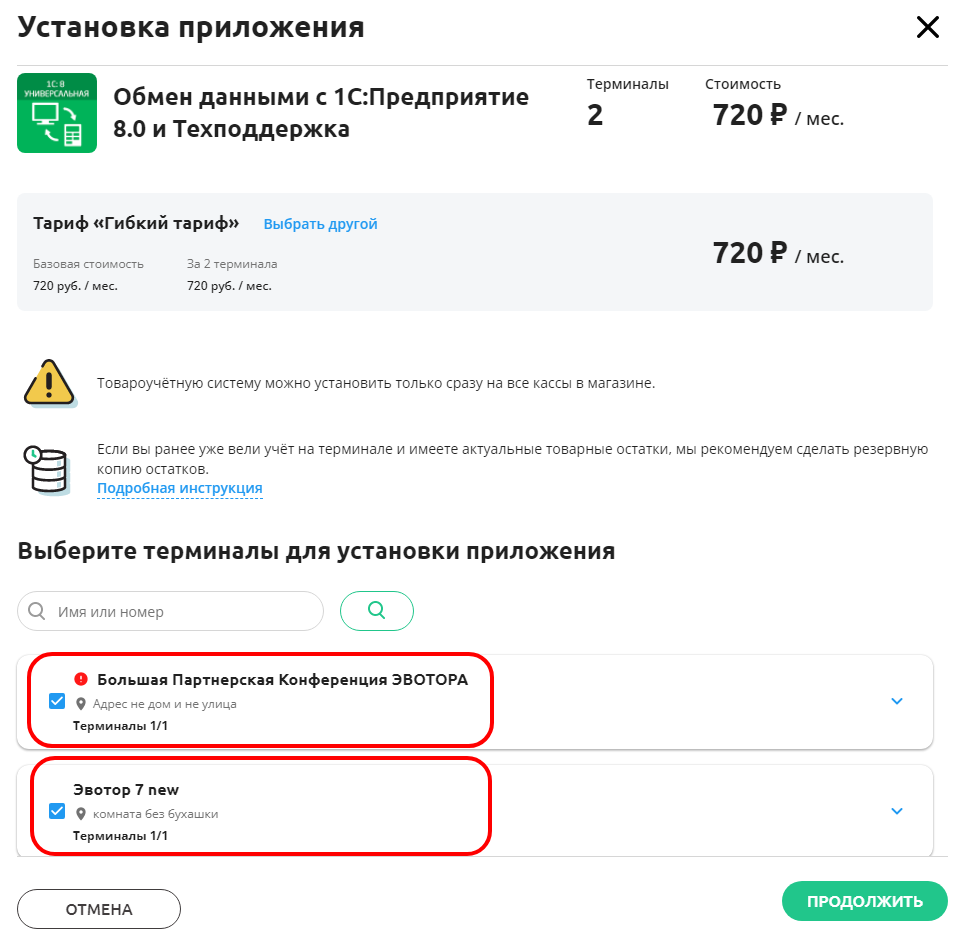
Выбираем терминалы, на которых будет выполнятся обмен:
Подтвердить оплату, способом оплаты, выбранным по умолчанию.
ВНИМАНИЕ! Выгрузка происходит по магазину. Если на магазине есть терминал, не отмеченный как активный, в нашем приложении, на вкладке УСТАНОВКА/УДАЛЕНИЕ, то обмен проходить не будет. Либо удаляете данный терминал из этого магазина, либо докупаете лицензии на все терминалы. Подробнее здесь
Изменение количества терминалов в подписке, описано в данном разделе
В личном кабинете Эвотор приложение должно быть установлено на всех терминалах магазина
Выгрузка происходит по магазину. Если в Магазине есть терминал, не отмеченный как активный (в нашем приложении, в ЛК Эвотор, на вкладке УСТАНОВКА/УДАЛЕНИЕ), то обмен проходить не будет .
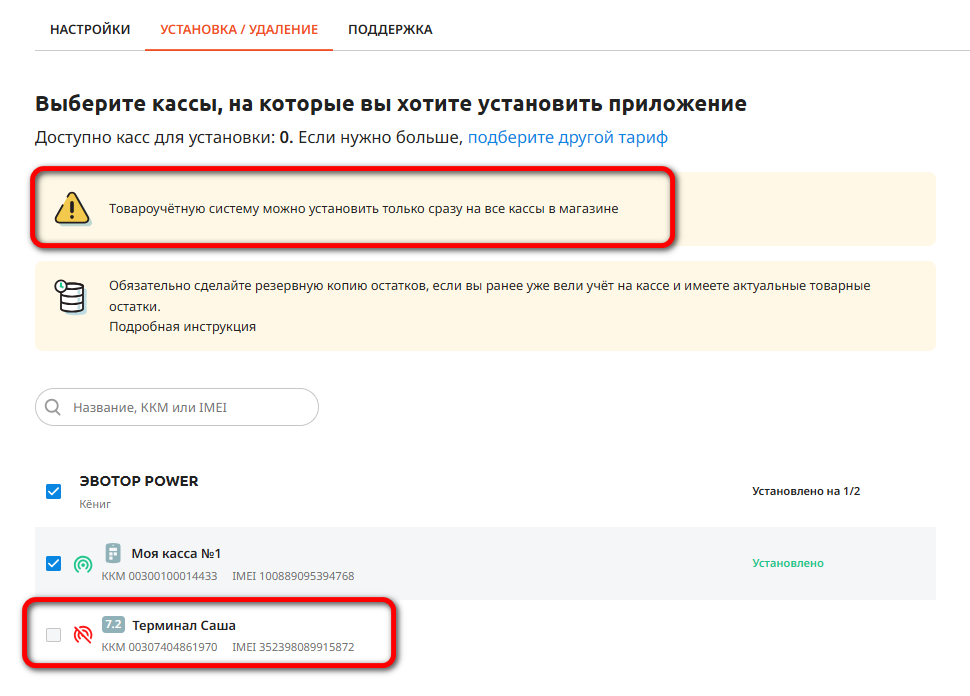
Нужно перенести неактивный терминал в отдельный Магазин ( подробнее здесь ) или докупить лицензию на все терминалы.
Не устанавливается приложение, потому что уже установлено «Управление ассортиментом»
Если при установке нашего приложения « Интеграция 1С », в личном кабинете Эвотор, выдает ошибку:

или при попытке возобновления подписки ошибка:
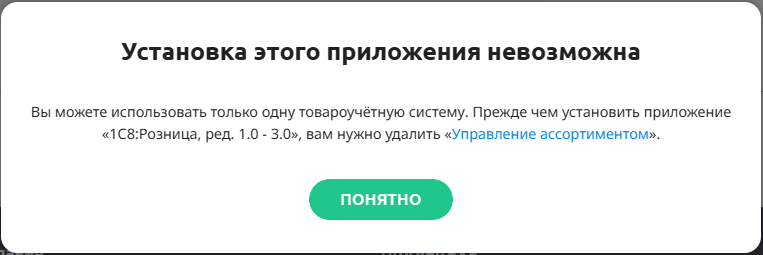
То необходимо в разделе « Мои приложения » зайти в « Управление ассортиментом », на вкладку УСТАНОВКА/УДАЛЕНИЕ и нажать « Удалить их моих приложений »
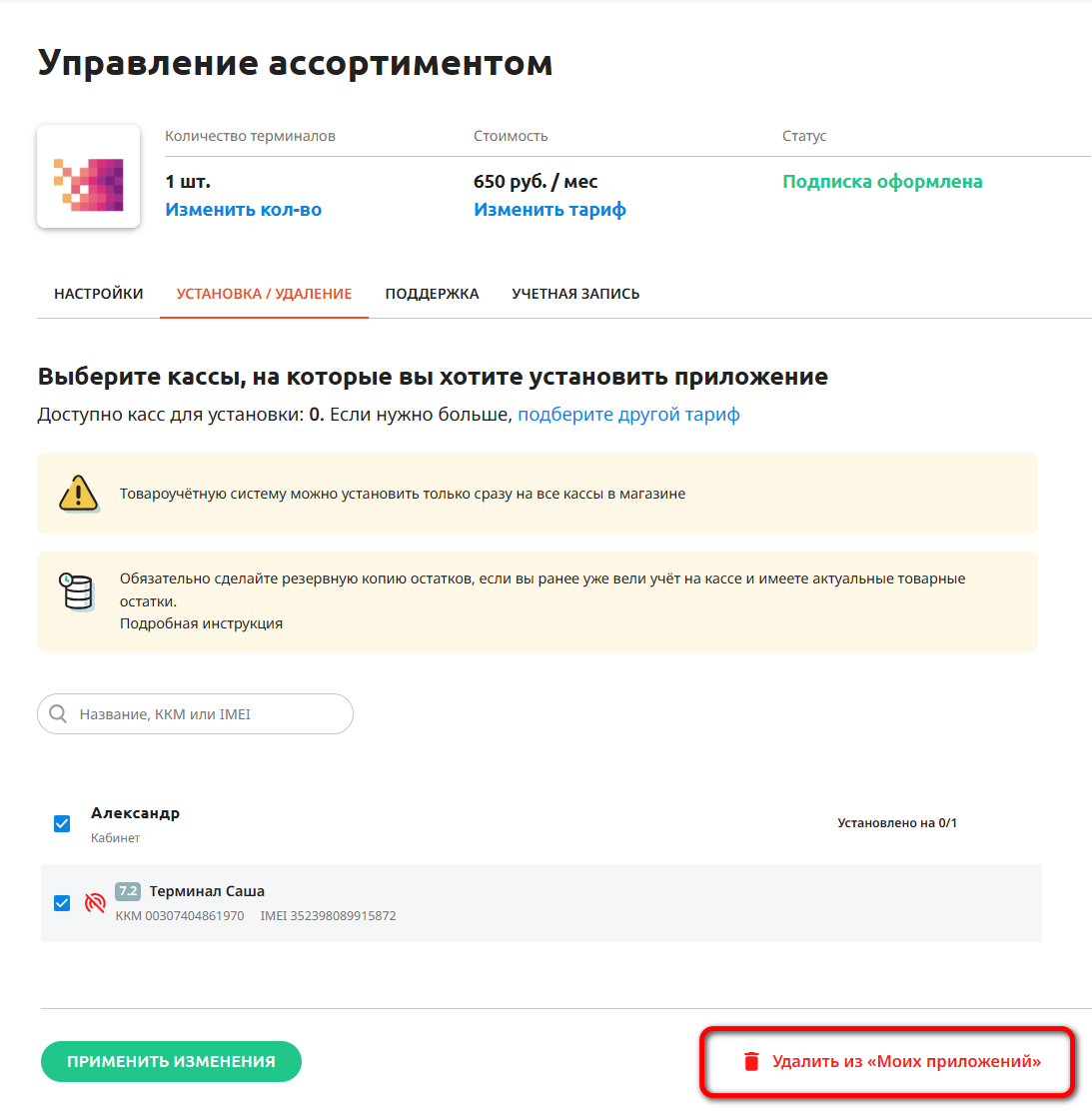
После удаления продолжите установку нашего приложения
Шаблон весового товара для Эвотор
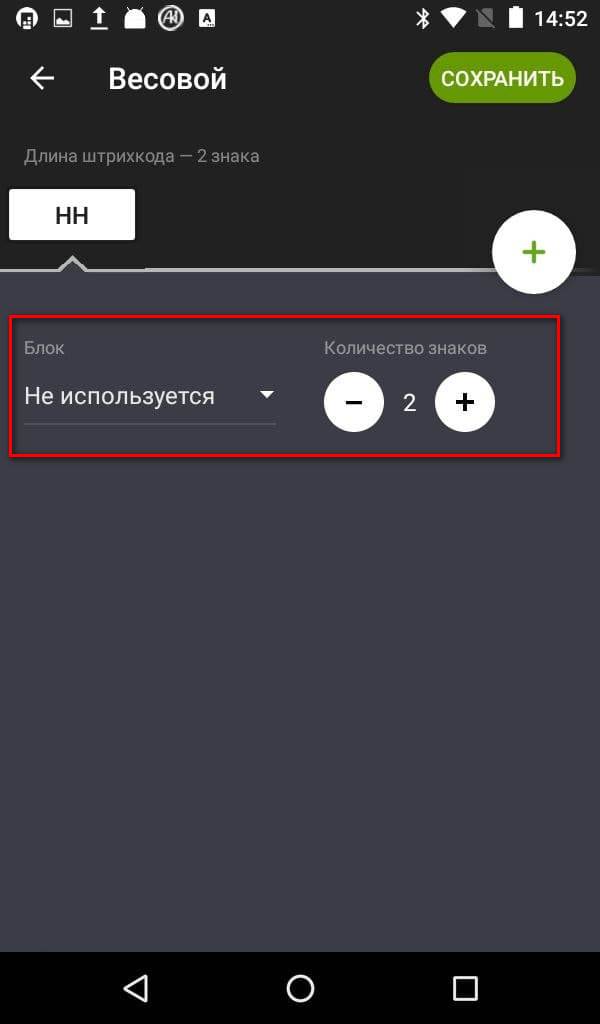
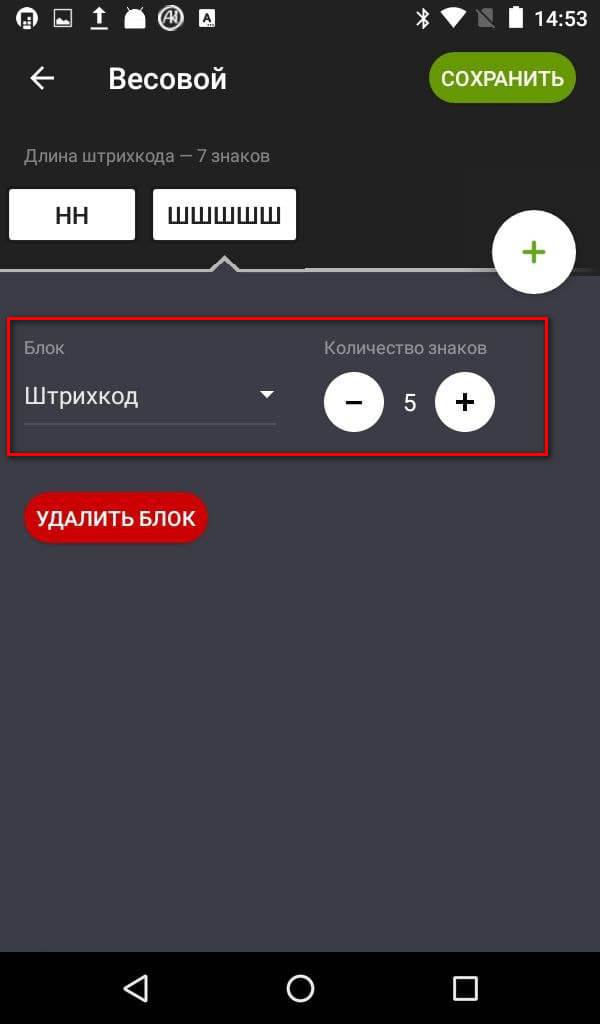
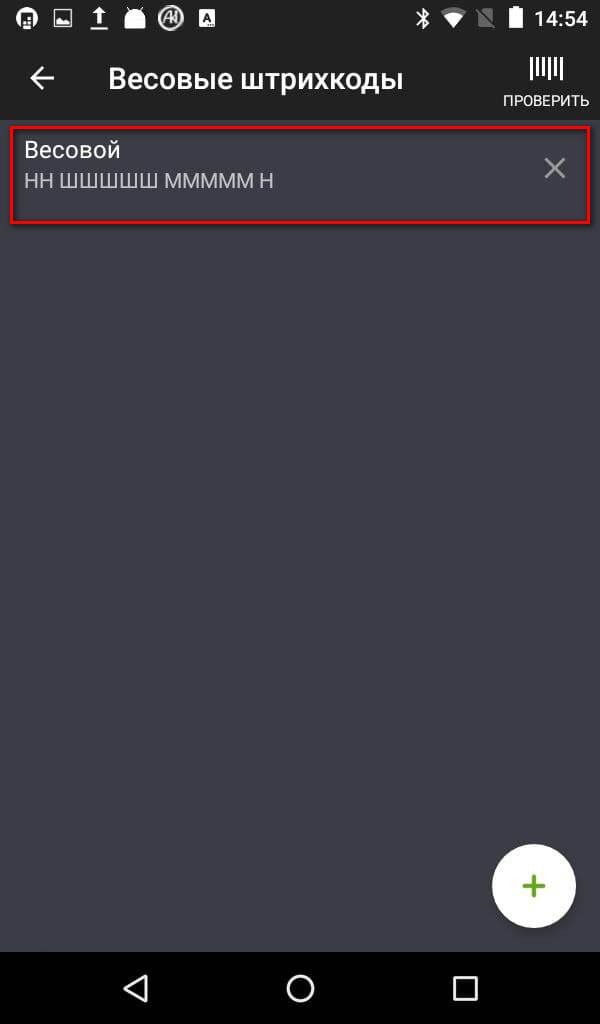
НН - Не используется (2); ШШШШШ - Поиск по штрихкоду (5); МММММ - Количество, множитель 0.001 (5); Н - Не используется (1);
Для настройки шаблона необходимо:
На терминале Эвотор, на главном экране нажать НАСТРОЙКИ :
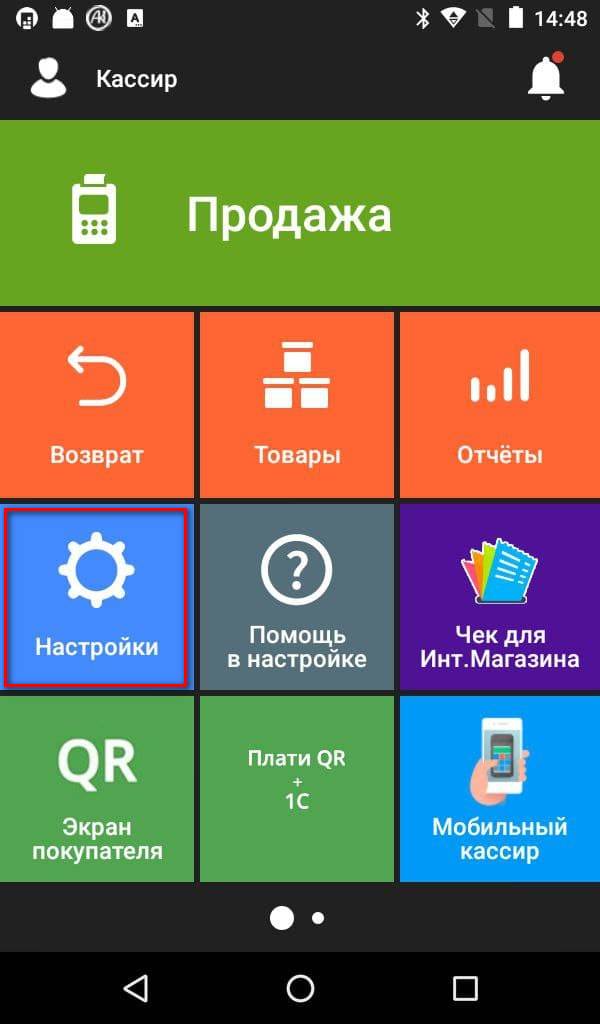
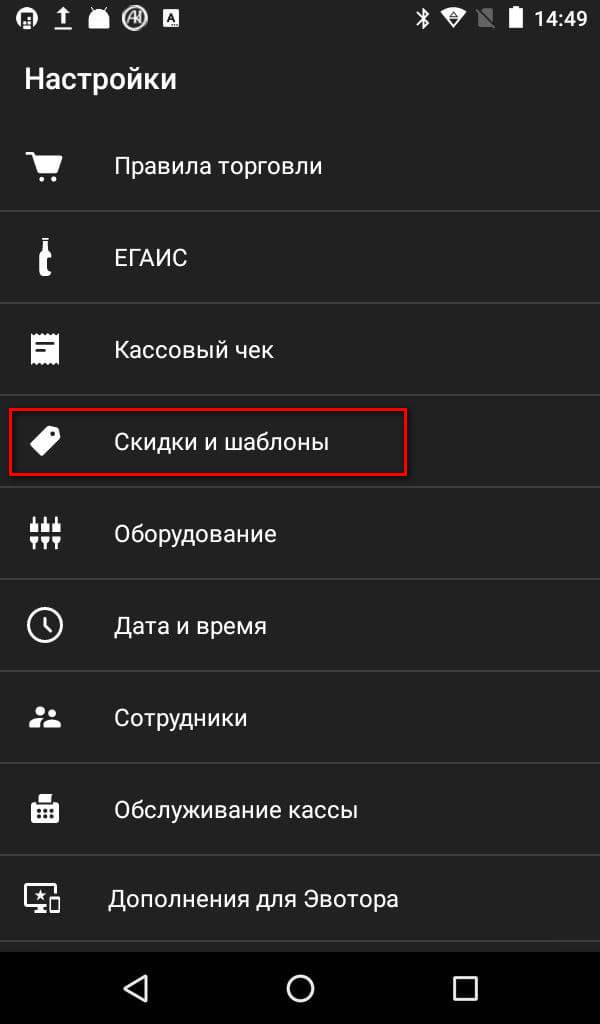
Выбрать раздел СКИДКИ И ШАБЛОНЫ
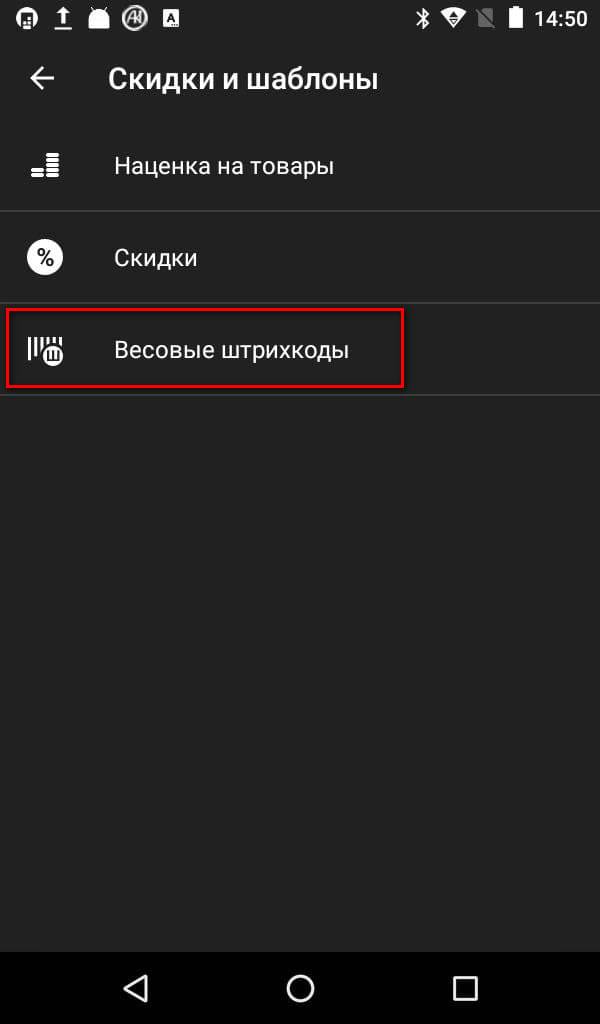
Выбрать раздел Весовые штрихкоды
Нажать знак « + » для создание нового шаблона
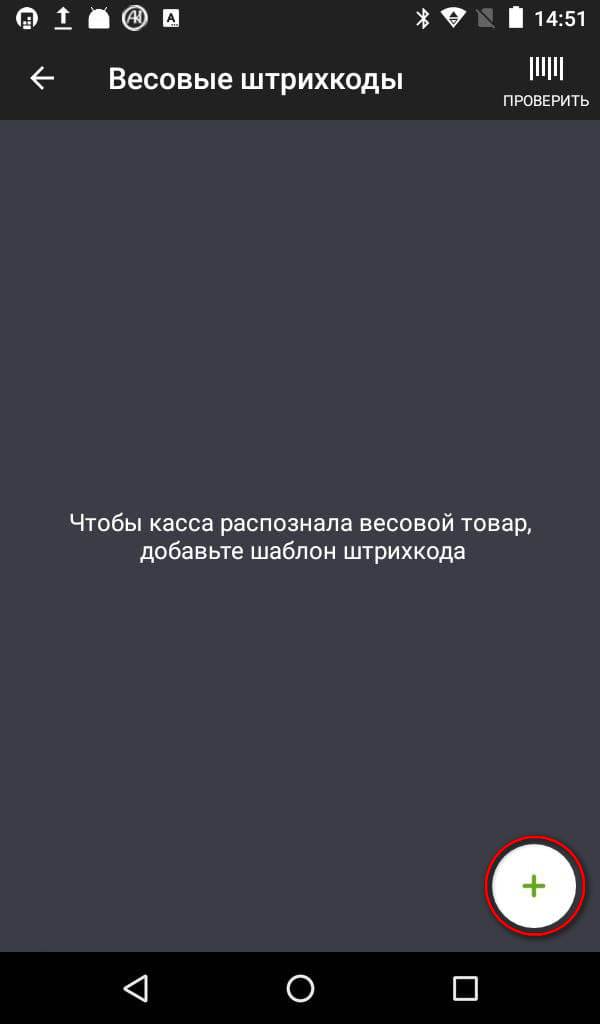
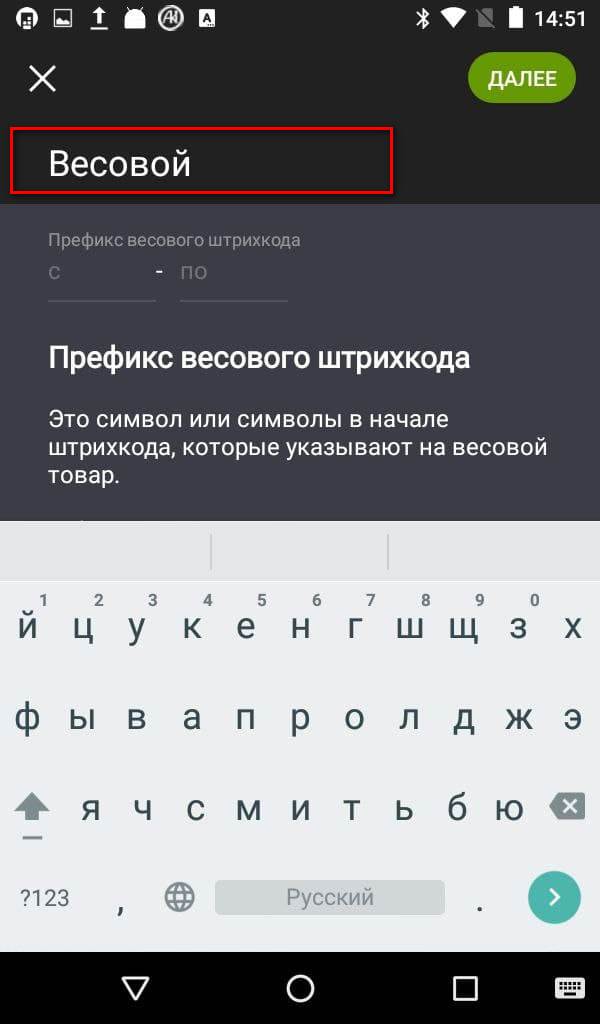
Добавьте имя шаблона и нажмите « ДАЛЕЕ »
Выбрать « Не используется » и количество знаков « 2 ». Нажать знак « + »
Выбрать « Штрикод » и количество знаков « 5 ». Нажать знак « + »
Выбрать « Количество » и количество знаков « 5 ». Нажать знак « + »
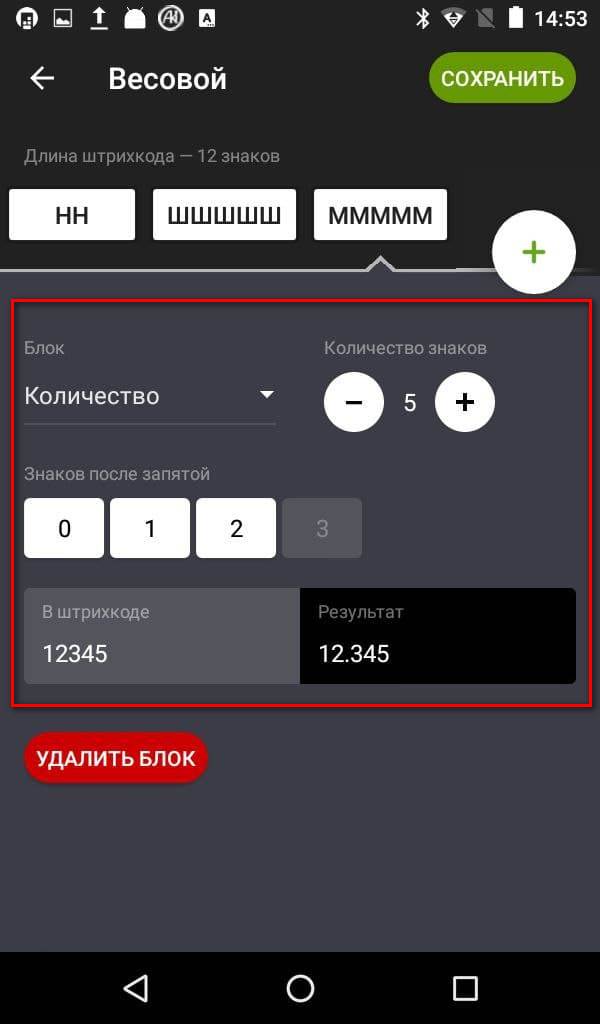
Выбрать « Не используется » и количество знаков « 1 ». Нажать « СОХРАНИТЬ »
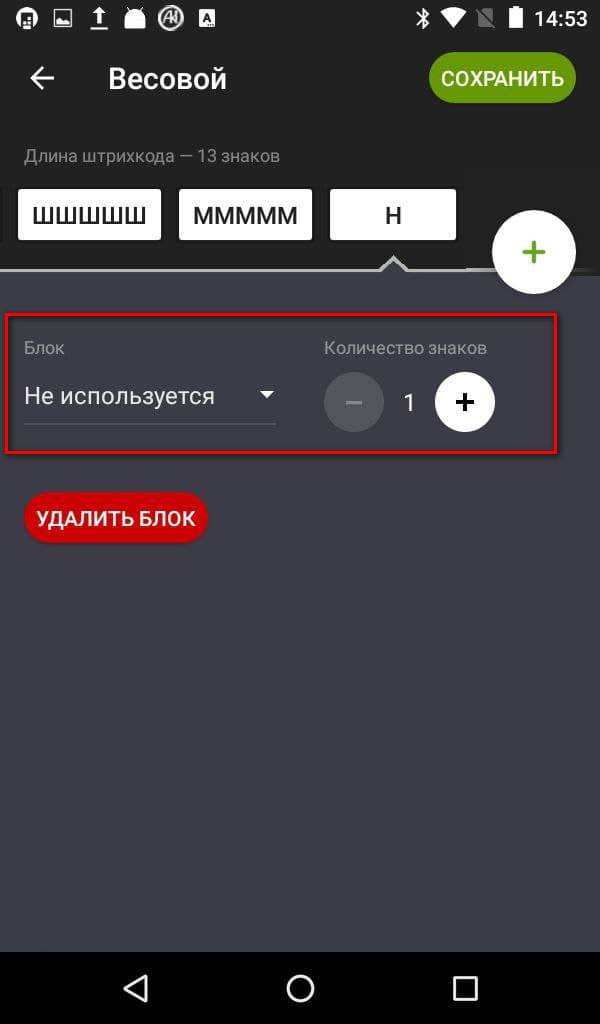
После сохранения шаблон должен иметь такой вид:
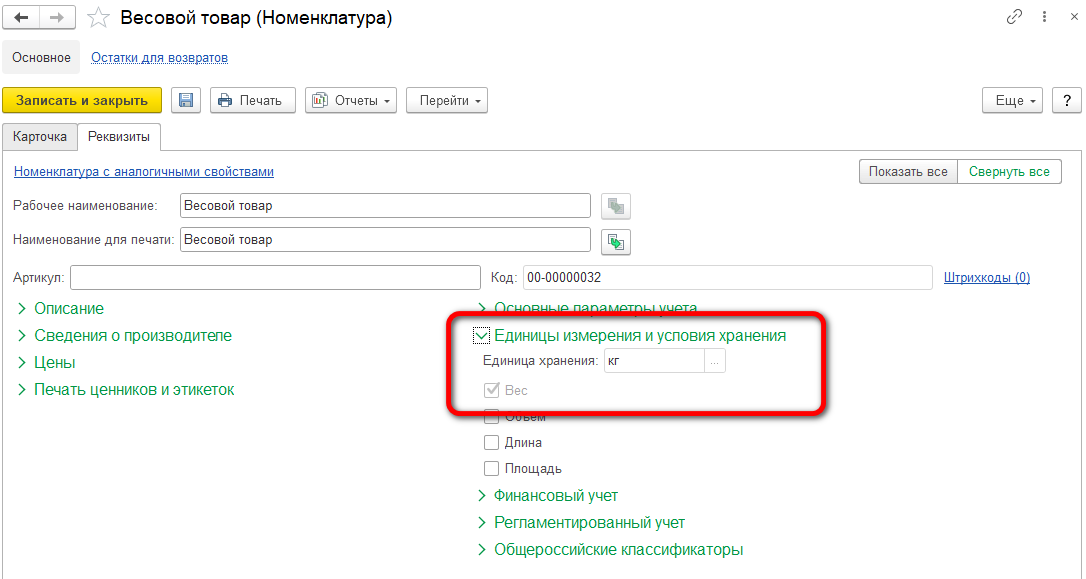
При выгрузке из 1С терминал видит весовой товар как штучный
В карточке товара, в реквизите « Единица хранения », должно быть значение « кг ».
Так же вам необходимо на кассе настроить шаблон весового товара для нашего приложения.
Удаление товаров с терминала Эвотор
На вкладке ОБМЕН ДАННЫМИ выберите магазин и нажмите « Удалить все товары »
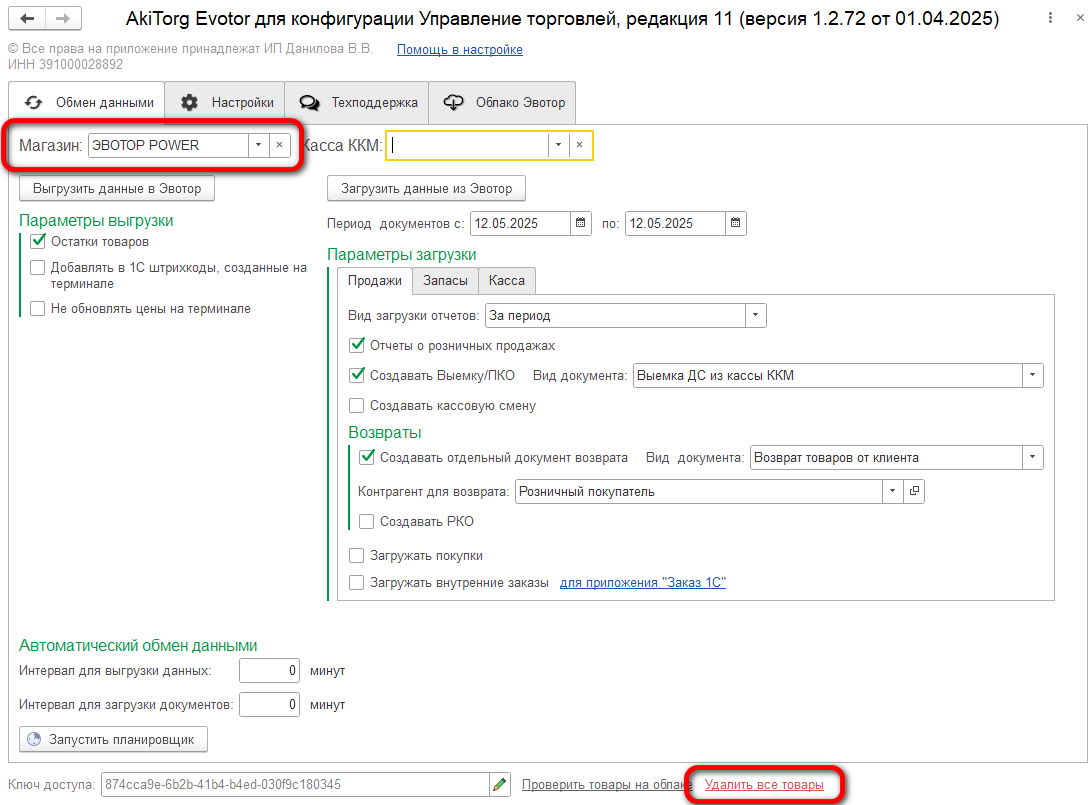
После удаления выполните обмен на терминале: ЕЩЕ - ОБМЕН - ЗАГРУЗИТЬ В ТЕРМИНАЛ .
Удалить можно только все товары, отдельные позиции удалить нельзя.
Сообщение на терминале: Редактирование товаров запрещено, чтобы редактировать товар используйте вашу учетную систему
Если личном кабинете Эвотор у вас установлено " Обмен данными с 1С:Предприятие 8.0 и Техподдержка ", то это приложение запрещает редактирование карточки товара на терминале. Используйте вашу учетную систему для редактирования или выберите любую другую нашу профильную интеграцию , под вашу конфигурацию 1С, в которых такого ограничения нет.
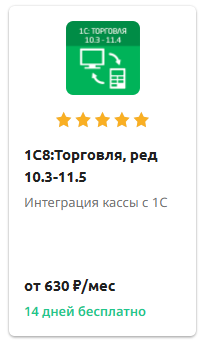
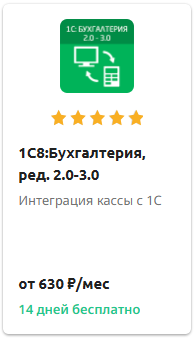
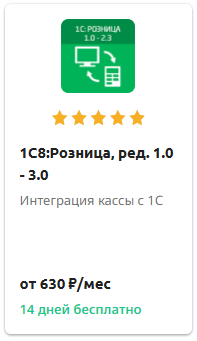
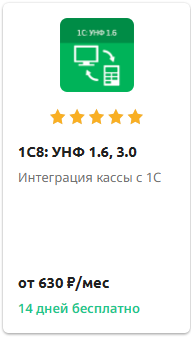
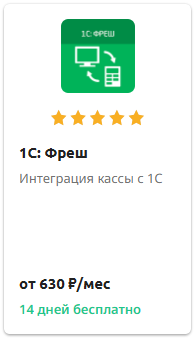
После выбора другого приложения все настройки в 1С останутся прежними, но нужно обновить ключ доступа (токен) из нового приложения:
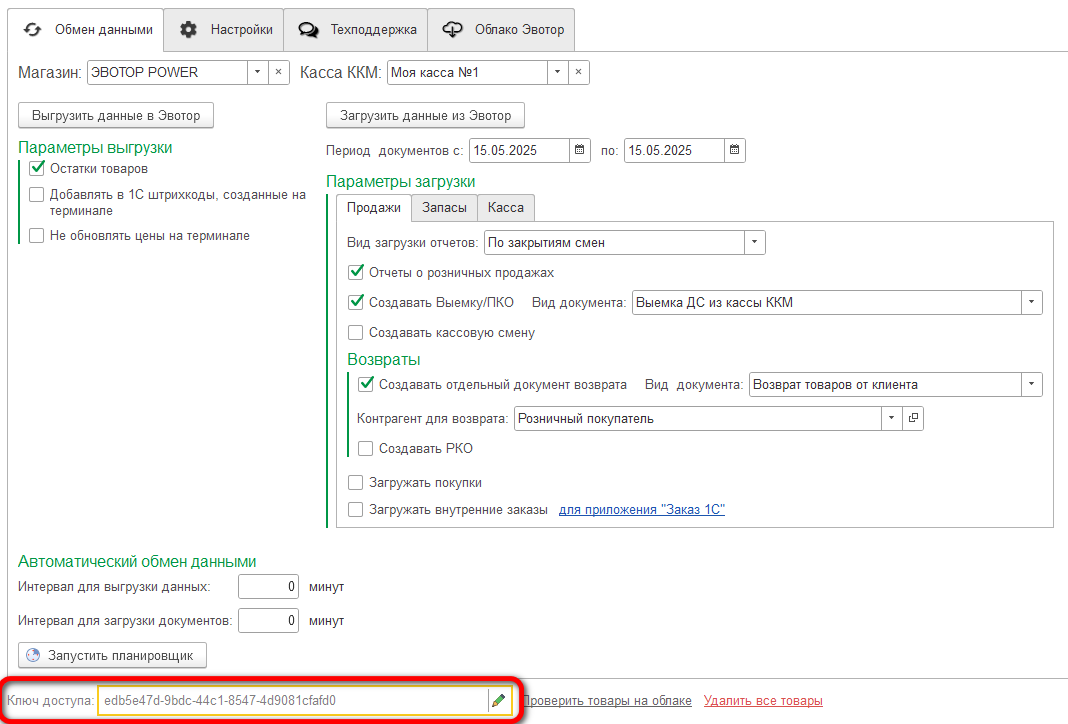
Скопируйте новый ключ доступа из приложения в ЛК Эвотор

Откройте наш модуль в 1С и измените ключ доступа, нажав на « карандаш »
Примечание: данная процедура имеет смысл только для добавления ШК для товаров на терминале или изменения цены. Все остальные данные будут обновляться каждый час при обмене с облаком, на вариант выгруженный из 1С.
В кассу попадают товары, не отмеченные на вкладке АССОРТИМЕНТ
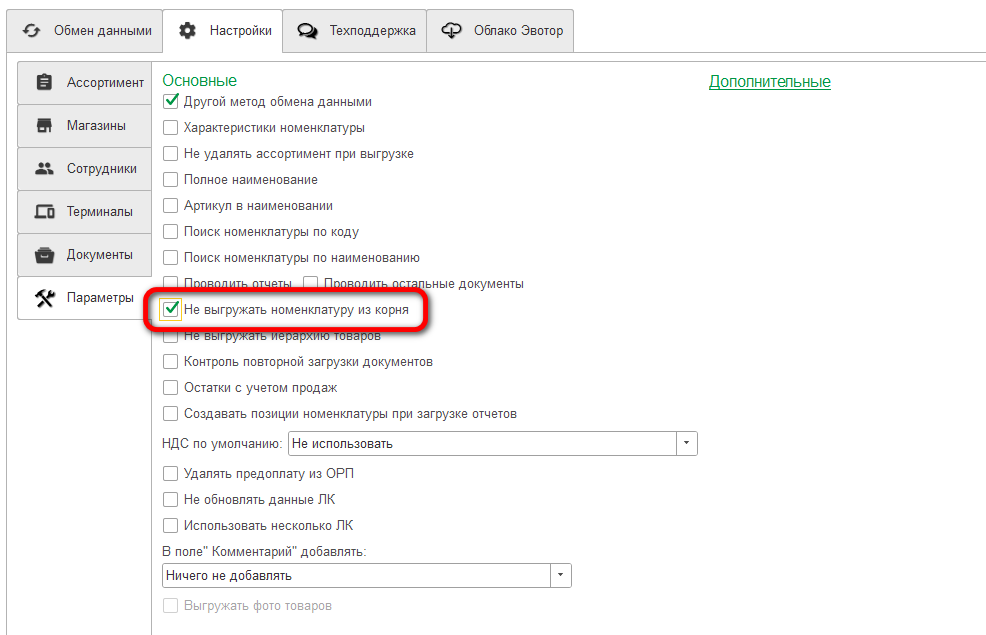
Если в кассу попадают товары, не отмеченные на вкладке АССОРТИМЕНТ, то это выгружаются товары из корня справочника Номенклатура.
Перейдите на вкладку НАСТРОЙКИ - ПАРАМЕТРЫ в нашей обработке и установите галочку в « Не выгружать номенклатуру из корня »:
Выполните повторно выгрузку товаров на вкладке ОБМЕН ДАННЫМИ , нажав « Выгрузить данные в Эвотор ».
Не отображается новый товар после выгрузки из 1С
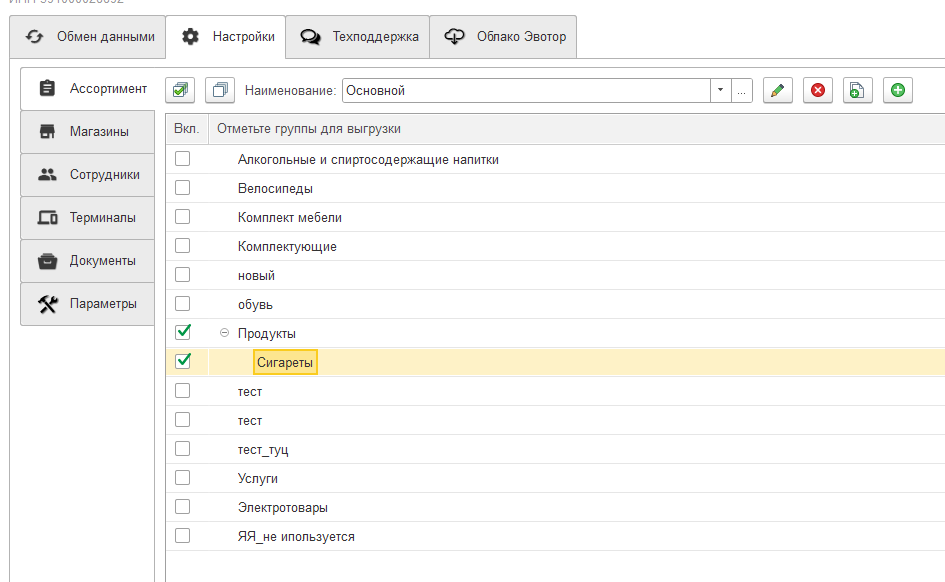
Проверить отмечена ли папка в НАСТРОЙКИ - АССОРТИМЕНТ , в которой находится данная позиция. Головная папку у отмеченных подпапок отмечается в том числе, обязательно .
Проверить нет ли фильтров « Не выгружать товары без остатка » и « Не выгружать товары без цены » в НАСТРОЙКИ - МАГАЗИНЫ .
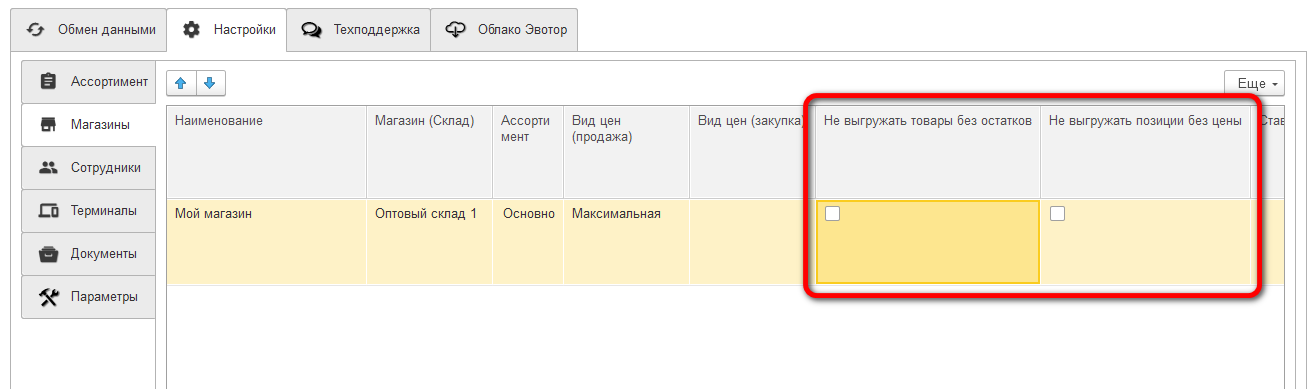
Если установлены фильтры, проверить наличие цены и остатков на данную позицию.
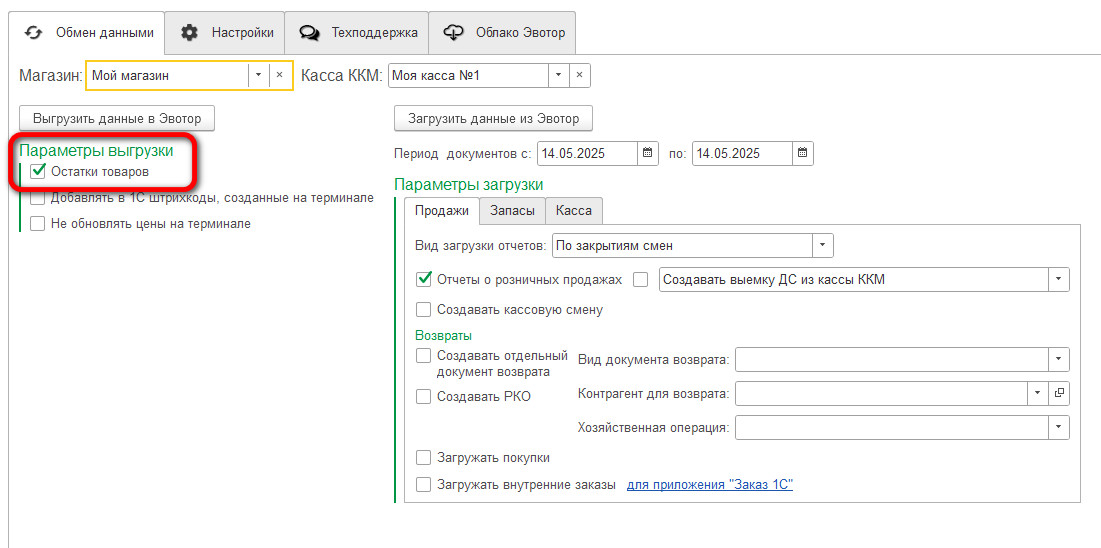
На вкладке ОБМЕН ДАННЫМИ должна стоять галочка в « Остатки товаров », в случае если установлен фильтр « Не выгружать товары без остатка » из пункта выше.
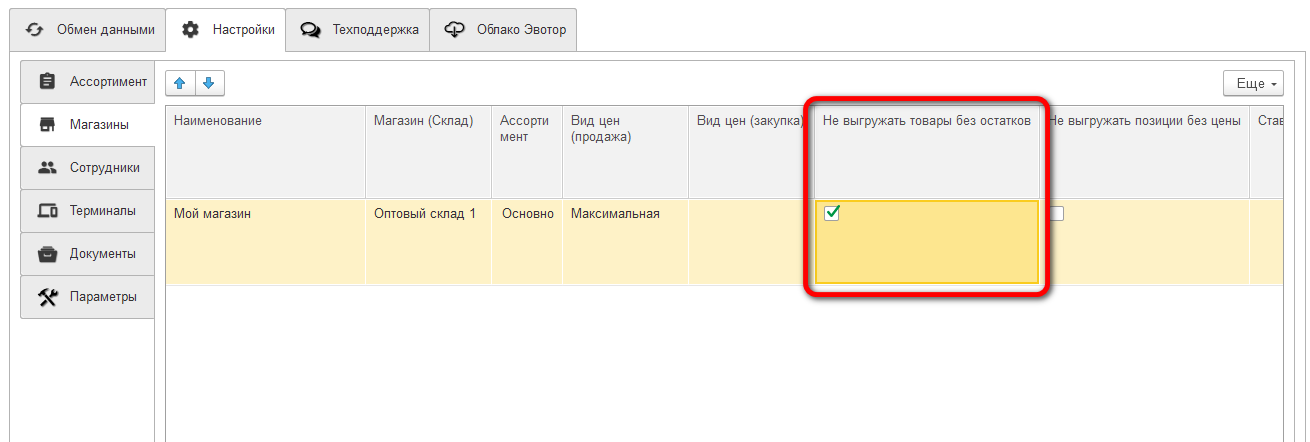
Выгрузка товаров только с положительным остатков на складе
Для выгрузки товаров только с положительным остатков на складе необходимо перейти на вкладку НАСТРОЙКИ - ПАРАМЕТРЫ и установить галочку в « Не выгружать товары без остатка »:
Выгрузка товаров в течении дня, с учетом продаж на терминале
Для того, чтобы остатки товара не изменялись, если в течении дня производится выгрузки товаров на терминал, необходимо: Перейти на вкладку НАСТРОЙКИ - ПАРАМЕТРЫ и установить галочку в « Остатки с учетом продаж »
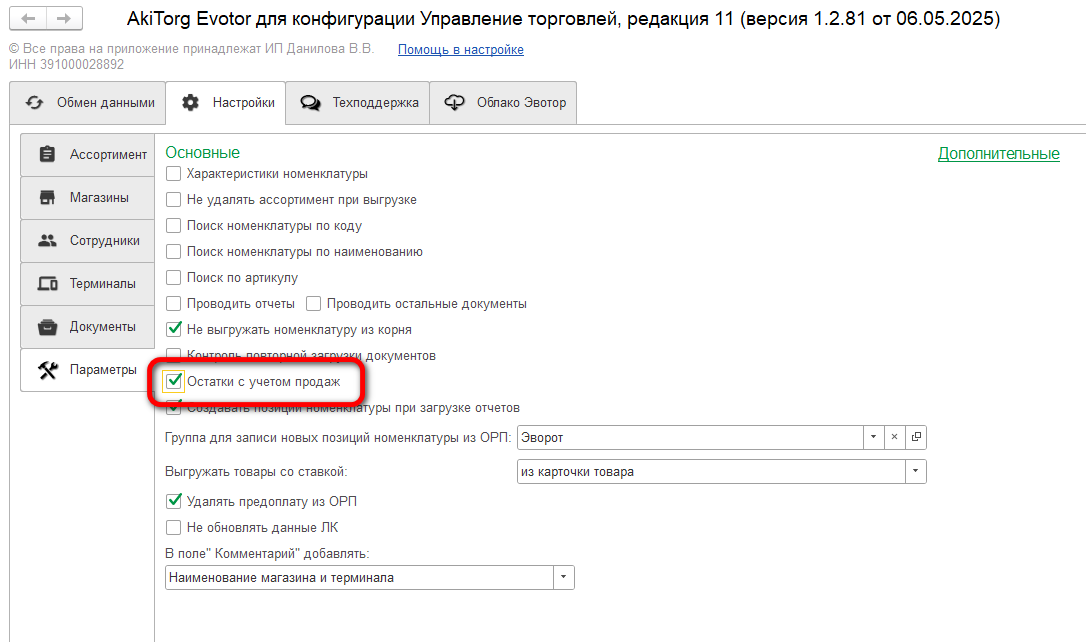
После установки данной галочки остатки будут отображаться с учетом продаж, что были произведены на кассе в течении открытой смены.
Поиск номенклатуры по Артикулу на терминале
Поиск в товарах по артикулу не предусмотрен функционалом терминала, поэтому вам необходимо:
В 1С, в нашем приложении, перейти на вкладку НАСТРОЙКИ - ПАРАМЕТРЫ и в разделе ДОПОЛНИТЕЛЬНЫЕ установить галочку в « Артикул в наименовании ».
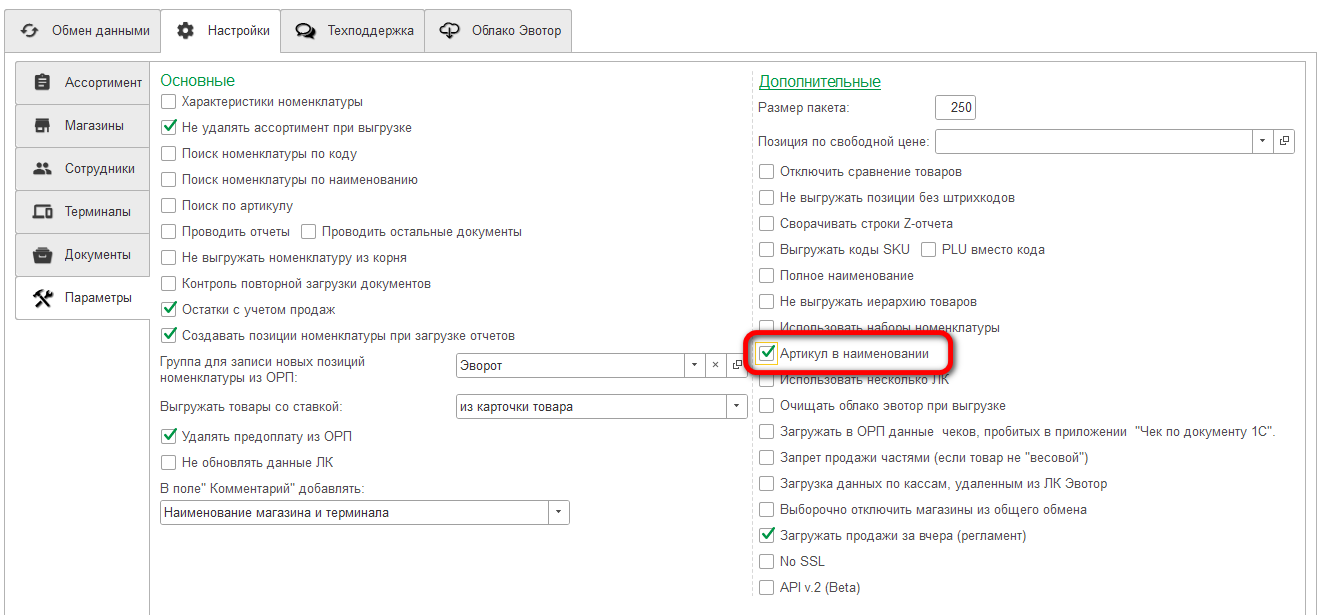
Выполнить выгрузку товаров из 1С, на вкладке ОБМЕН ДАННЫМИ , нажав « Выгрузить данные в Эвотор ».
После обмена на терминале, в поле наименование появится Артикул .
Важно: На кассе Эвотор есть ограничение по количеству символов в наименовании — не более 150 символов.
В отчете о розничных продажах пустые строки в Наименование, отчет не проводится
Данная ошибка возникает когда в чеках продаж товары, которые не были выгружены из 1С, а созданы на терминале. Есть два решения:
Перейти на вкладку в НАСТРОЙКИ - ПАРАМЕТРЫ и установить галочку в « Создавать позиции номенклатуры при загрузке отчетов »:
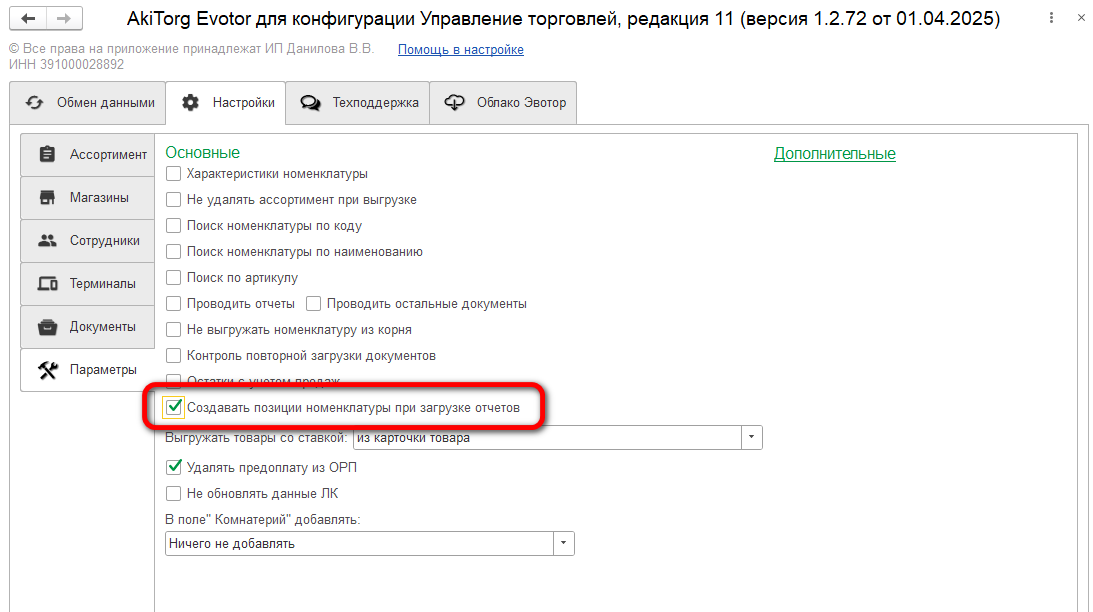
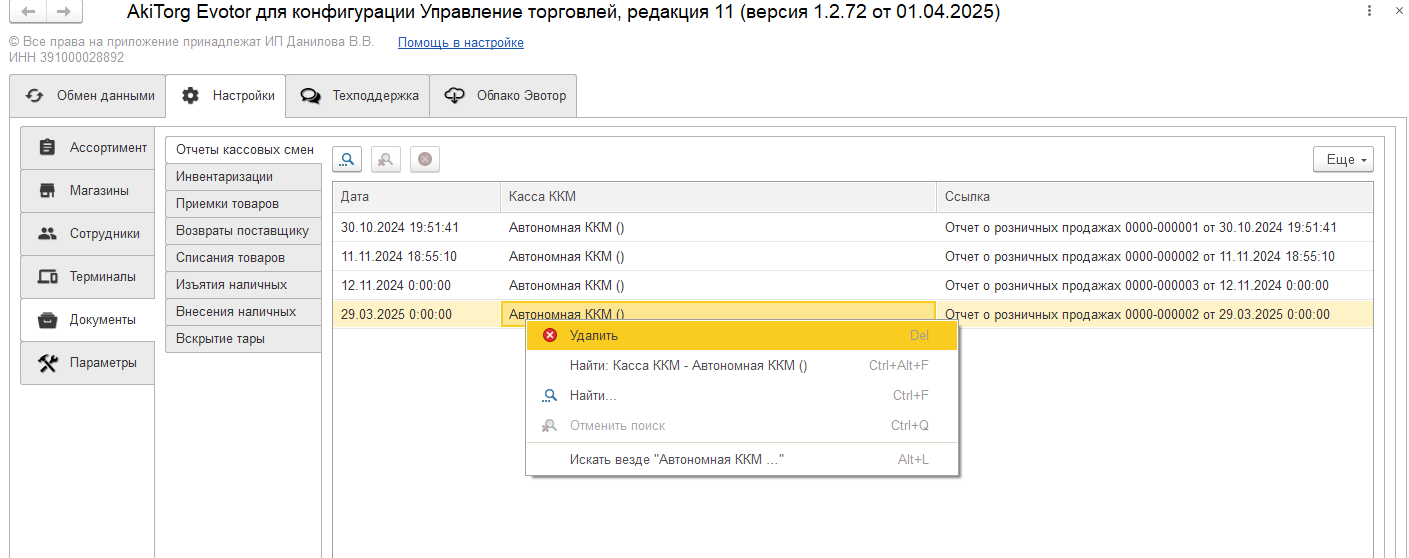
Далее нужно зайти в НАСТРОЙКИ - ДОКУМЕНТЫ и удалить все ссылки на ранее загруженные отчеты и повторить загрузку отчетов.
Выполнить импорт товаров, созданных на терминале. Подробнее в этом разделе
Импорт товаров в 1С, созданных на терминале Эвотор
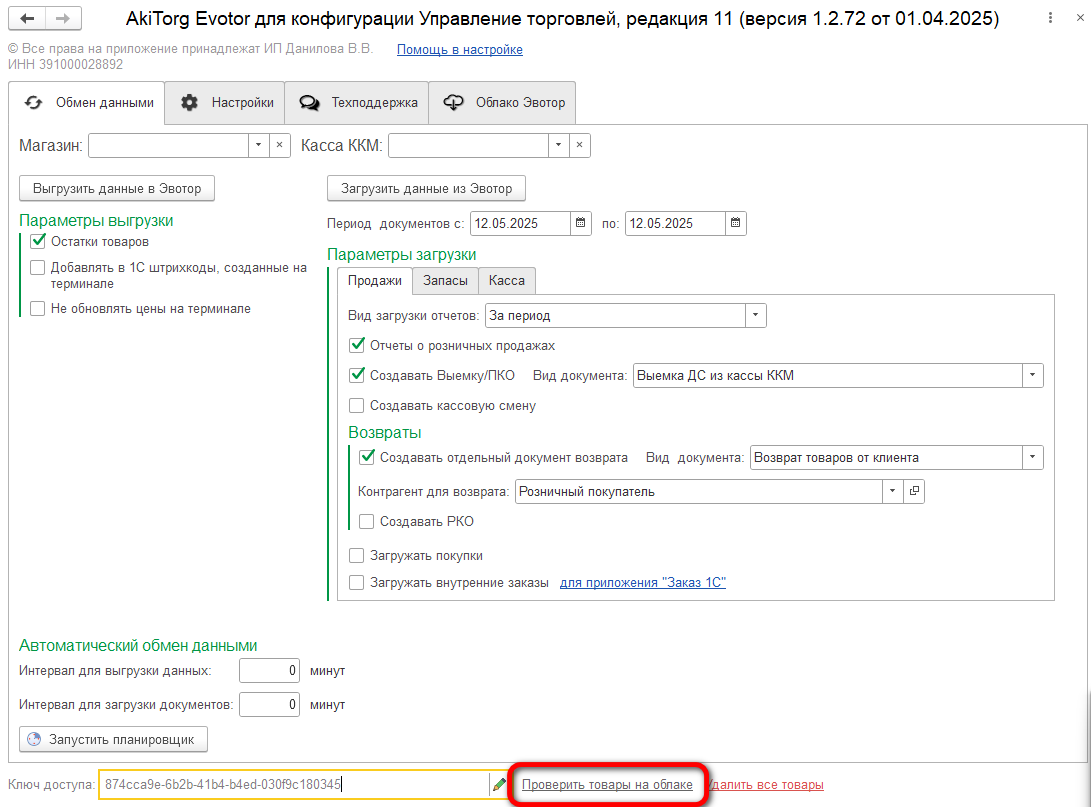
Данный функционал позволяет загружать номенклатуру, созданную на терминале, для этого необходимо: На вкладке ОБМЕН ДАННЫМИ нажать « Проверить товары на облаке »:
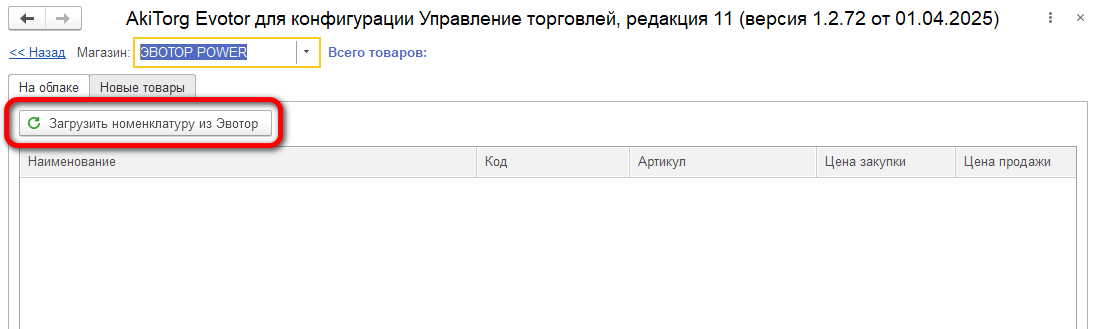
В открывшемся окне, выбрать Магазин и нажать « Загрузить номенклатуру из Эвотор »
При наличии новых товаров в облаке, которых нет в справочнике Номенклатура, в 1С, появится закладка « Новые товары »
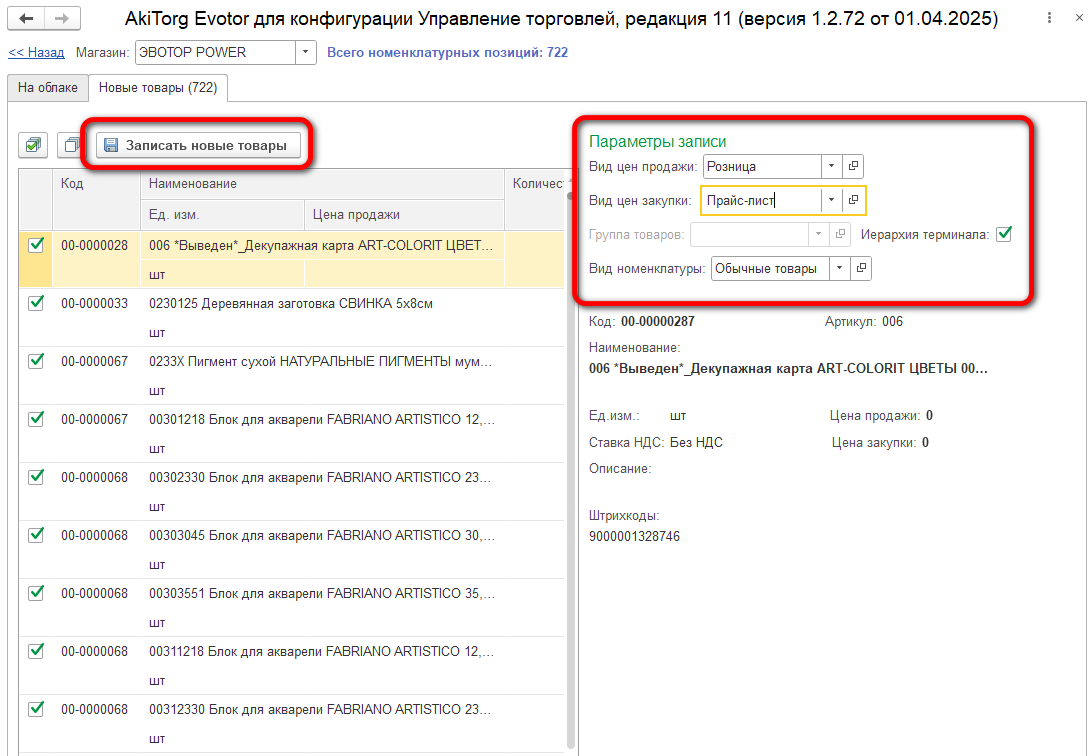
На вкладке « Новые товары » отметить позиции для записи в 1С, указать Вид цен Закупки и Вид цен Продажи , а так же Вид номенклатуры и папку, куда будет записана данная номенклатура. Нажать кнопку « Записать новые товары ».
Галочка в «Иерархия терминала» сохранит структуру папок, как они были созданы на терминале
Уведомление при загрузке: «Документ был раннее загружен»
Удалить ссылку на отчёт кассовой смены, в обработке 1С на вкладке НАСТРОЙКИ - ДОКУМЕНТЫ , который требуется загрузить повторно.
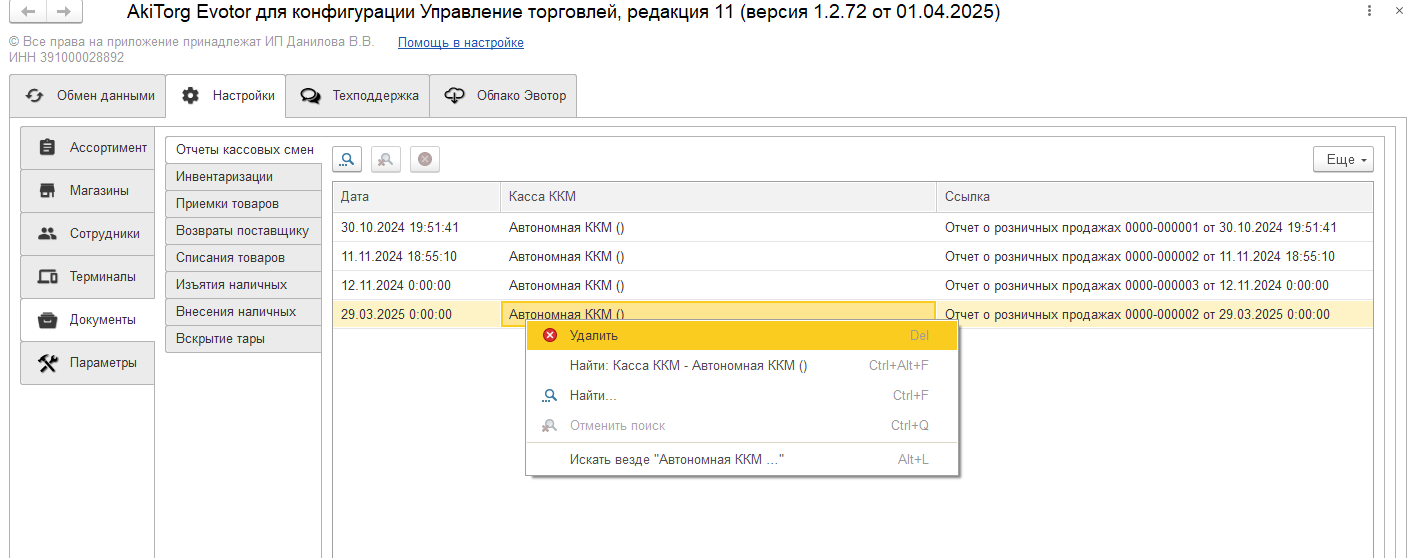
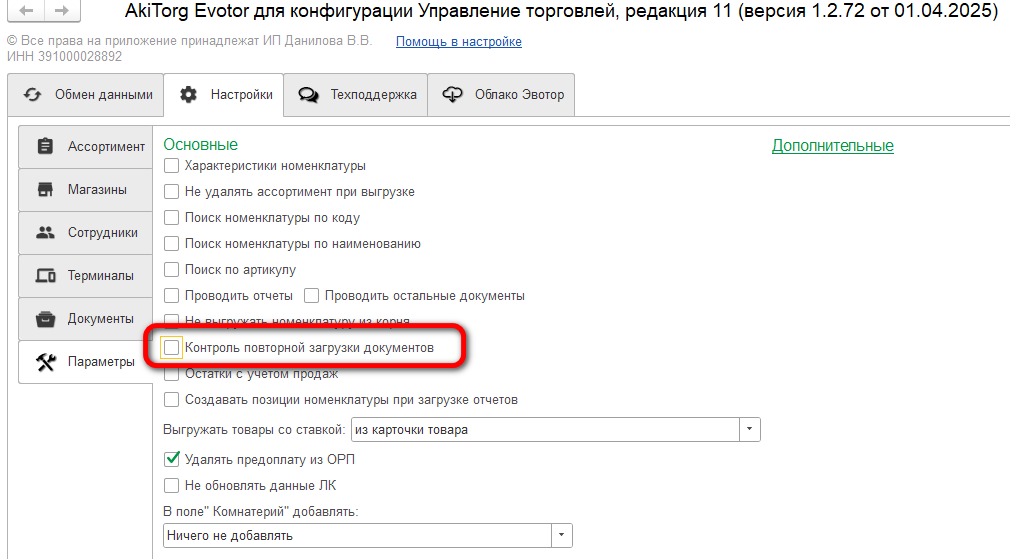
Убрать галочку в « Контроль повторной загрузки документов », на вкладке НАСТРОЙКИ - ПАРАМЕТРЫ .
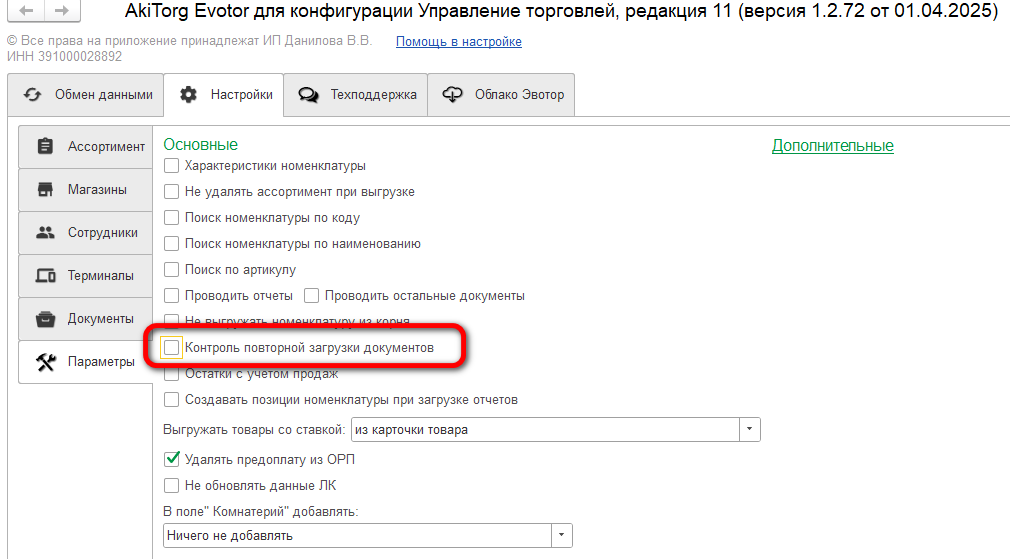
Вернуться на вкладку ОБМЕН ДАННЫМИ и выполнить загрузку отчета повторно.
Уведомление при загрузке: «На терминале нет документов за выбранный период»
На вкладке ОБМЕН ДАННЫМИ , в параметрах загрузки, необходимо вид загрузки отчетов выбрать « За период » и загрузить один день, который необходим.
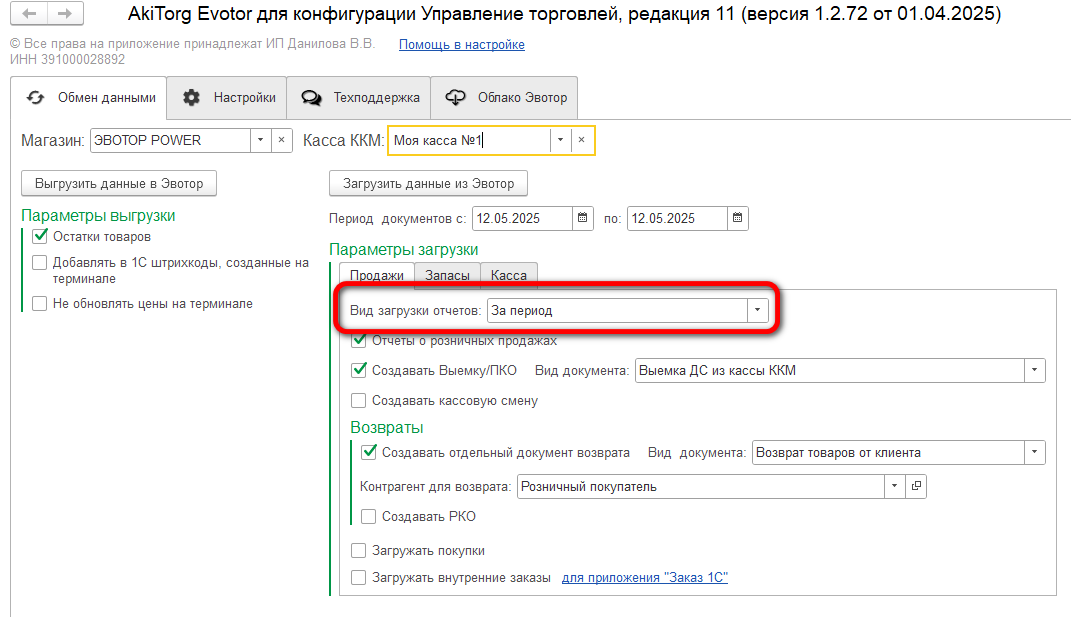
После загрузки, вернуть вид загрузки « По закрытию смен ».
Такое случается, когда на терминале не закрыта смена до 00:00 текущей даты или терминал не отправил данные о закрытии смены в облако Эвотор.
В 1С загружаются дубли документов «Отчет о розничных продажах»
Перейти на вкладку ОБМЕН ДАННЫМИ и установить Вид загрузки отчетов « По закрытию смен »:
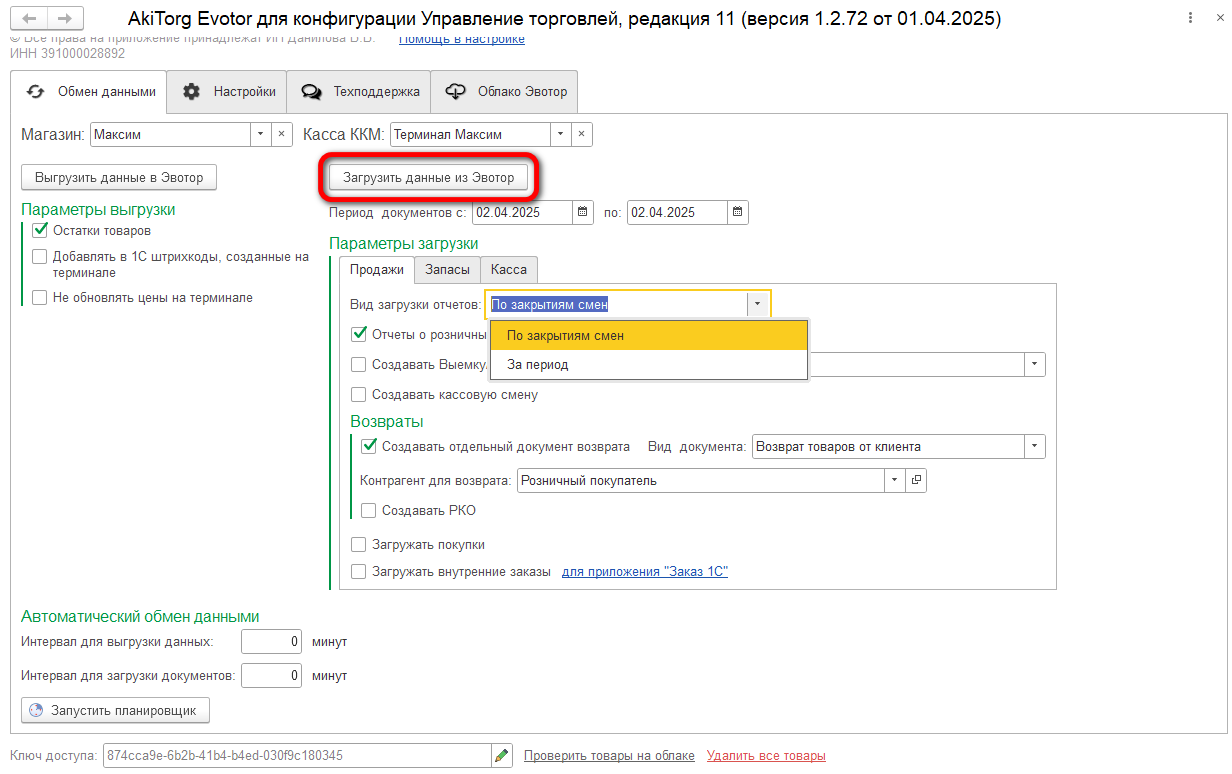
Вид загрузки « За период » не контролирует повторной загрузки документов.
Если загрузкой отчетов занимаются несколько операторов, то необходимо установить галочку в « Контроль повторной загрузки документов », на вкладке НАСТРОЙКИ - ПАРАМЕТРЫ .
Не отображается кассир в Отчете о розничных продажах
Для того чтобы в Отчете о розничных продажах отображался кассир необходимо:
В обработке перейти НАСТРОЙКИ - СОТРУДНИКИ и сопоставить кассира, загруженного из ЛК Эвотор, с пользователем из 1С
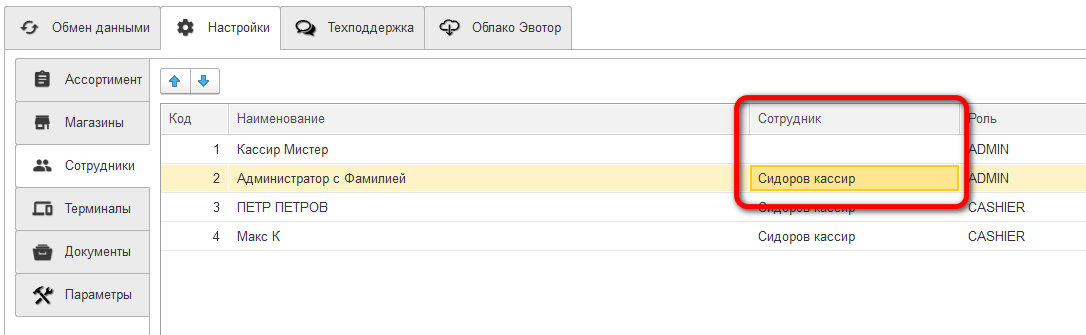
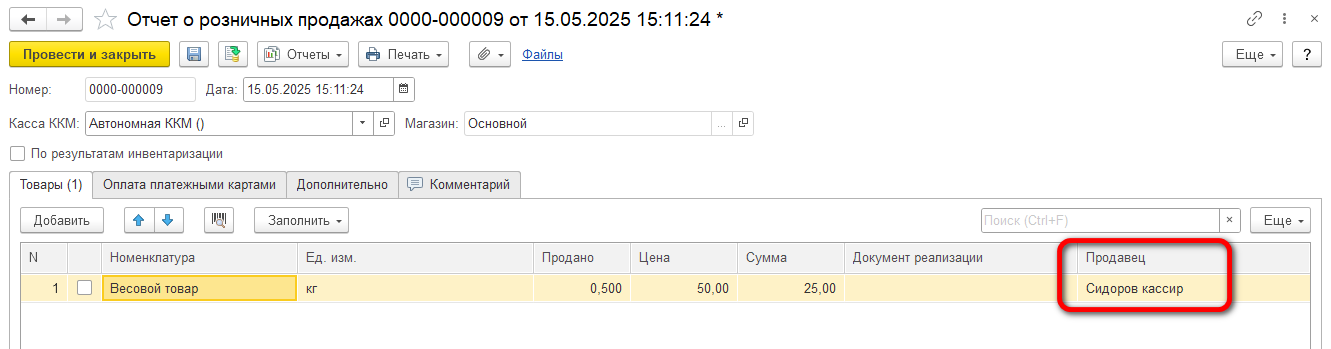
Тогда в отчете напротив каждой продажи будет отображаться пользователь, который был сопоставлен на предыдущем шаге
Проверка правильности Отчета о розничных продажах и наличия закрытия смены
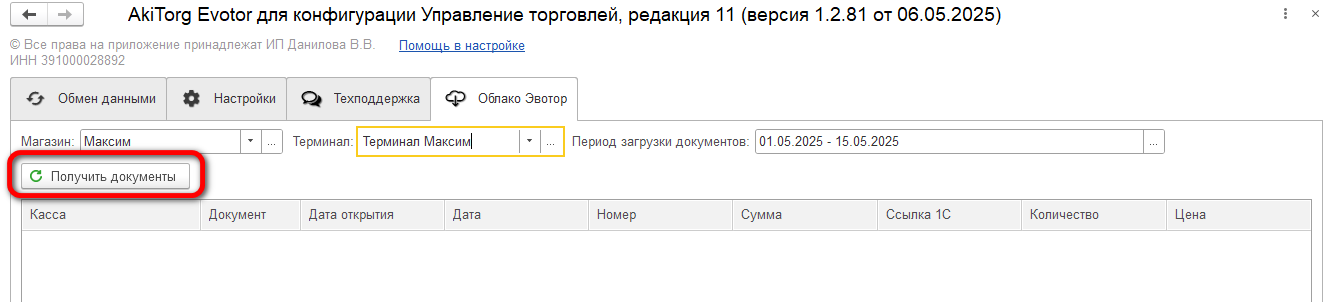
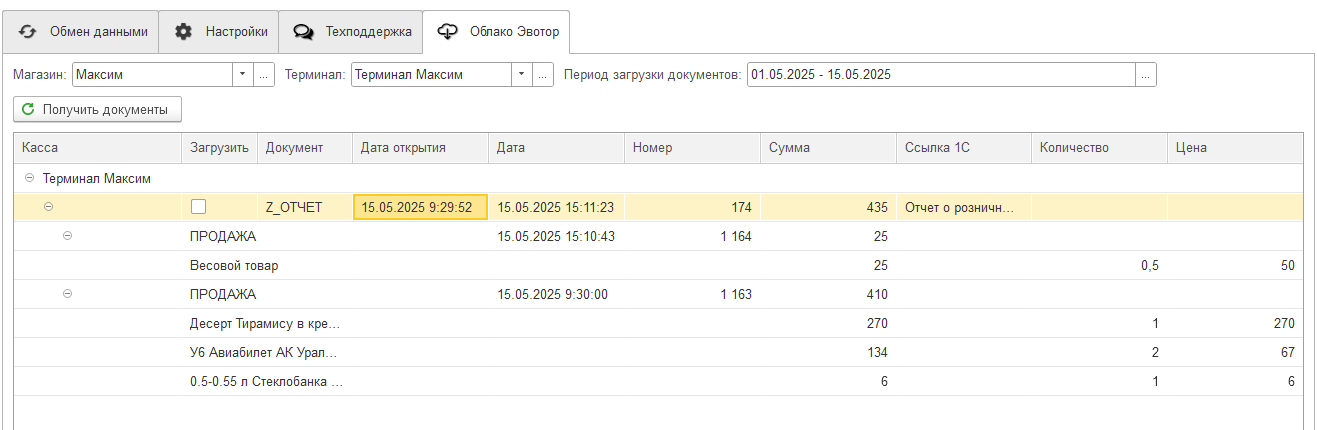
В 1С, в нашем приложении, необходимо на вкладке ОБЛАКО ЭВОТОР выбрать магазин, терминал, период документов и нажать « Получить документы ».
Здесь отображается информация о закрытии смены, время и число закрытия смены, проданный товар, его количество и сумма.
Внимание : На вкладке « Облако Эвотор » загрузить документы нельзя , эта вкладка только для просмотра. Для загрузки документов используйте вкладку « Обмен данными »
Загрузка отчетов по удаленной кассе
Для загрузки отчетов по кассе, удаленной из личного кабинета необходимо:
Перейти НАСТРОЙКИ - ПАРАМЕТРЫ и установить галочку в «Загрузка данных по кассам, удаленным из ЛК Эвотор»

Перейти НАСТРОЙКИ - ГРУППА FIX
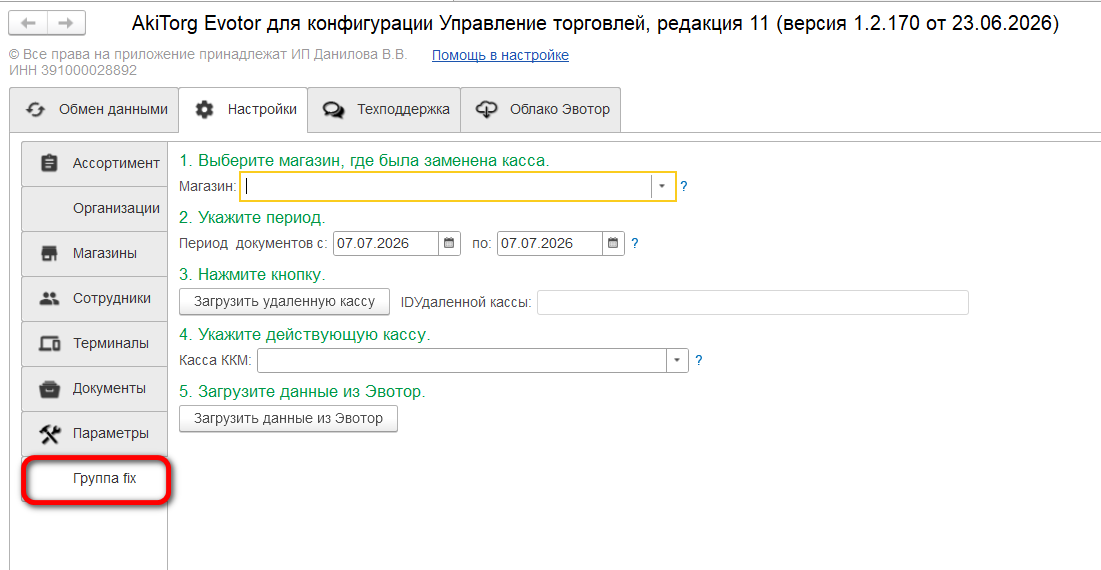
Заполнить все 5 пунктов:
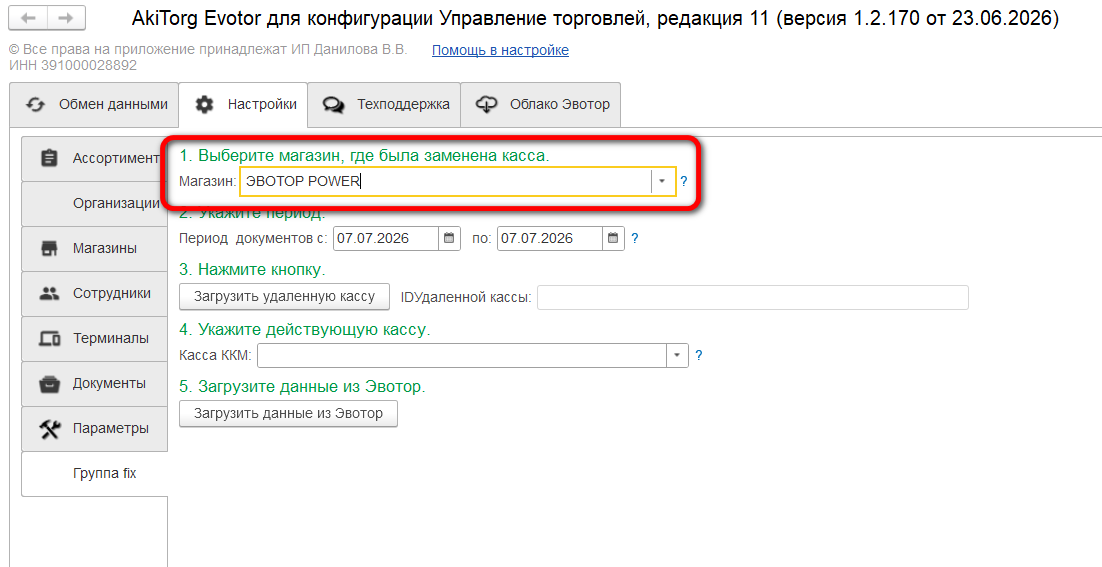
1. Выбрать Магазин, к которому была привязана касса
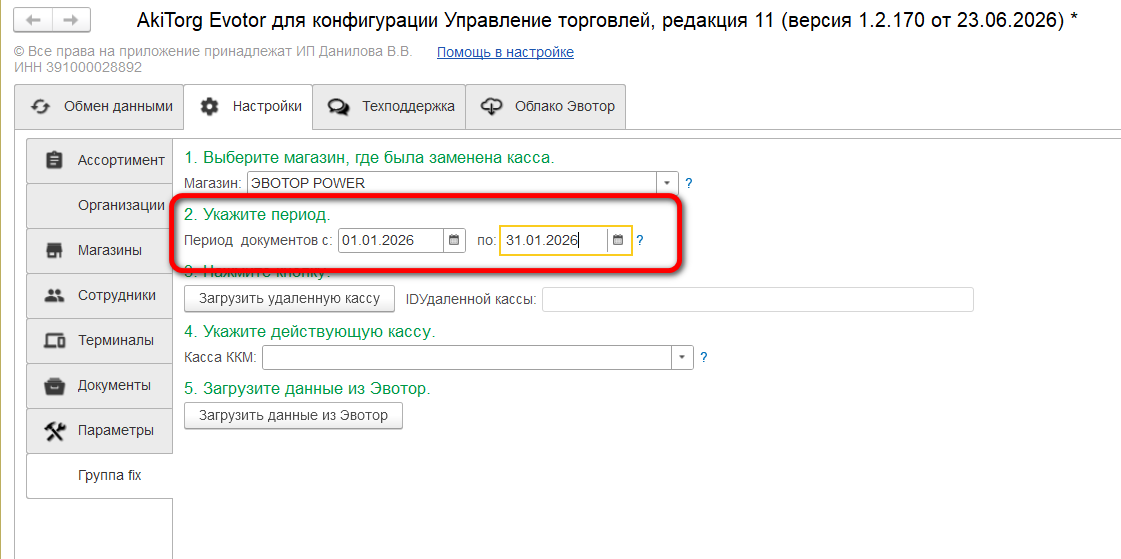
Указать период для загрузки, в рамках месяца.
Нажмите кнопку «Загрузить удаленную кассу» и убедитесь, что появился ID удаленной кассы
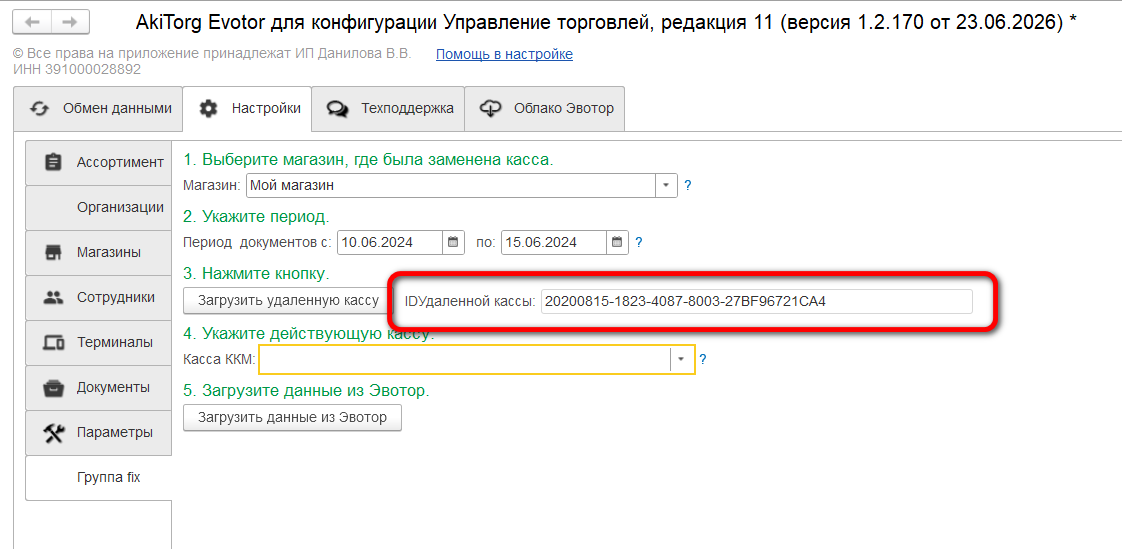
Укажите действующую кассу, выбрав из списка.
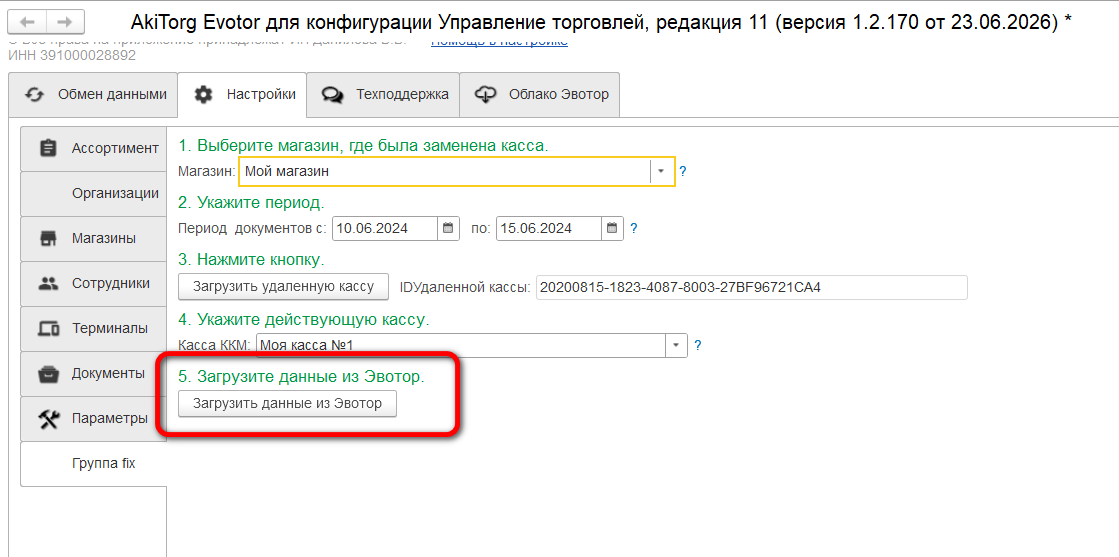
Нажмите «Загрузить данные из Эвотор» и дождитесь уведомления о загруженных отчетах.
Ошибка 404
В 1С, в нашей обработке на вкладке НАСТРОЙКИ - МАГАЗИНЫ и НАСТРОЙКИ - ТЕРМИНАЛЫ удалить строки с магазинами и терминалами.
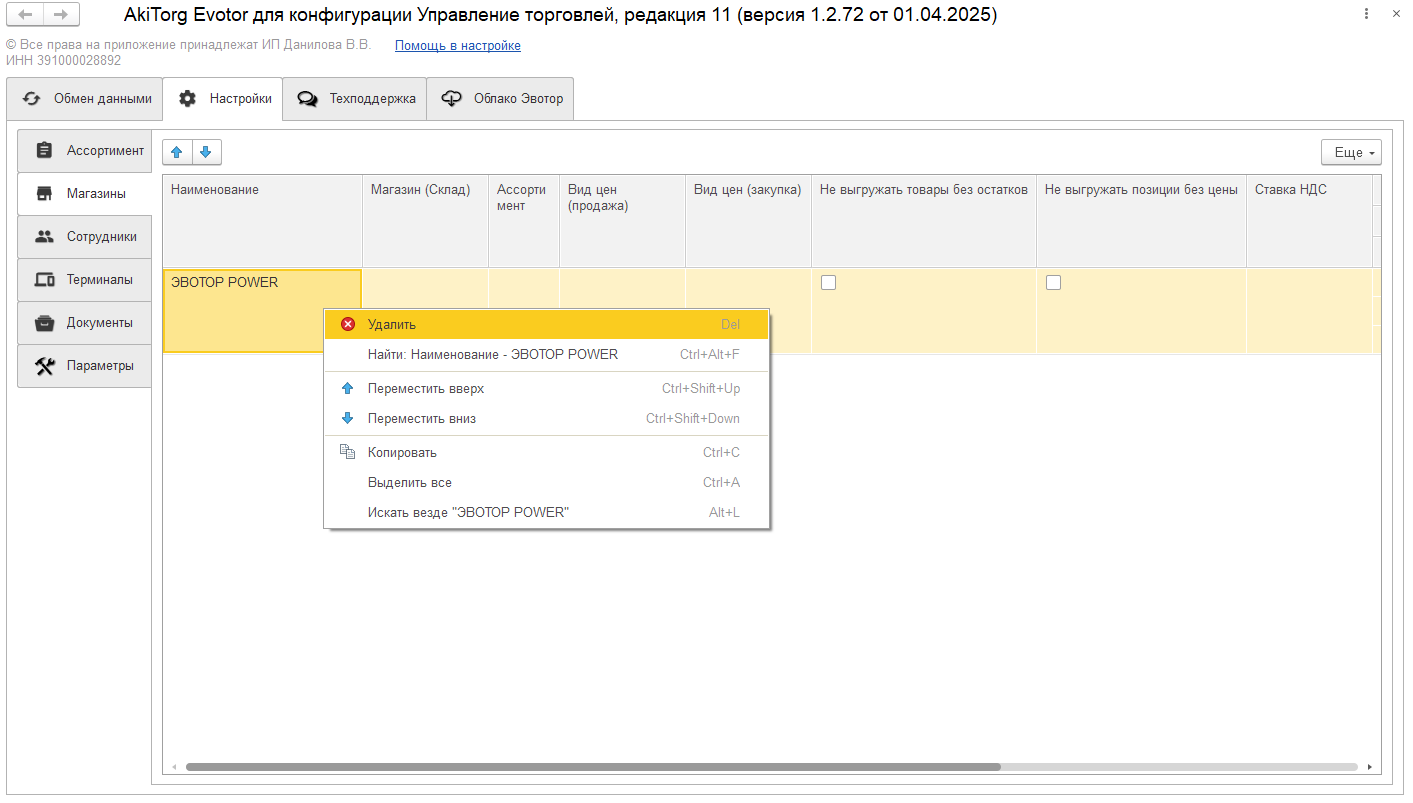
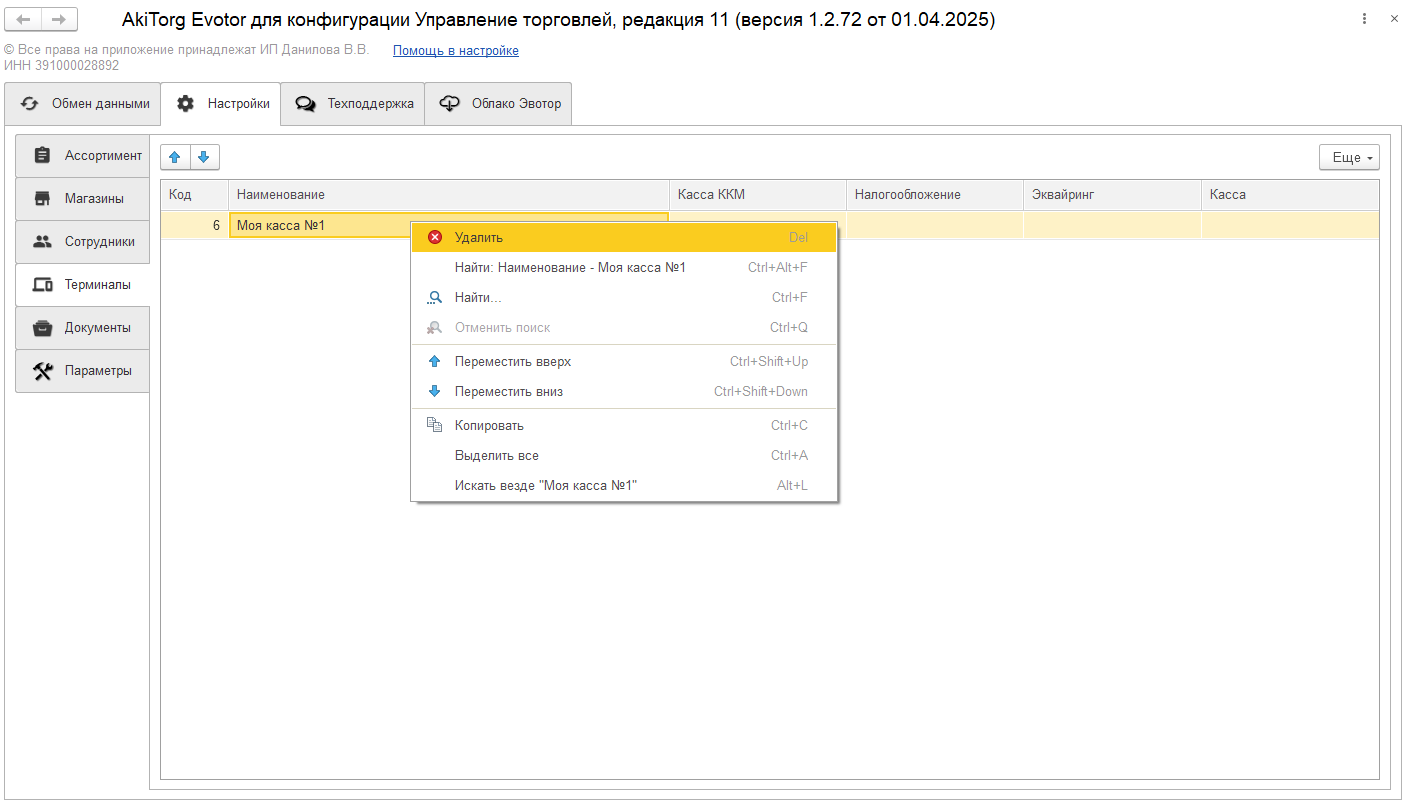
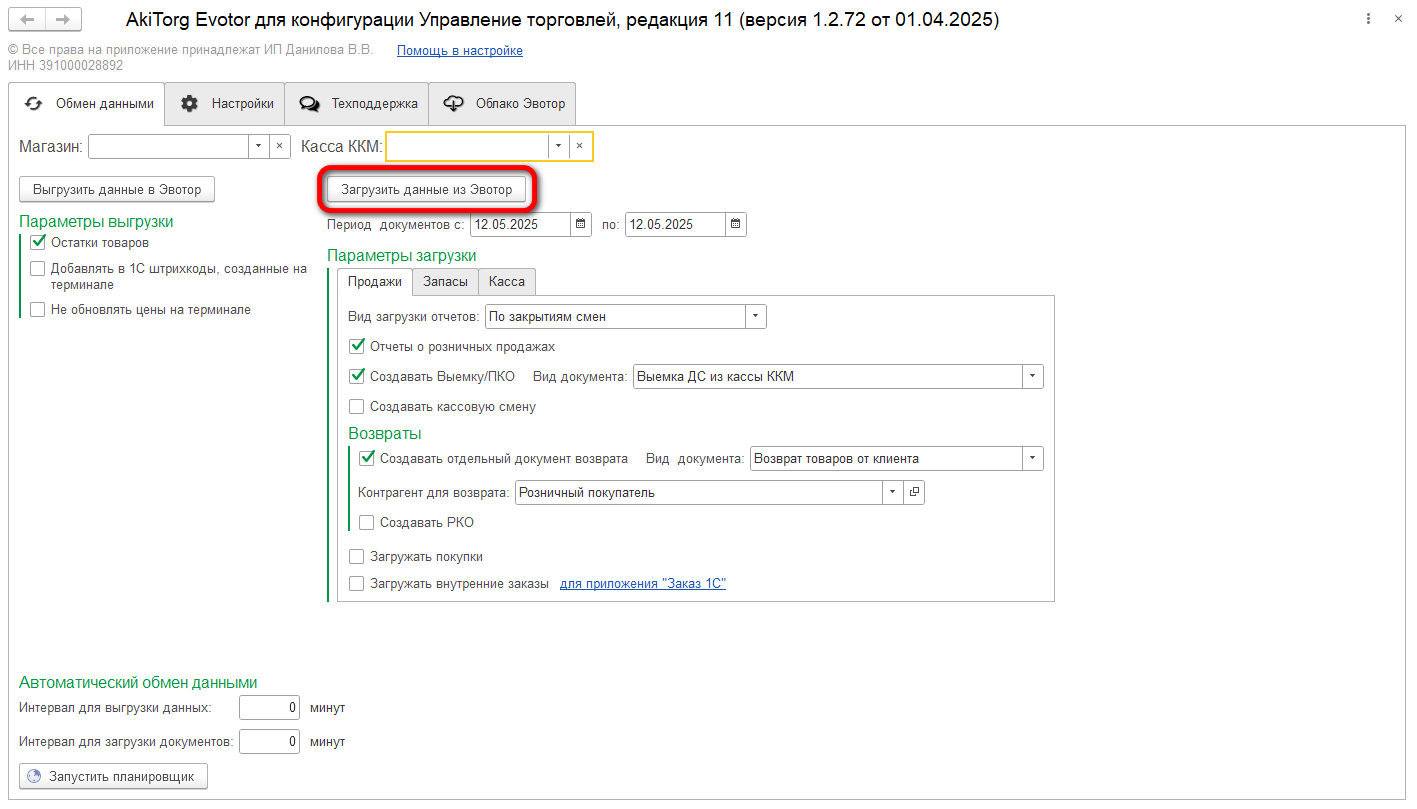
На вкладке ОБМЕН ДАННЫМИ нажать « Загрузить данные из Эвотор ».
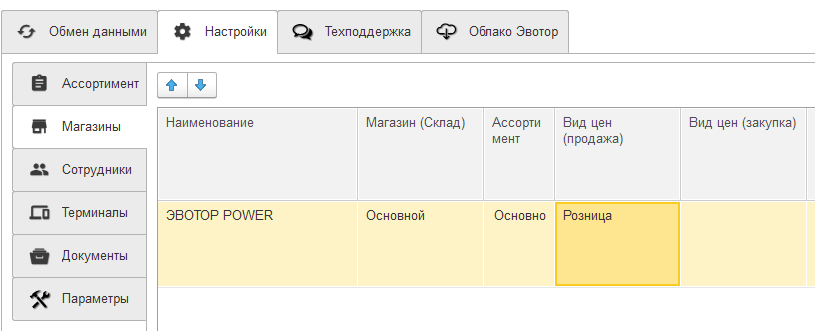
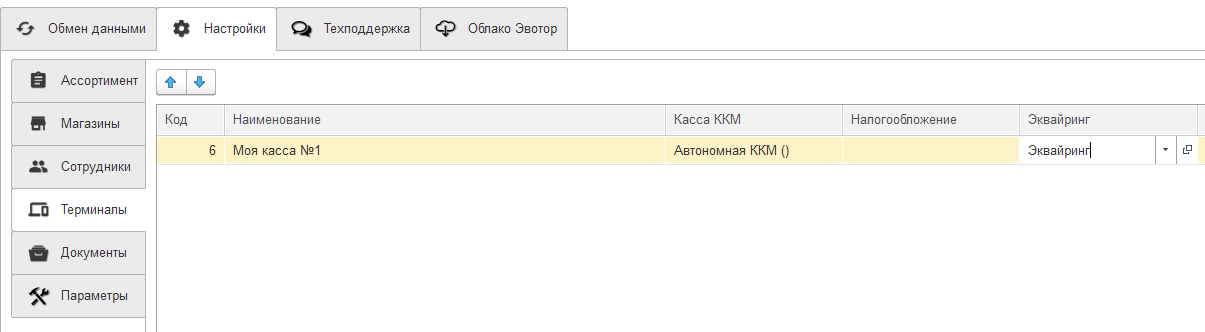
Повторно выполнить настройки на вкладках НАСТРОЙКИ - МАГАЗИНЫ и НАСТРОЙКИ - ТЕРМИНАЛЫ , указав « Склад »/« Ассортимент »/« Цены » для магазинов и « Эквайринг »/« Касса ККМ » для терминалов.
Ошибка 429
На серверах компании ЭВОТОР стоит ограничение на количество запросов в час и это означает, что вы пытались выполнить обмен слишком часто в последний час. Выполните обмен позже.
Ошибка: Нет соединения с сервером, ошибка работы с Интернет
С вашего компьютера, должен быть доступ к следующим адресам Эвотора:
api.evotor.ru:443
dev.akitorg.ru:443
aki1.ru:443
Ошибка: Для работы с базовой версией расширение должно быть подписано тем же ключом, что и конфигурация
Базовая версия 1С не поддерживает использование расширения. Необходимо использовать файл обработки, а не расширение. Подробнее в этом разделе.
Что-то пошло не так. Обратитесь в службу техподдержки на support@akitorg.ru
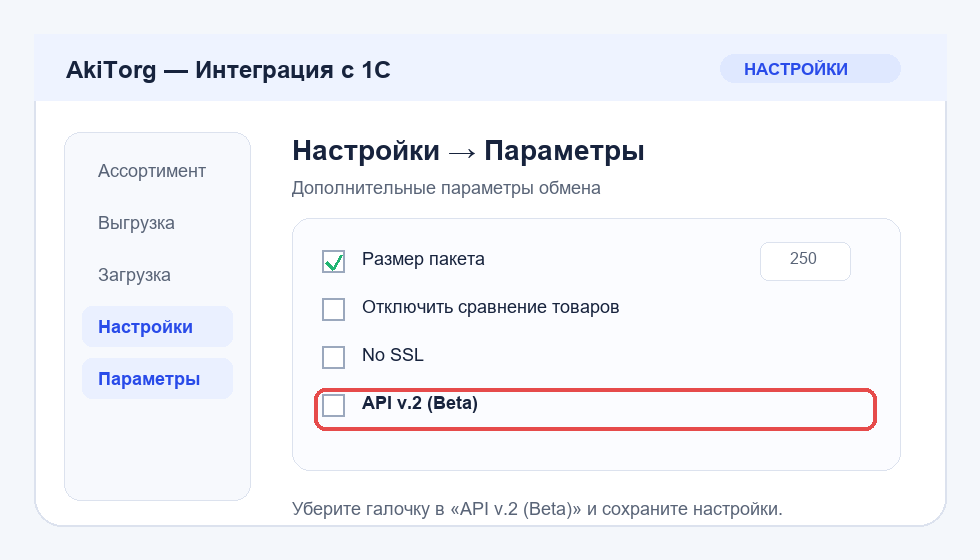
В нашей обработке, на вкладке НАСТРОЙКИ - ПАРАМЕТРЫ и в колонке « Дополнительные » уберите галочку в « API v 2 (Beta) »
Обновление файла обработки в 1С
Для обновления обработки в базе 1С необходимо:
перейти в раздел « НСИ и администрирование », далее « Печатные формы, отчеты и обработки » и выбрать « Дополнительные отчеты и обработки ».
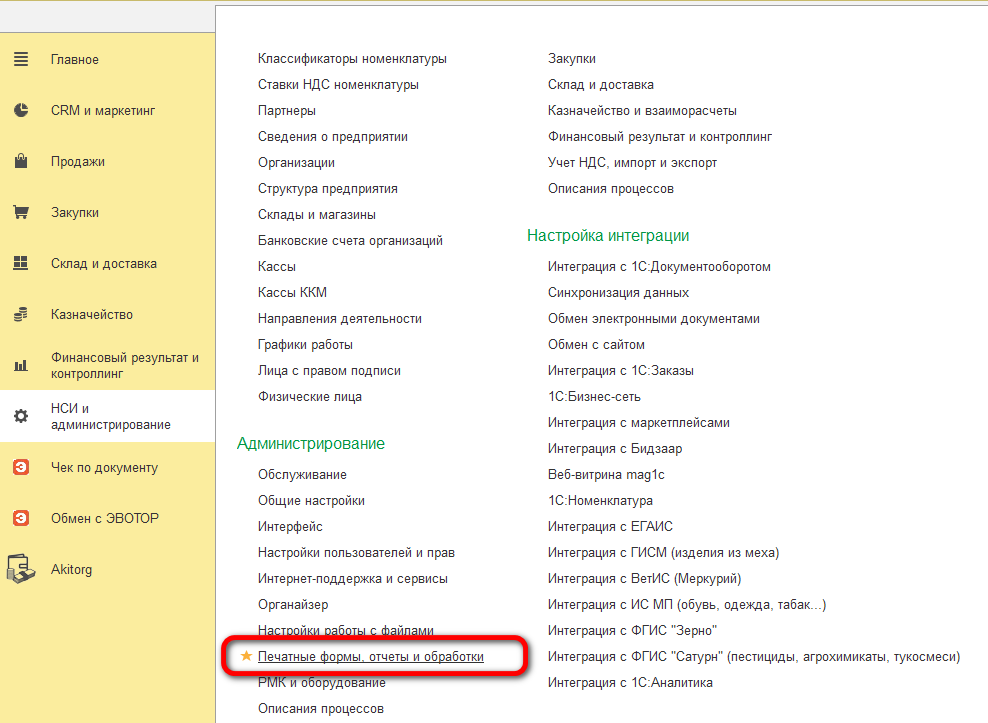
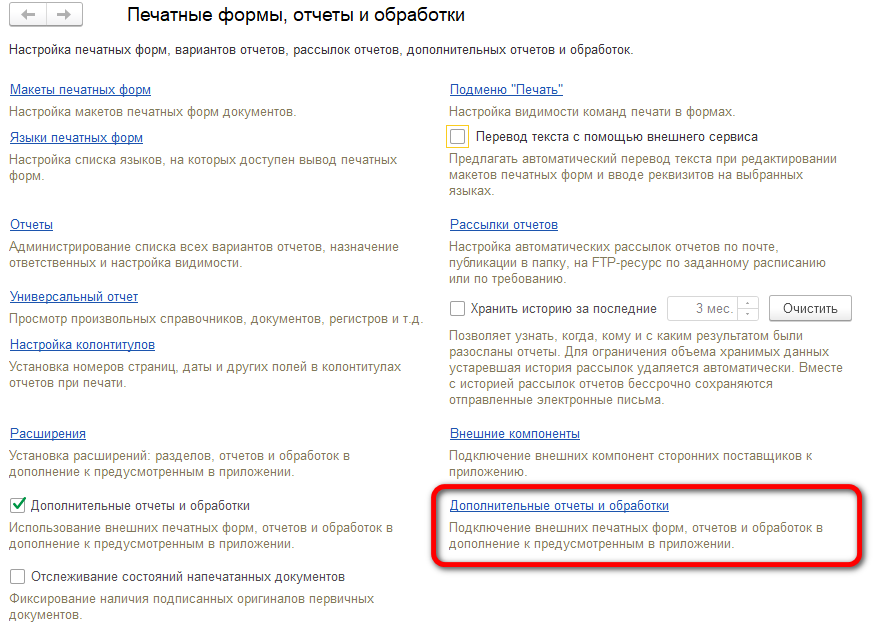
Выделите строчку с « Akitorg: Обмен данными с Эвотор » и нажмите кнопку « Обновить из файла », после « Продолжить » в предупреждении безопасности и укажите путь к скачанному файлу, обычно это папка « Загрузки ».

Нажмите « Записать и закрыть ».
Обновление файла расширения в 1С
Для обновления расширения в базе 1С необходимо:
перейти в раздел « НСИ и администрирование », далее « Печатные формы, отчеты и обработки » и выбрать « Расширения ».
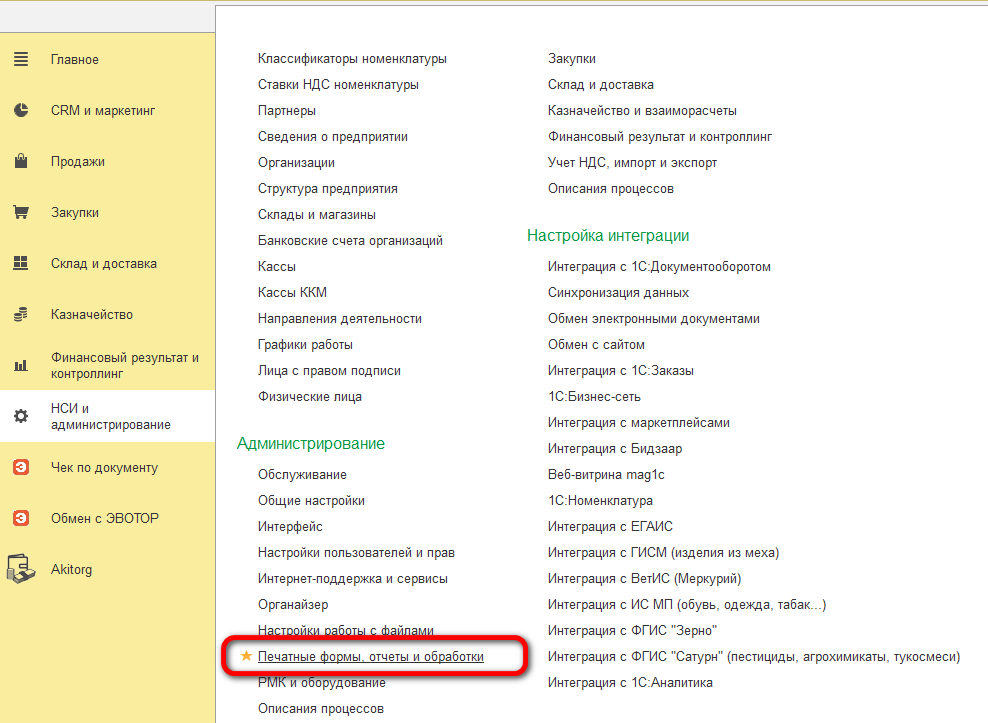
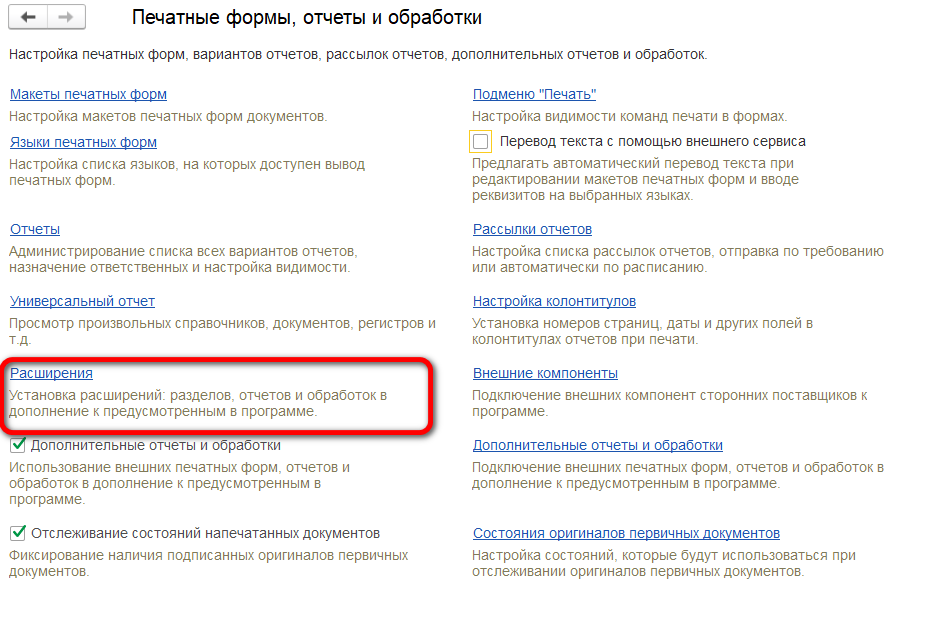
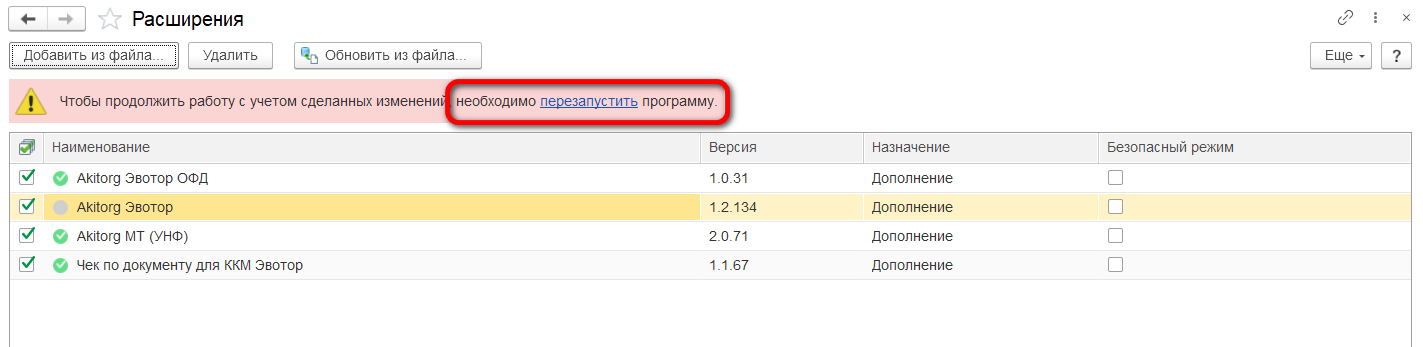
Выделите строчку с « Akitorg Эвотор » и нажмите кнопку « Обновить из файла », после « Продолжить » в предупреждении безопасности и укажите путь к скачанному файлу, обычно это папка « Загрузки ».

Перезагрузите вашу базу 1С.
Несколько магазинов с разным налогообложением
Если вам необходимо изменить общую ставку НДС на всех магазинах, вам необходимо зайти в 1С в нашей обработке на вкладку НАСТРОЙКИ - ПАРАМЕТРЫ и в поле « НДС по умолчанию » выбрать нужный НДС.
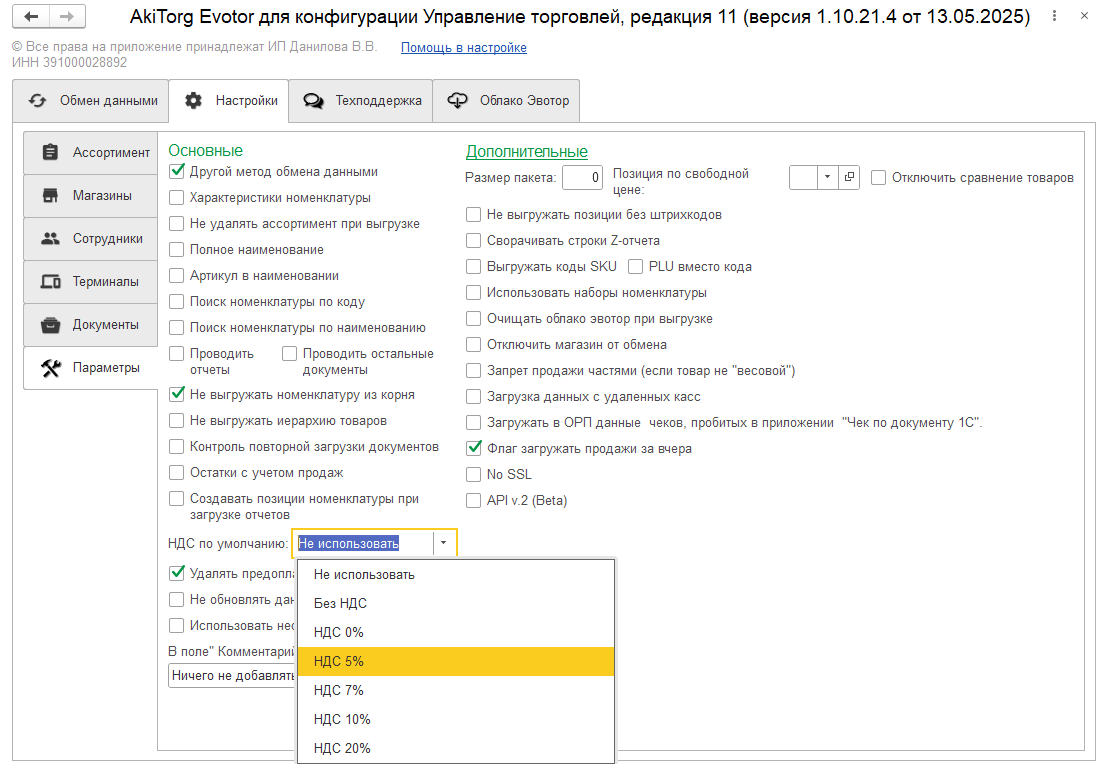
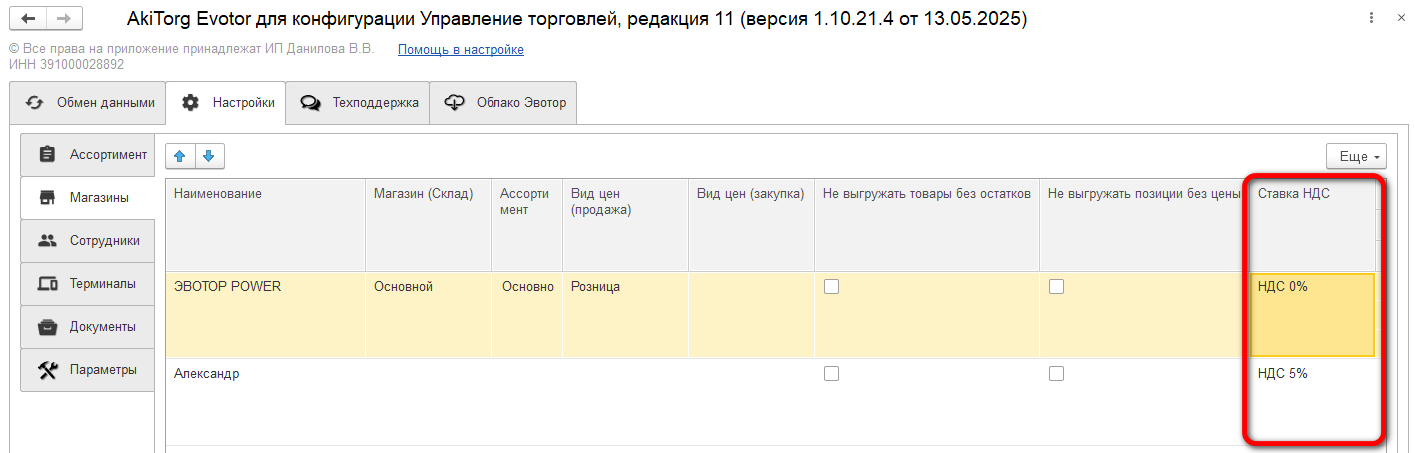
Если необходимо чтобы у магазинов был разный НДС, необходимо в этом поле поставить « Не использовать », зайти на вкладку НАСТРОЙКИ - МАГАЗИНЫ и выставить в столбце « Ставка НДС » нужную ставку.
Приоритет у НДС, указанного для магазинов.
Поможем
разобраться.
Выбираете приложение или настраиваете обмен? Расскажите о своей задаче.
- конфигурация и версия 1С
- название приложения AkiTorg
- что нужно передать или какая ошибка появилась
Телефон: 8-800-222-0250
По
будням с 09:00 до
18:00 МСК
Для вопросов по 1С укажите конфигурацию, её версию и особенности доработок, если используется нетиповая база.