Кассиру
Не нужно заводить каждую позицию на терминале.
 Товарный учёт
Товары, цены и остатки — из таблицы прямо в Эвотор.
Если ассортимент хранится в таблице, перенесите его на кассу из Excel. Приложение также выгружает номенклатуру и отчёты о розничных продажах обратно в файл.
Не нужно заводить каждую позицию на терминале.
Отчёты о продажах доступны в формате Excel.
Ассортимент можно обрабатывать в привычной таблице.
Откройте карточку в Маркете, выберите терминал и установите приложение.
Откройте инструкцию «Подготовка шаблона» и заполните таблицу товаров.
Загрузите шаблон по инструкции и проверьте товары, цены и штрихкоды на терминале.
Приложение загружает в Эвотор номенклатуру, цены, штрихкоды и остатки из файла Excel, а также выгружает товары и отчёты обратно в Excel.
Приложение позволяет загрузить в Эвотор номенклатуру с ценами, штрихкодами и остатками из файла Excel. Также можно получить Excel-файл с номенклатурой, созданной в Эвотор, и отчёт о розничных продажах за период с разбивкой по закрытиям смен.
Установите приложение в личном кабинете Эвотор и выберите терминалы, с которыми планируется обмен.
Откройте приложение в Эвотор.Маркете и нажмите «Попробовать» или «Установить».
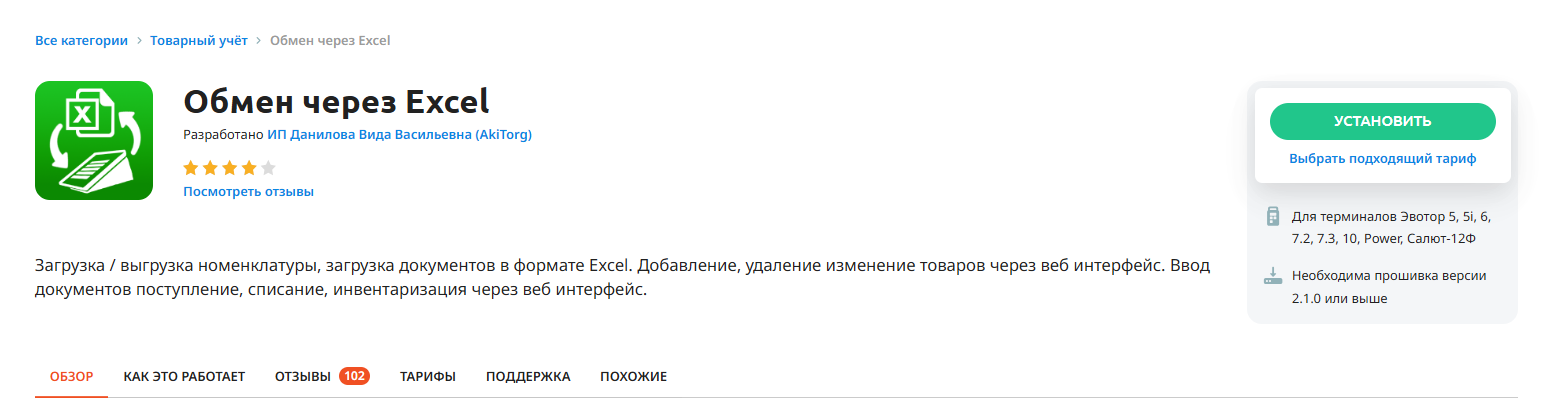
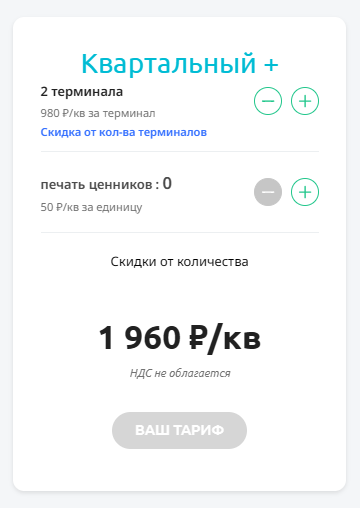
Выберите количество терминалов, которые планируете синхронизировать.
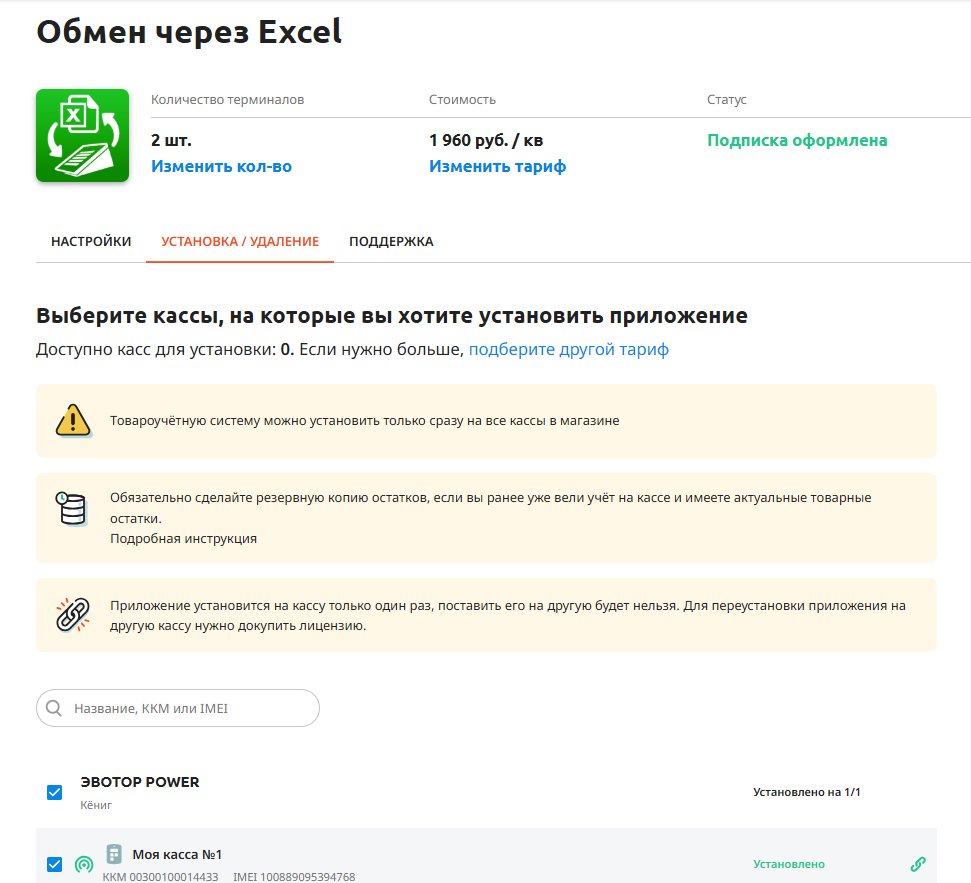
После подтверждения оплаты перейдите на вкладку «Установка/удаление», отметьте терминалы для обмена и нажмите «Установить».
После установки приложение будет доступно в разделе «Мои приложения». Перейдите в приложение и скачайте шаблон Excel. Для работы должны быть созданы магазины Эвотор, привязанные терминалы, сотрудники и способы оплаты.
Раздел включает подготовку и загрузку шаблона, поступление ТМЦ, добавление, редактирование, удаление и выгрузку товаров, а также отчёты по продажам.
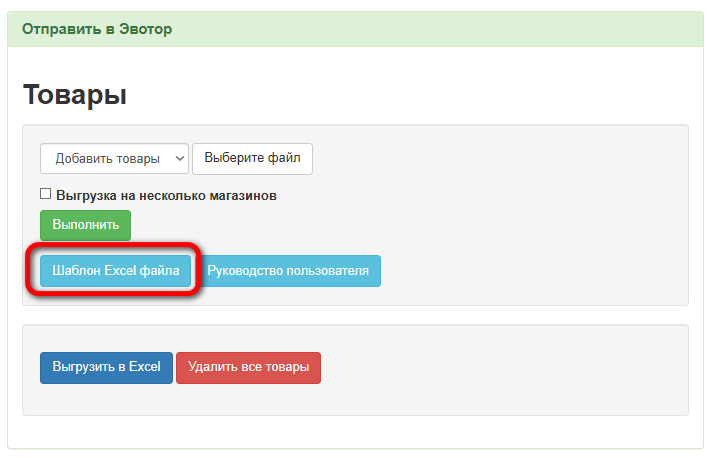
Для загрузки товаров скачайте шаблон Excel, нажав кнопку «Шаблон Excel файла».
Обязательные колонки для заполнения: код товара, наименование, признак группы, НДС, цена и остаток.

Колонку uuid заполнять не нужно: если оставить её пустой, уникальные номера сгенерируются автоматически при добавлении товаров на Эвотор. Для иерархии укажите в поле КодГруппы значение кода группы-родителя.
Важно: поле Код должно быть уникальным для любого товара или группы в вашей базе товаров.
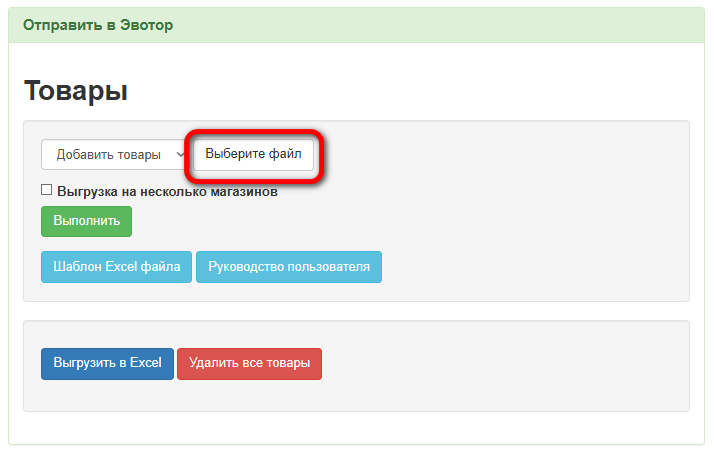
Нажмите «Выберите файл» и выберите на компьютере Excel-файл со списком товаров в формате .xls или .xlsx.
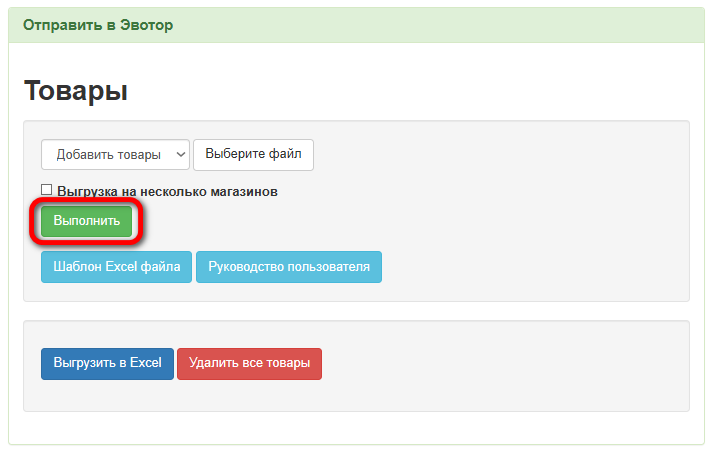
Нажмите «Выполнить». Если отправка прошла успешно, появится сообщение о количестве товаров, отправленных на Эвотор.

Важно: заголовки в шаблоне нельзя изменять, переименовывать или удалять.
Для проведения накладной прихода скачайте шаблон файла в разделе «Поступление ТМЦ».

Отличие прихода товара от стандартного добавления товара в том, что остатки загруженного документа суммируются с остатками на терминале.
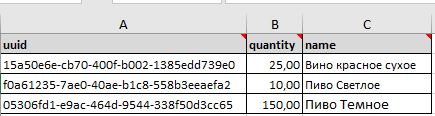
Поле uuid должно быть скопировано из таблицы товаров, загруженных на сервер ранее.
Накладную прихода можно также ввести вручную.
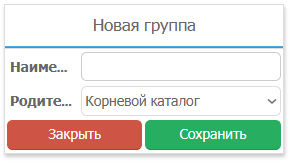
Интерактивное добавление товаров и групп выполняется на вкладке «Управление товарами» через кнопки «Новая группа» или «Новый товар».
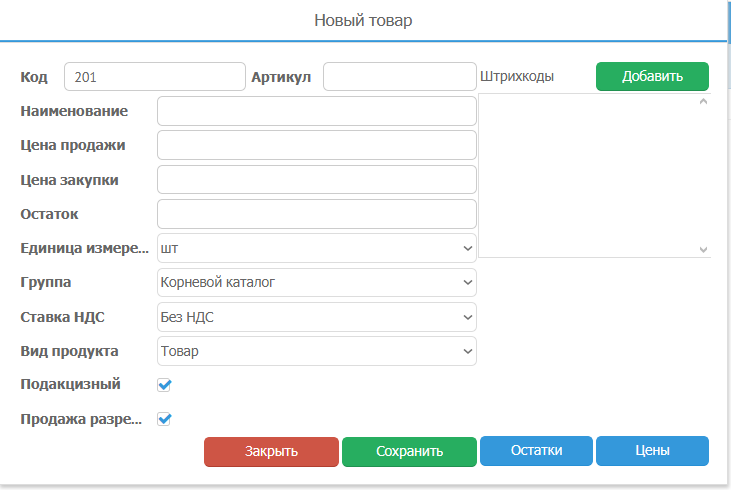
Терминал Эвотор не передаёт остатки товаров в облако и хранит их локально, поэтому рекомендуем провести инвентаризацию для заведения первоначальных остатков через приложение.
Для просмотра истории изменения цен нажмите «Цены» в карточке товара, для истории изменения остатков — «Остатки».
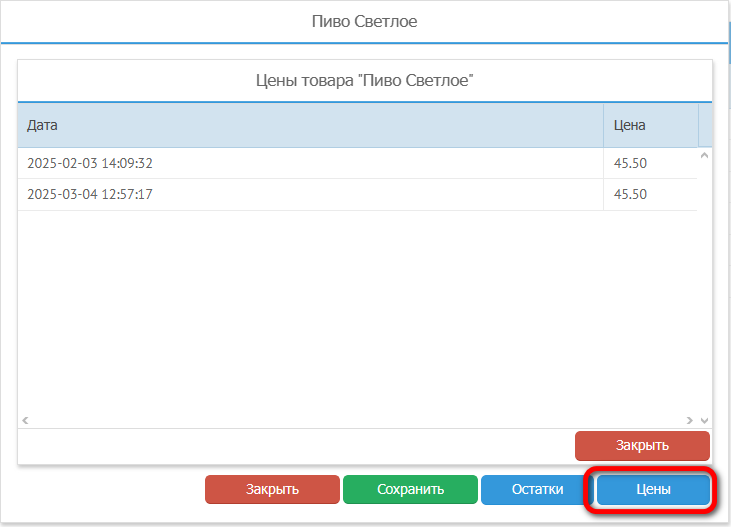
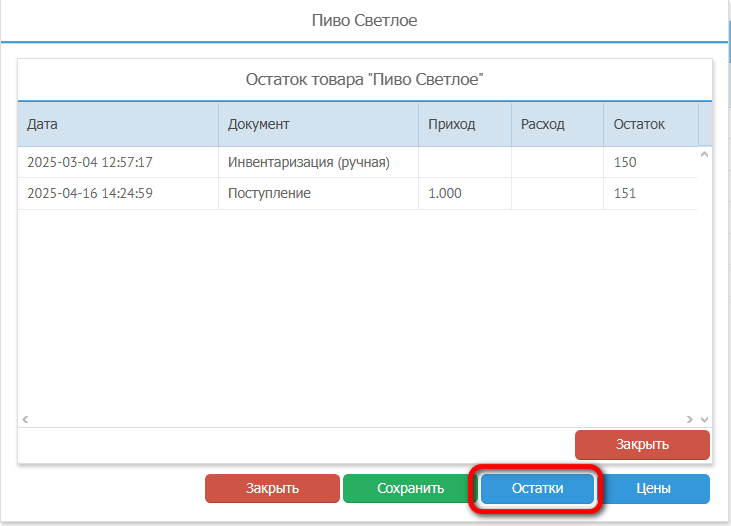
Статус документа зависит от способа изменения остатков: через Excel-файл, синхронизацию, документ инвентаризации или ручное редактирование карточки товара.
Товар можно редактировать двойным кликом по строке. Редактирование цен и остатков доступно кликом по нужному полю.
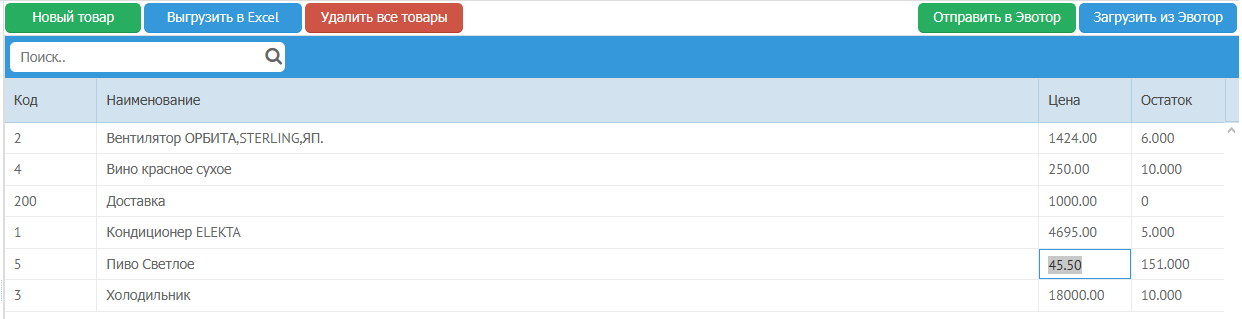
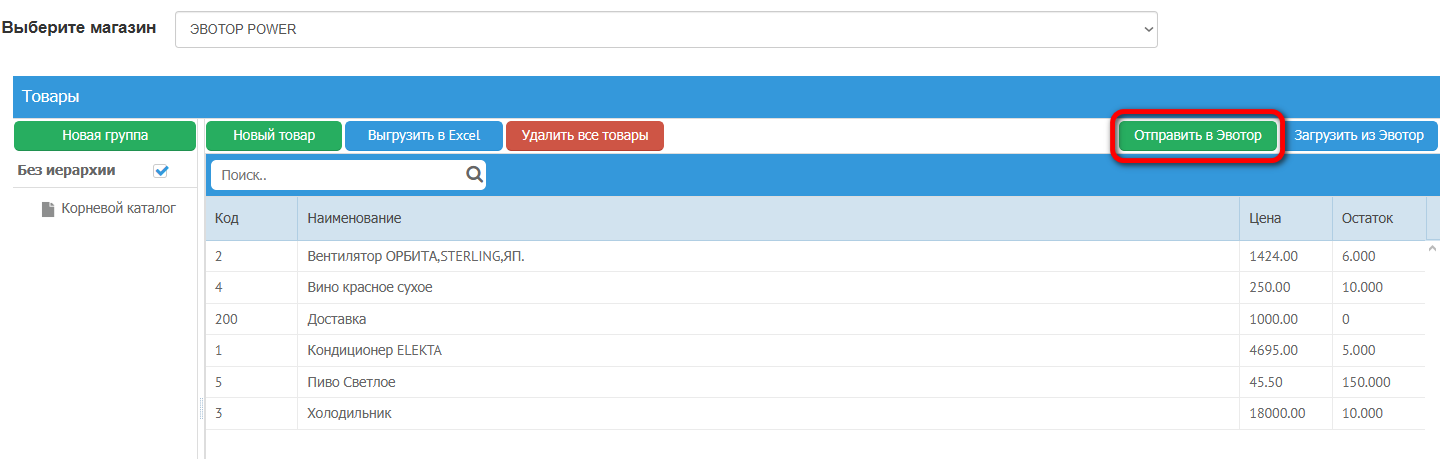
Чтобы удалить все товары на Эвотор, перейдите на вкладку «Управление товарами», выберите магазин и нажмите «Удалить все товары».
Будьте внимательны: данная операция необратима.
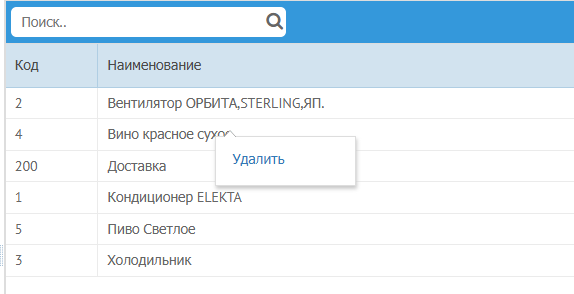
Для удаления отдельных позиций выберите магазин, нажмите правой кнопкой по нужному товару и выберите «Удалить».
Для загрузки товаров магазина нажмите «Выгрузить в Excel». В дальнейшем используйте загруженный файл для обновления или удаления товаров на Эвотор.

Выберите магазин и период, за который нужно загрузить продажи. Максимальный диапазон между датами — один месяц.
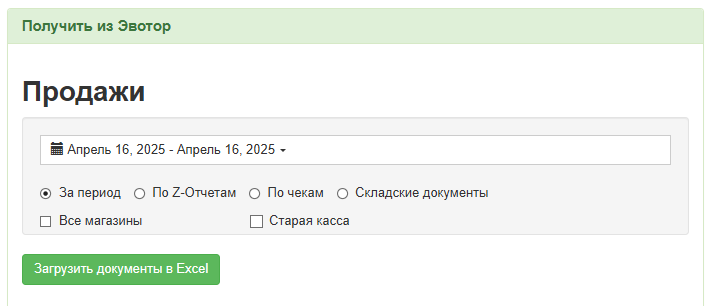
На вкладке отображаются документы: чеки, поступления, списания, возвраты и инвентаризации, созданные в приложении или на терминале Эвотор.
Если документ, созданный на терминале, не отобразился, выберите период и нажмите «Повторная загрузка документов».
Первоначальное заполнение остатков можно выполнить кнопкой «Получить остатки из документов» на вкладке «Документы», так как терминал хранит остатки локально.
Процедура загрузит остатки на основании продаж за последний месяц, поэтому информация может быть неполной. Рекомендуется выполнить инвентаризацию и завести остатки через приложение.
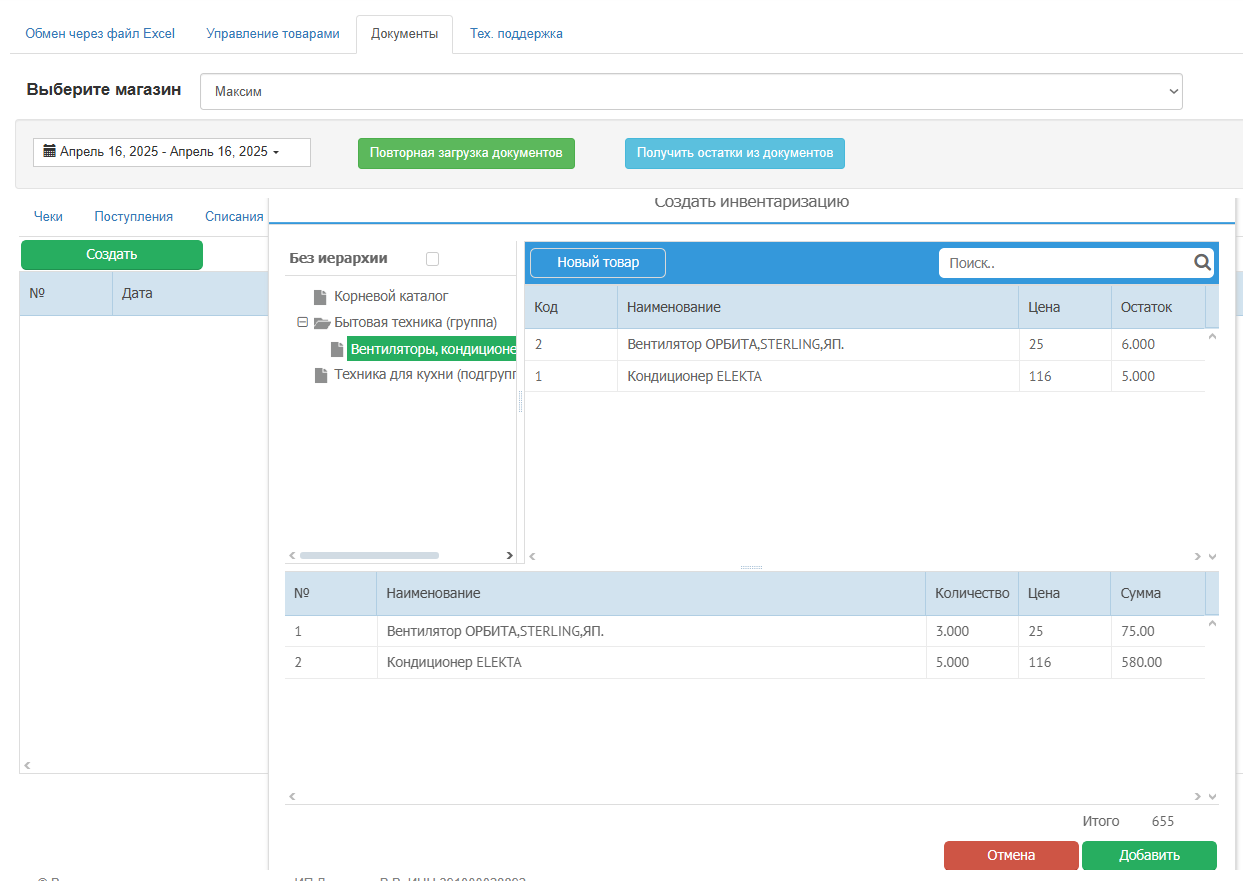
Документ «Поступление товара» можно добавить через вкладку «Документы». Выберите магазин, на вкладке «Поступление» нажмите «Создать».
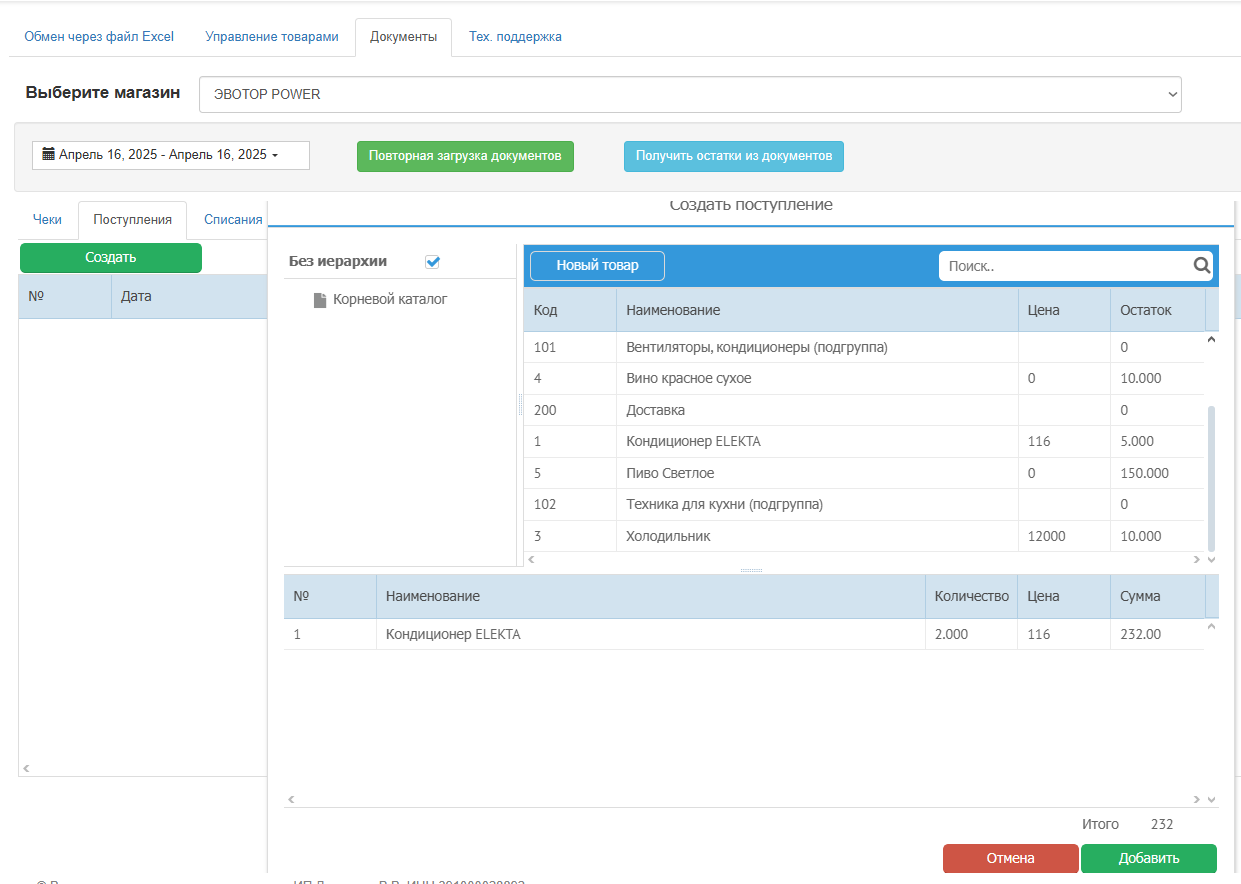
В верхней части формы отображаются товары в облаке. Кликните по нужной позиции, и выбранный товар попадёт в нижнюю часть формы, где нужно указать количество. После добавления всех товаров нажмите «Добавить», а на терминале выполните обмен «Ещё» → «Обмен» → «Загрузить в терминал».
Функционал печати ценников доступен из веб-формы приложения.
Функционал доступен только на тарифе «+».
Перейдите на вкладку «Управление товарами» и нажмите «Ценники».
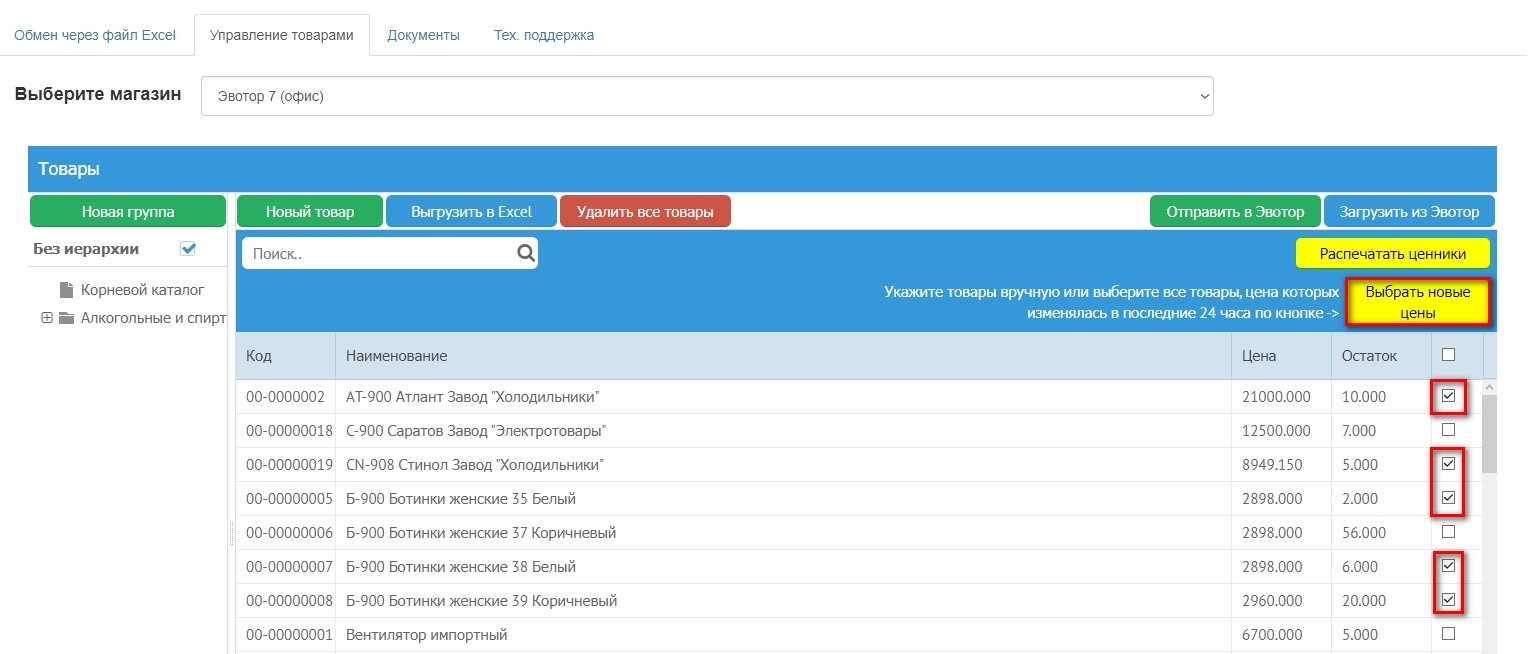
Появятся кнопки «Распечатать ценники» и «Выбрать новые цены». Если нужно отправить на печать только товары, у которых цены изменились в течение суток, нажмите «Выбрать новые цены». Также можно выбрать товары вручную.
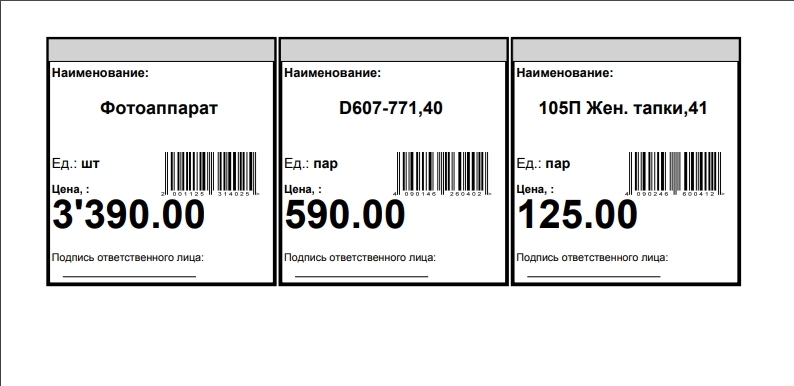
После нажатия «Распечатать ценники» откроется форма печати.
Помогаем учитывать сценарии работы с маркированным товаром там, где они предусмотрены приложением, Эвотор и вашей учётной системой.
Приложения своевременно обновляются с учётом изменений требований, практики работы пользователей и совместимости.
Для нестандартных процессов и нетиповых конфигураций 1С можно обсудить адаптацию обмена после анализа вашей базы и сценария.
Что оказалось полезным?
Что можно сделать удобнее?
Выбираете приложение или настраиваете обмен? Расскажите о своей задаче.
Телефон: 8-800-222-0250
По будням с 09:00 до 18:00 МСК
Для вопросов по 1С укажите конфигурацию, её версию и особенности доработок, если используется нетиповая база.