Кассиру
Товары и цены поступают из учётной системы.
 Интеграция с 1С
Обмен с 1С:Управление торговлей 10.3–11.5.
Когда учет товара ведется в 1С, повторное создание на терминале занимает время. Приложение связывает учетную систему и терминал, без ошибок и лишней работы.
Товары и цены поступают из учётной системы.
Документы с терминала доступны для работы в 1С.
Меньше операций по ручному переносу данных.
В личном кабинете Эвотор выберите приложение и терминал.
Установите расширение или обработку по инструкции для вашей редакции. Для базовой Бухгалтерии предусмотрена отдельная обработка.
В помощнике проверьте ассортимент, магазины, терминалы и сотрудников. Выполните обмен и проверьте результат.
Синхронизация номенклатуры, характеристик товаров, цен и штрихкодов между терминалом Эвотор и 1С.
Процедура позволяет обмениваться номенклатурой, продажами и другими данными между 1С и терминалом Эвотор.
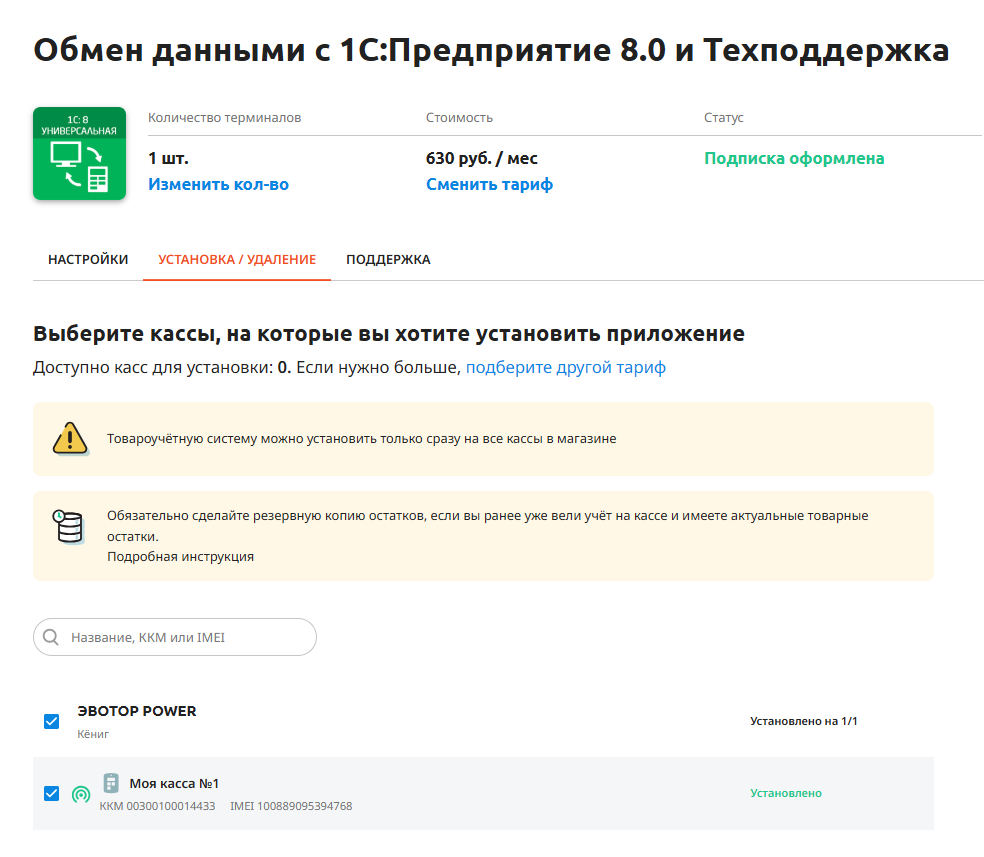
Откройте приложение в Эвотор.Маркете, нажмите «Попробовать» или «Установить», выберите количество терминалов и подтвердите установку.
После подключения расширения или обработки помощник последовательно настраивает ключ, ассортимент, магазины, терминалы и сотрудников.
Откройте базу 1С в режиме «1С:Предприятие». Перейдите в «НСИ и администрирование» → «Печатные формы, отчеты и обработки» → «Расширения», добавьте файл расширения и перезапустите 1С. После перезапуска появится раздел «Обмен с Эвотор».
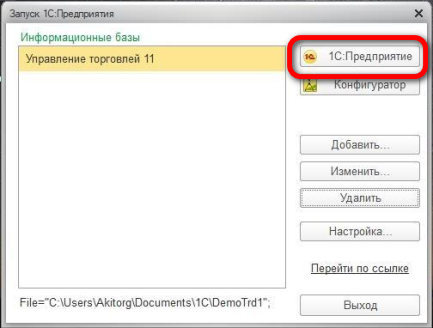
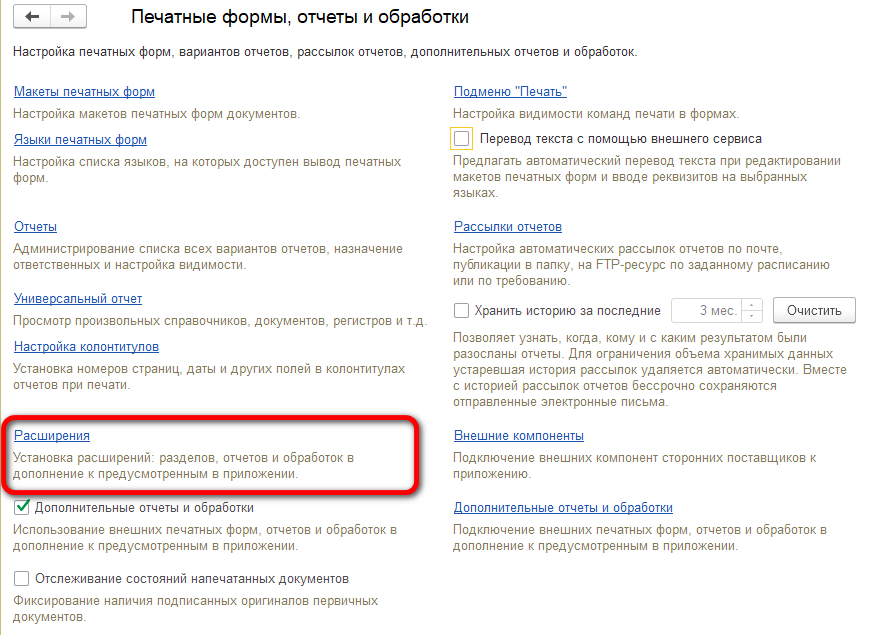
Если отсутствует кнопка «Добавить из файла», обратитесь к администратору 1С. В расширении необходимо убрать галочку «Безопасный режим».
Для базовой версии 1С используется внешняя обработка. Подробная инструкция вынесена на отдельную страницу.
Открыть инструкцию для 1С Базовая ↗При первом запуске приложения введите ключ из личного кабинета Эвотор: «Мои приложения» → «Интеграция 1С8» → «Настройки». После проверки ключа обработка загрузит магазины, сотрудников и терминалы.
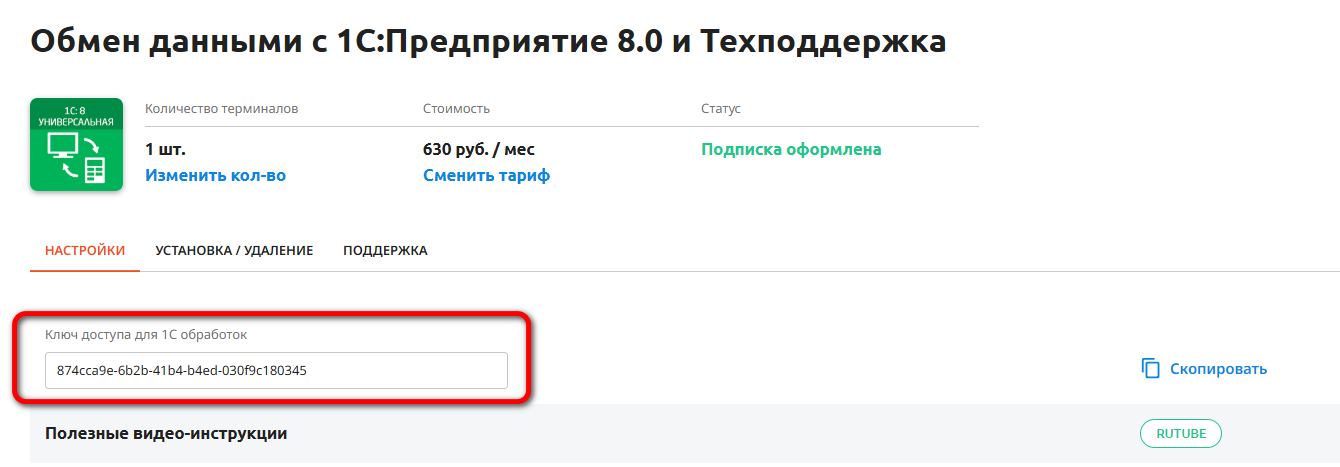
Если помощник настройки не запустился автоматически, его можно открыть вручную на вкладке «Настройки» → «Техподдержка».
В левой части отметьте группы товаров, которые нужно выгрузить на терминал. При необходимости создайте индивидуальный ассортимент для каждого магазина и отметьте магазины в правом блоке.
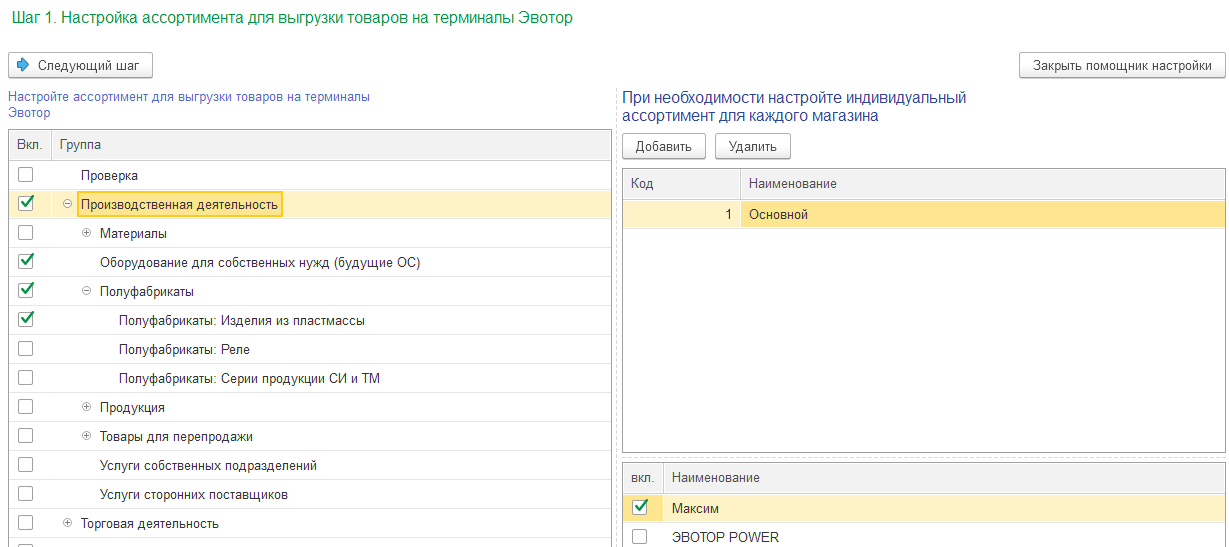
Важно соблюдать иерархию вложенных папок: отметки должны начинаться с головной папки и идти по вложенным папкам.
Сопоставьте магазины Эвотор со складами 1С. Укажите тип цен продажи: общий для всех магазинов или индивидуальный прайс для каждого магазина.
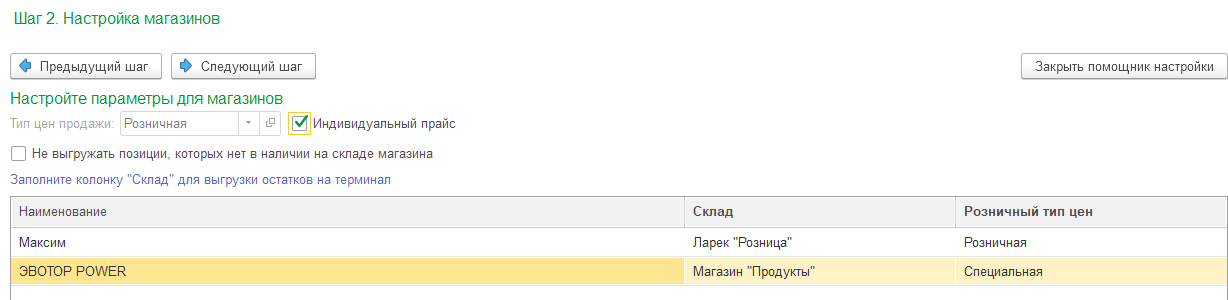
Флаг «Не выгружать позиции, которых нет в наличии на складе магазина» фильтрует товары без остатка при выгрузке.
Сопоставьте терминалы Эвотор со справочником 1С «Касса ККМ». Это нужно для загрузки кассовых отчётов из терминала в 1С. При необходимости заполните колонку «Эквайринговый терминал».
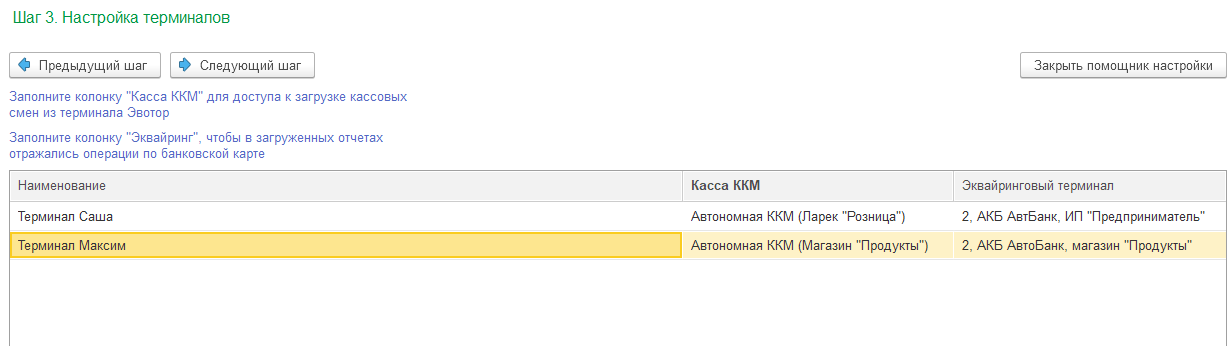
Сопоставьте сотрудников терминала со справочником 1С «Пользователи», чтобы в отчётах о розничных продажах отображался кассир. Этот пункт настройки необязательный и его можно пропустить.
Последний шаг помощника настройки вынесен на отдельную страницу, как отдельный пункт базы знаний.
Открыть дополнительные настройки ↗После настройки используйте вкладку «Обмен данными» для выгрузки товаров, загрузки документов и проверки данных в облаке Эвотор.
На вкладке «Обмен данными» нажмите «Выгрузить данные в Эвотор». Если магазин не выбран, выгрузка выполняется на все магазины. Терминал синхронизируется с облаком раз в час; для ручной загрузки на терминале перейдите «Еще» → «Обмен» → «Загрузить».
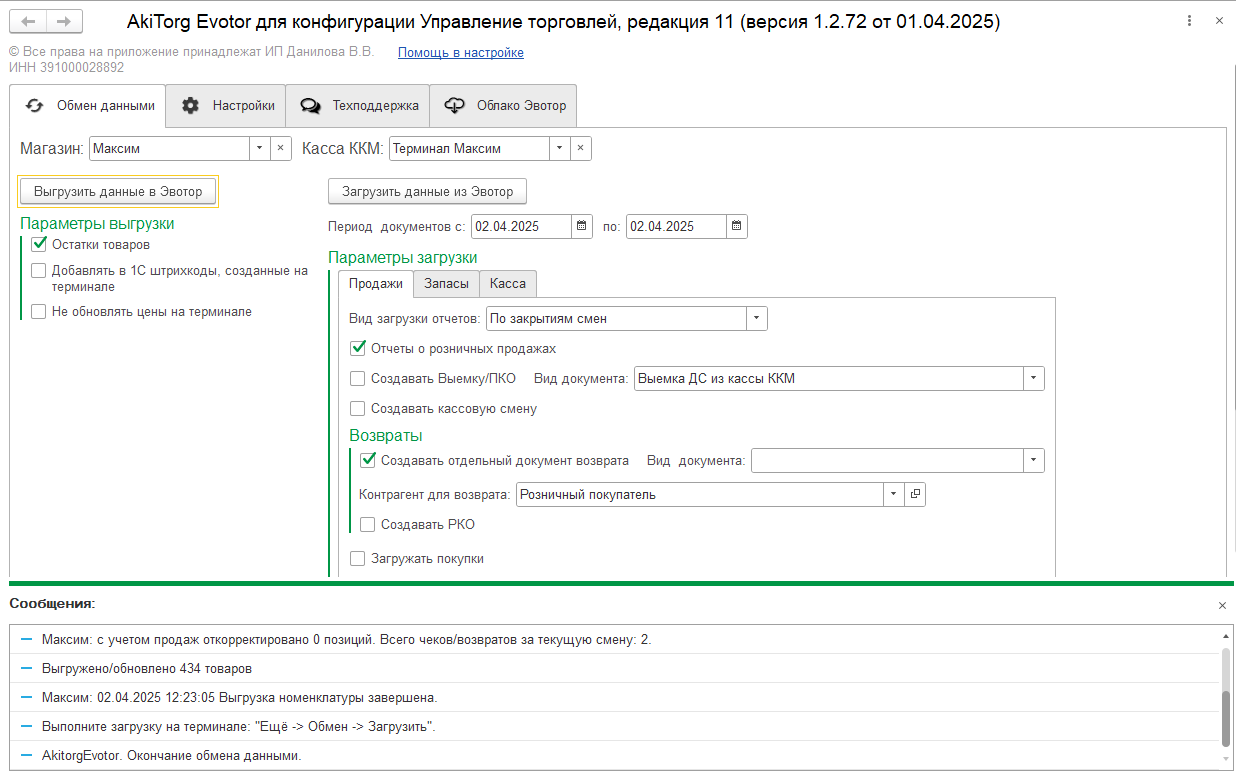
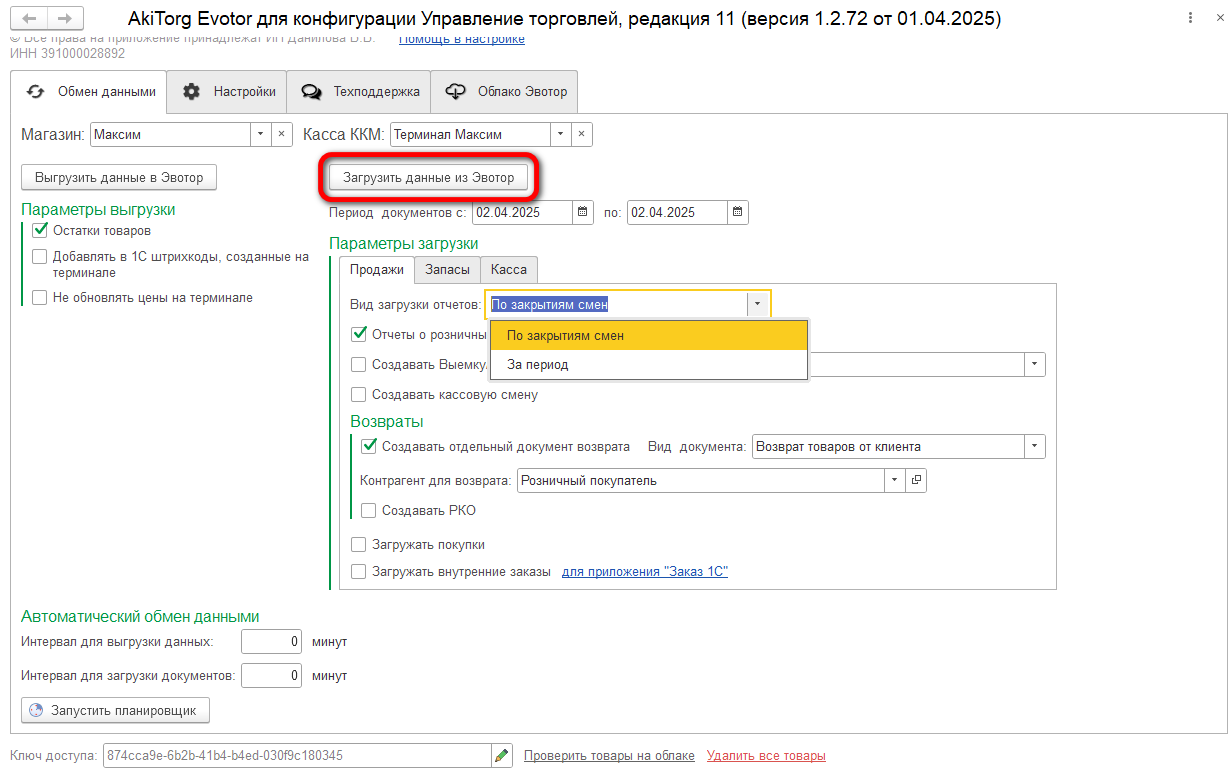
Укажите период загрузки и магазин. Если нужен конкретный терминал, выберите его из списка. Установите флаги для видов документов и нажмите «Загрузить данные из Эвотор».
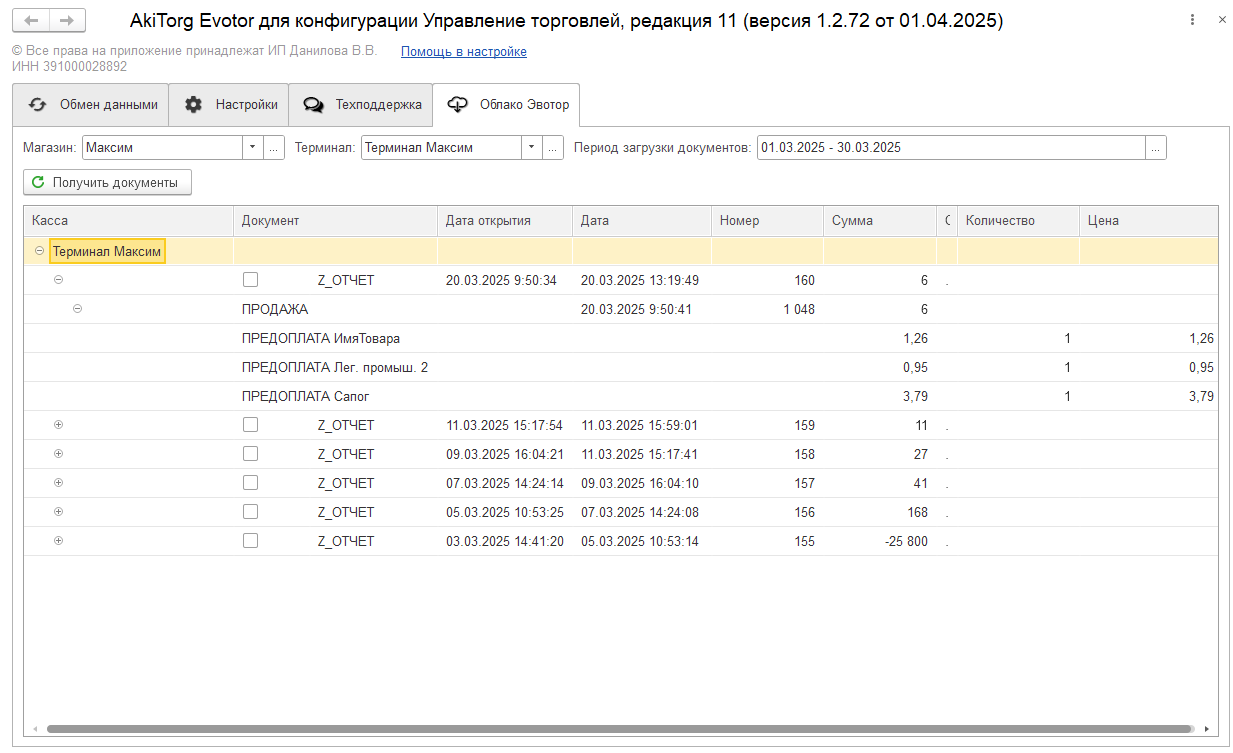
Раздел позволяет просматривать продажи из облака Эвотор. Выберите магазин и терминал, укажите диапазон дат и нажмите «Получить документы».
Если товары были созданы на терминале, используйте настройки поиска номенклатуры по коду или наименованию на странице параметров, чтобы корректно связать продажи с номенклатурой 1С.
Открыть параметры ↗Доступны два варианта автоматизации: запуск планировщика из обработки и настройку регламентных заданий 1С.
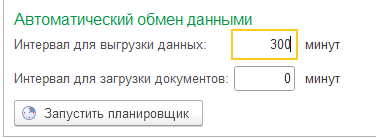
Укажите интервал выгрузки данных и интервал загрузки документов, затем нажмите «Запустить планировщик». Такой обмен работает, пока открыт сеанс 1С и запущен файл расширения.
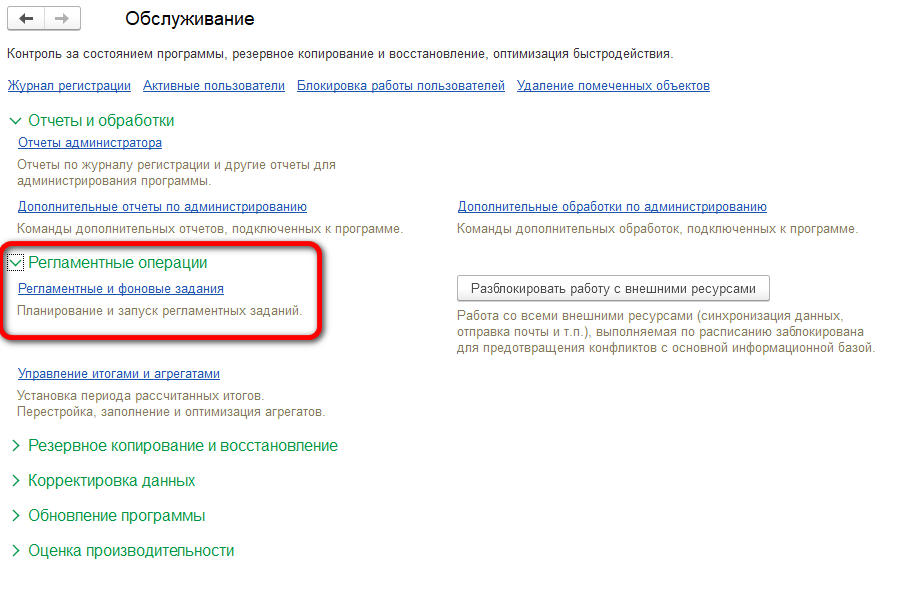
Для обмена по регламенту перейдите в 1С: «НСИ и администрирование» → «Обслуживание» и откройте раздел «Регламентные и фоновые задания».
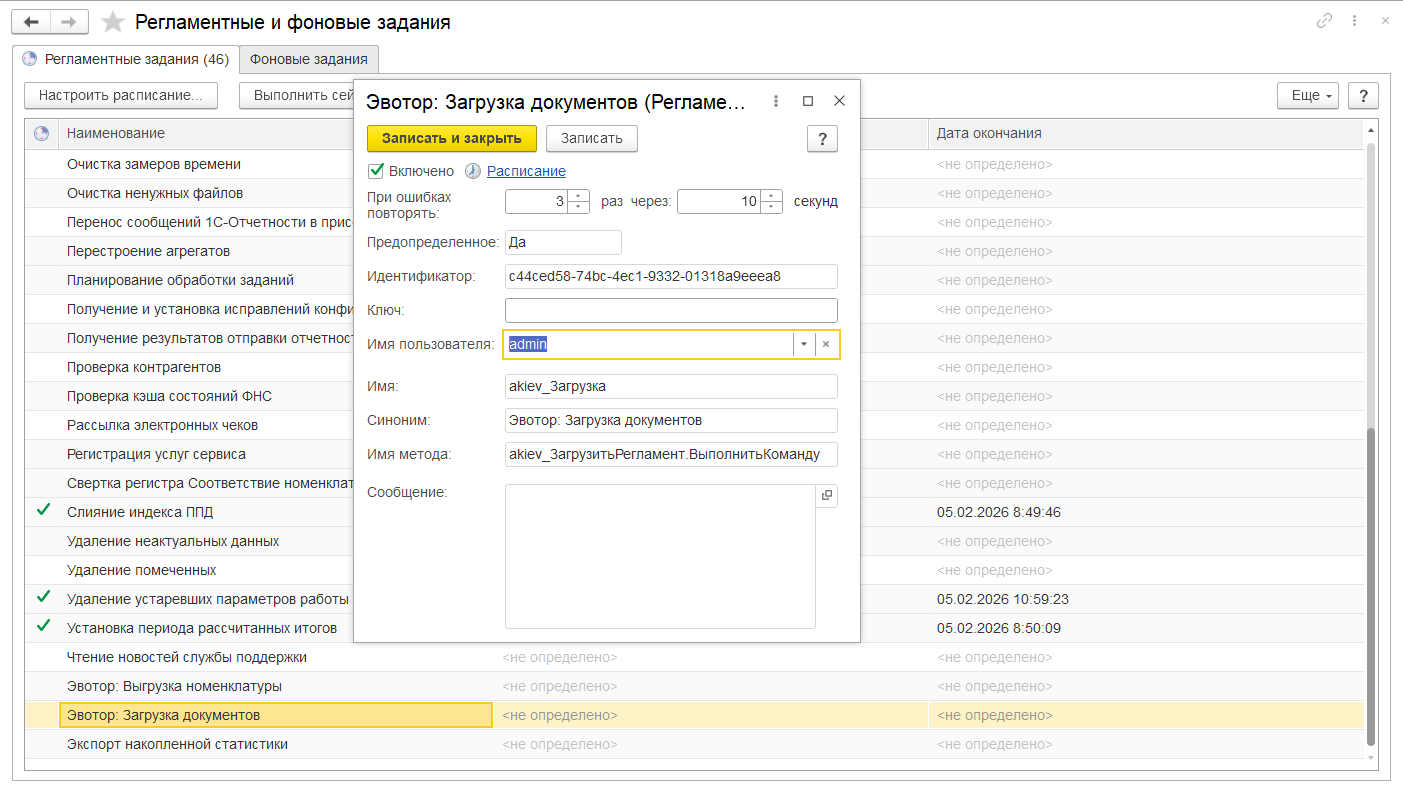
Откройте двойным нажатием задания «Эвотор: Загрузка документов» или «Эвотор: Выгрузка номенклатуры», установите флаг «Включено» и перейдите к расписанию.
Обязательно укажите пользователя с правами на выполнение регламентных операций.
Укажите частоту повторов, период и временной интервал, в который обмен будет выполняться в фоновом режиме.
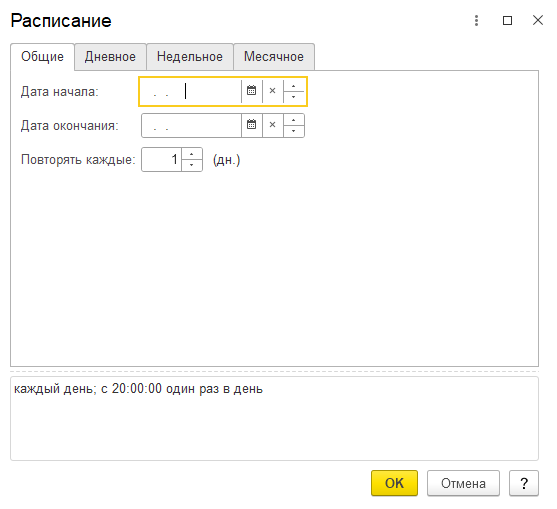
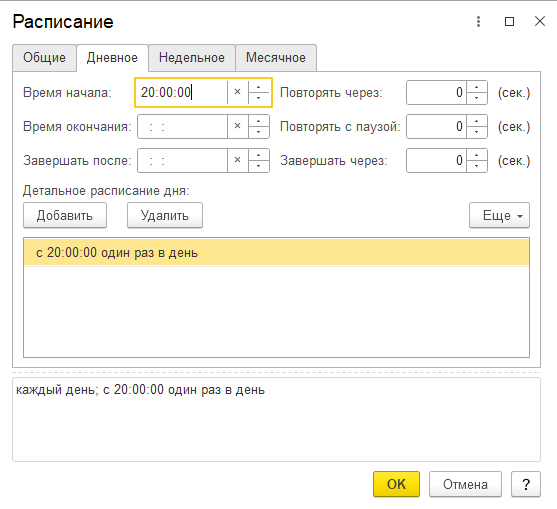
Время загрузки ОРП задавайте после закрытия смены на торговой точке, но не позднее 00:00.
Откройте файл расширения, выберите магазин и кассу для обмена, затем на вкладке «Настройки» → «Параметры» нажмите «Записать настройки для автообмена».
Для обмена по всем магазинам оставьте поле «Магазин» пустым.
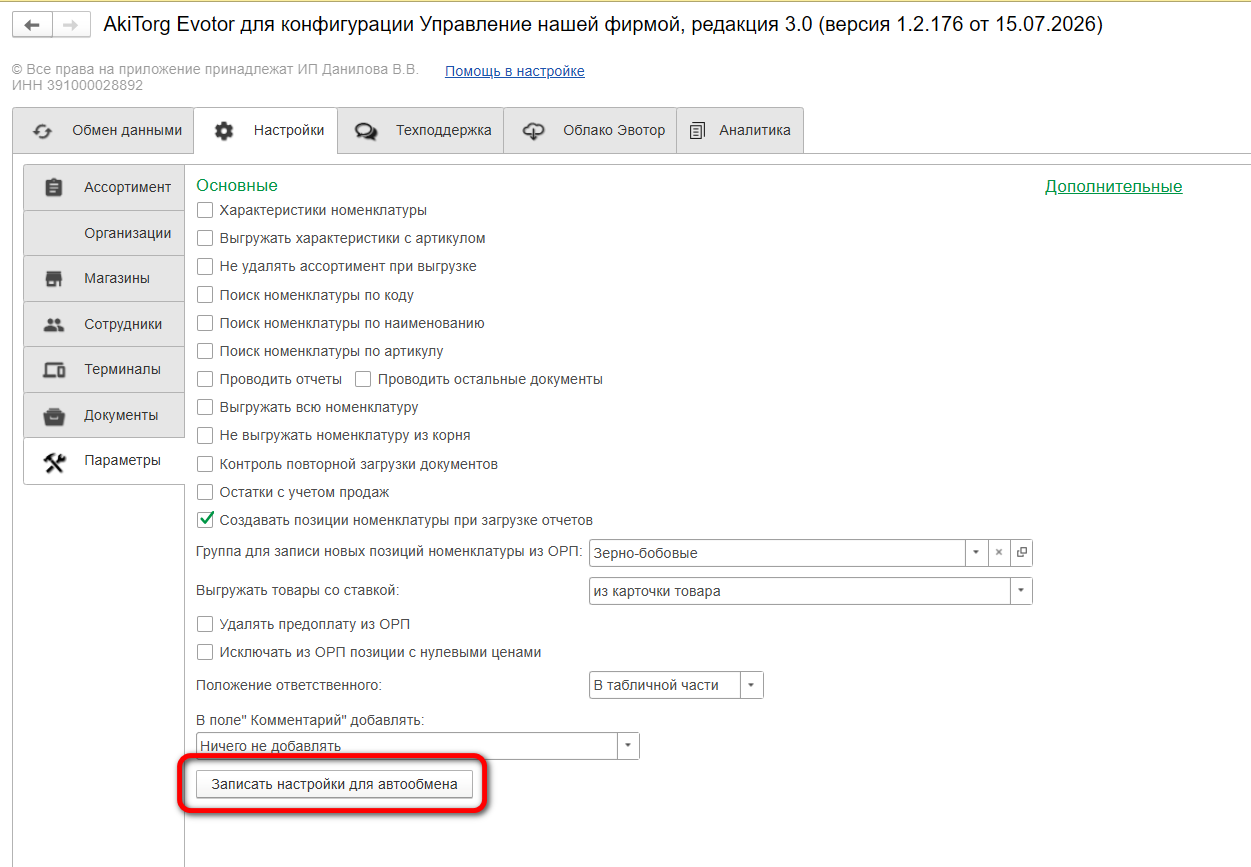
Дополнительные параметры вынесены на отдельную страницу.
Собрали ответы по установке, настройке обмена, выгрузке товаров, загрузке документов и типовым ошибкам.
Открыть ЧАВО по 1С ↗В базе знаний AkiTorg собраны актуальные файлы для приложений: расширения и обработки для интеграции с 1С, файлы для «Чек по документу из 1С», материалы для 1С 7.7, Excel и «1С + Мобильный кассир».
Помогаем учитывать сценарии работы с маркированным товаром там, где они предусмотрены приложением, Эвотор и вашей учётной системой.
Приложения своевременно обновляются с учётом изменений требований, практики работы пользователей и совместимости.
Для нестандартных процессов и нетиповых конфигураций 1С можно обсудить адаптацию обмена после анализа вашей базы и сценария.
Что оказалось полезным?
Что можно сделать удобнее?
Выбираете приложение или настраиваете обмен? Расскажите о своей задаче.
Телефон: 8-800-222-0250
По будням с 09:00 до 18:00 МСК
Для вопросов по 1С укажите конфигурацию, её версию и особенности доработок, если используется нетиповая база.