Кассиру
Меньше повторного ввода позиций.
 Печать чеков
Печать чека на основе документа, полученного из 1С.
Документ уже подготовлен в 1С — используйте его для печати чека на терминале, без повторного набора состава продажи.
Меньше повторного ввода позиций.
Продажа начинается с подготовленного документа.
Связанный процесс подготовки документа и расчёта.
Выберите терминал в личном кабинете Эвотор. Добавьте обработку или расширение в 1С по руководству вашей конфигурации.
При первом запуске установите ключ доступа и настройте терминалы согласно инструкции.
Отправьте документ из 1С, выберите заказ на терминале и проверьте его состав перед оформлением чека.
Все разделы, пункты, описания и скриншоты перенесены из структуры источника AkiTorg.
Незаменимое приложение для оптовой торговли, служб доставки и случаев, когда необходимо пробить чек по заранее созданному документу.
Установите приложение в личном кабинете Эвотор и подключите обработку или расширение в 1С.
Приложение доступно в Магазине приложений ЭВОТОР: по ссылке
Нажмите «Попробовать» или «Установить»:
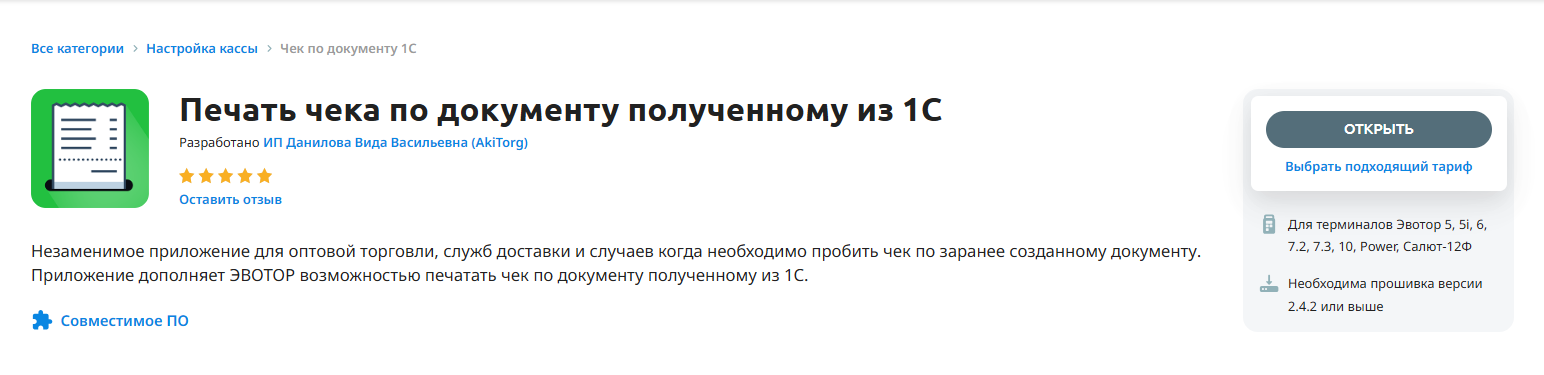
выберите количество терминалов, которые вы планируете синхронизировать:
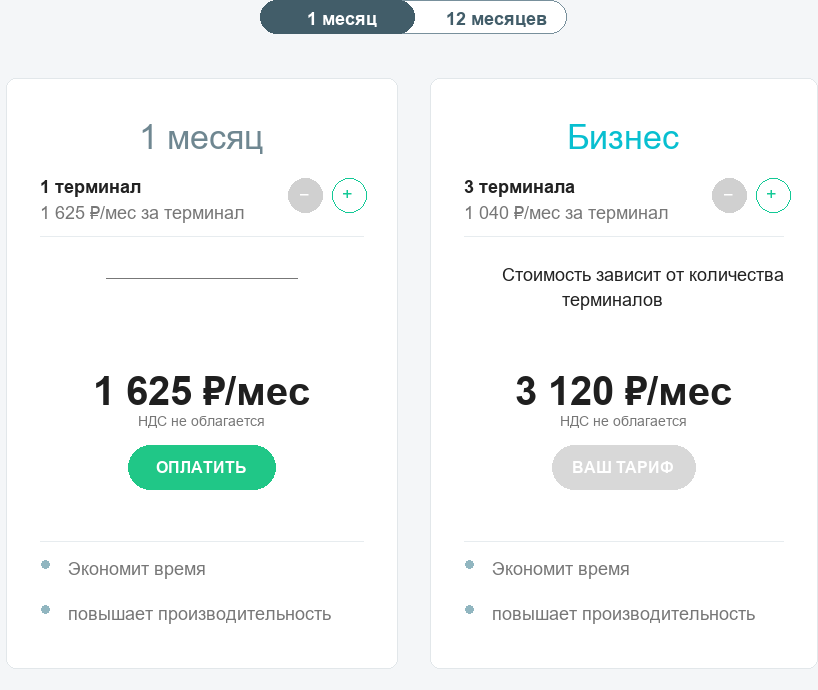
После подтверждения оплаты перейдите на вкладку «Установка/удаление» приложения и отметьте галочками терминалы, на которые планируется обмен:
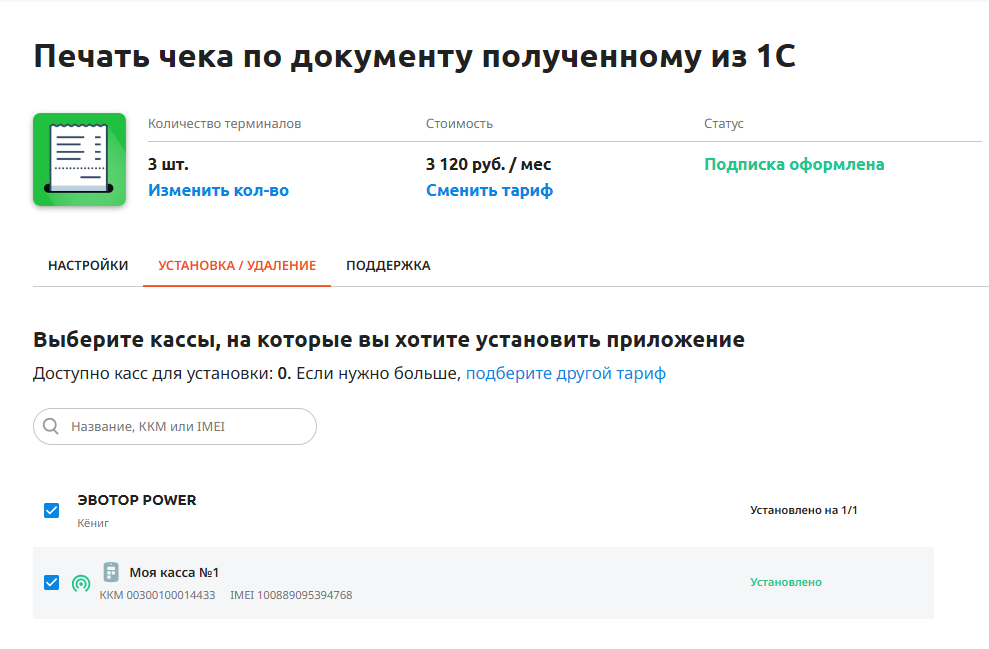
и нажмите «Установить».
После установки приложения оно будет доступно в разделе «Мои приложения». Перейдите в приложение и нажмите кнопку «Скачать»
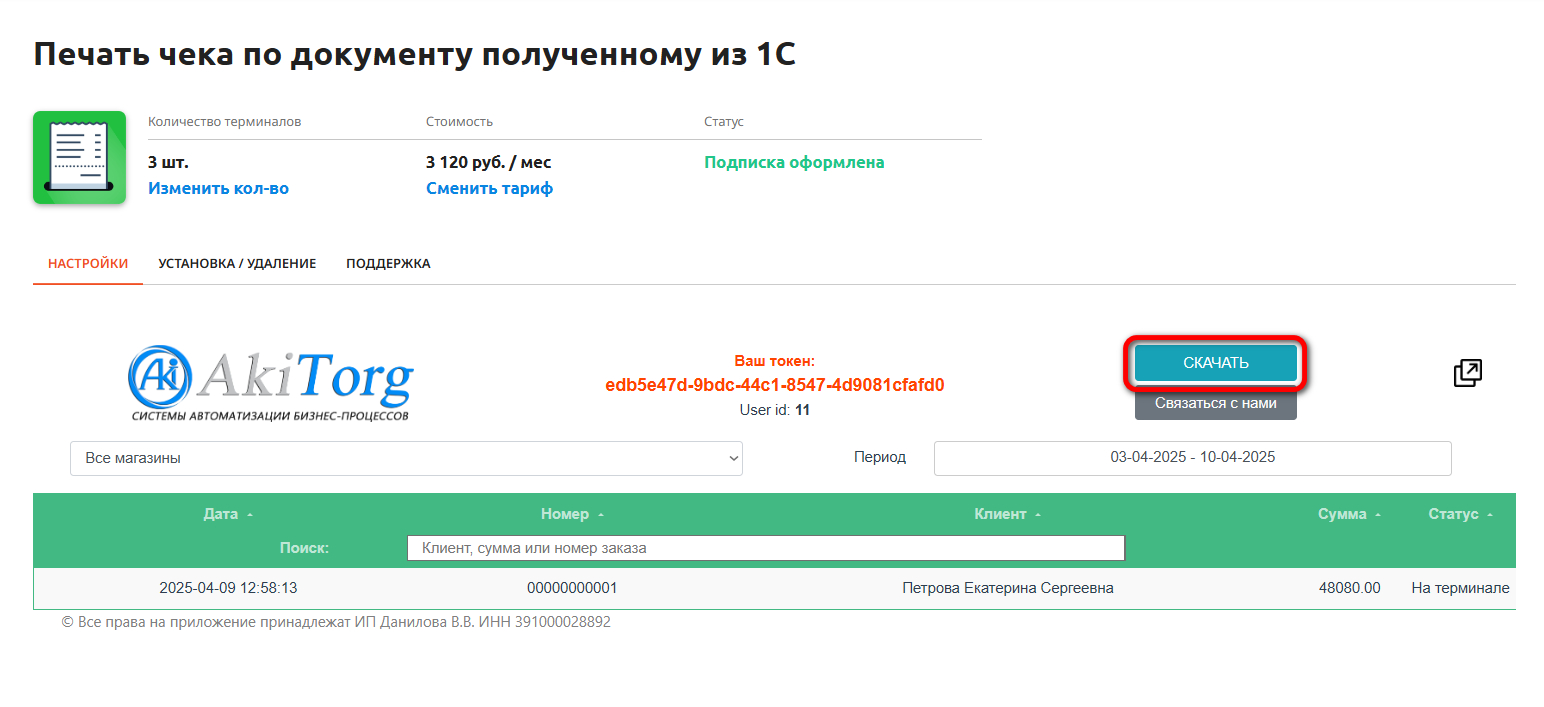
и выберите файл для своей конфигурации 1С.
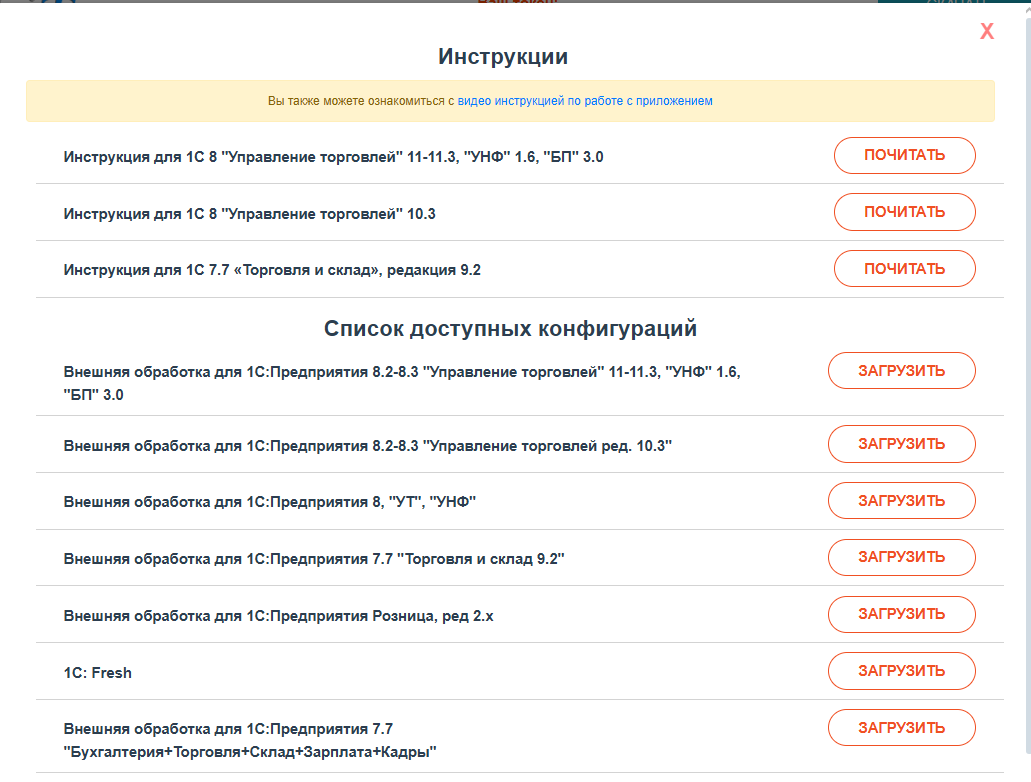
Или скачайте из раздела «Файлы для загрузки», выбрав свою конфигурацию 1С.
Для работы нужно настроить свой Личный кабинет в «ЭВОТОР». Имеется ввиду, что созданы магазины в системе «ЭВОТОР» и к ним привязаны соответствующие терминалы и сотрудники. Так как именно в рамках магазина на терминалах синхронизируются сотрудники и номенклатура. Например, если вы добавите товар на одном терминале, то он появится на другом, если эти терминалы привязаны к одному магазину. Также должен быть создан любой из способов оплаты, в разделе «Оплаты».
Данное руководство написано на примере работы с конфигурацией «Управление торговлей, редакция 11.х». Версия расширения:1.2.48
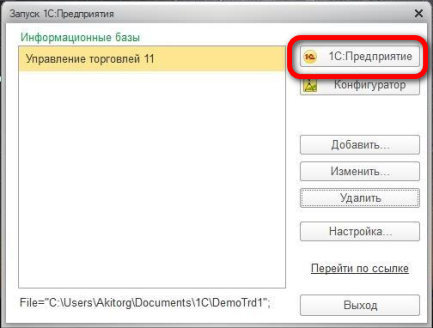
Откройте вашу базу 1С в режиме «1С:Предприятие»
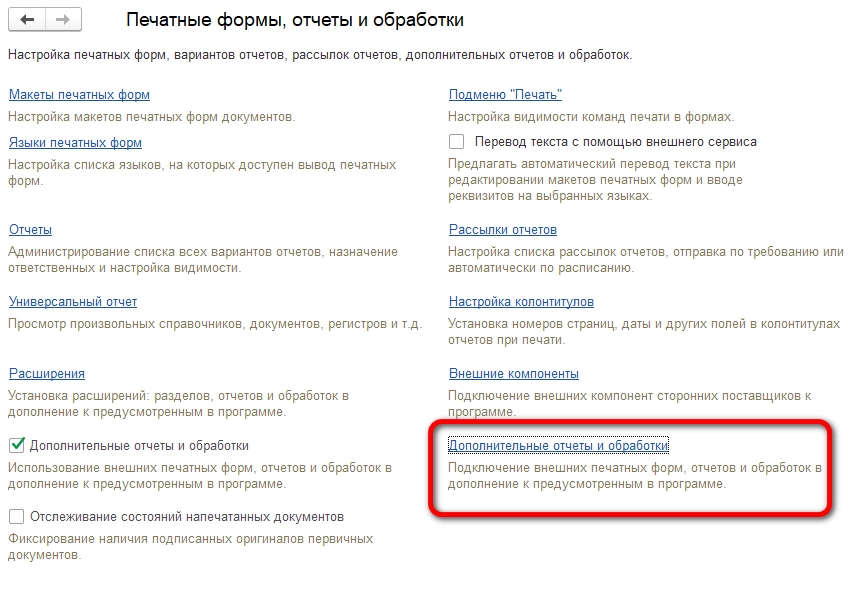
Для добавления перейдите в «НСИ и администрирование» — «Печатные формы, отчеты и обработки» и выберите раздел «Дополнительные отчеты и обработки»:
При нажатии «Добавить из файла», укажите путь к скачанному файлу (обычно это папка Загрузки) и подтвердите добавление файла. Примечание: Если отсутствует кнопка «Добавить из файла», обратитесь к вашему администратору 1С,для добавления расширения в базу.
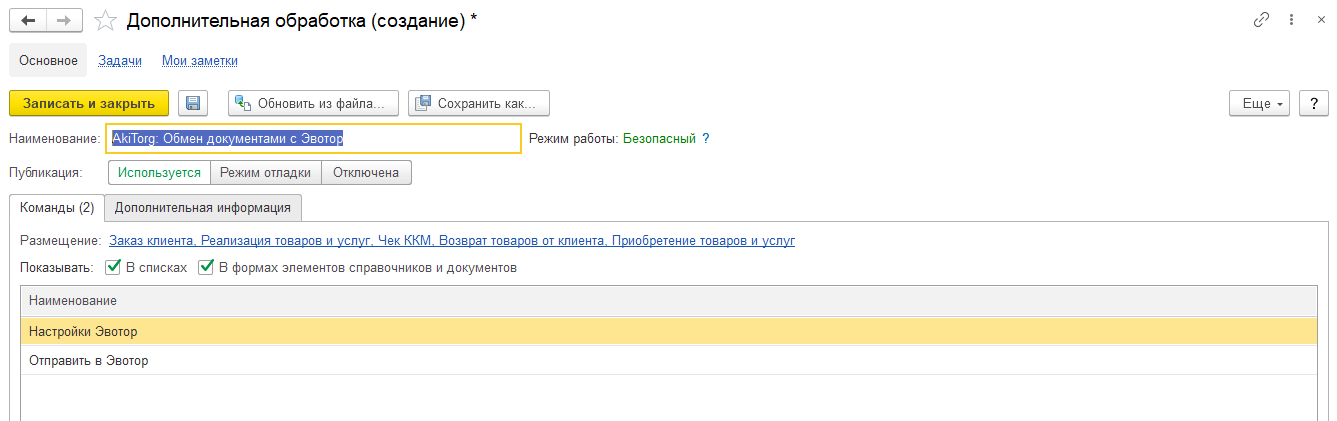
Нажмите «Записать и закрыть».
Первый запуск
Для добавления перейдите в «НСИ и администрирование» — «Печатные формы, отчеты и обработки» и выберите раздел «Расширения»:
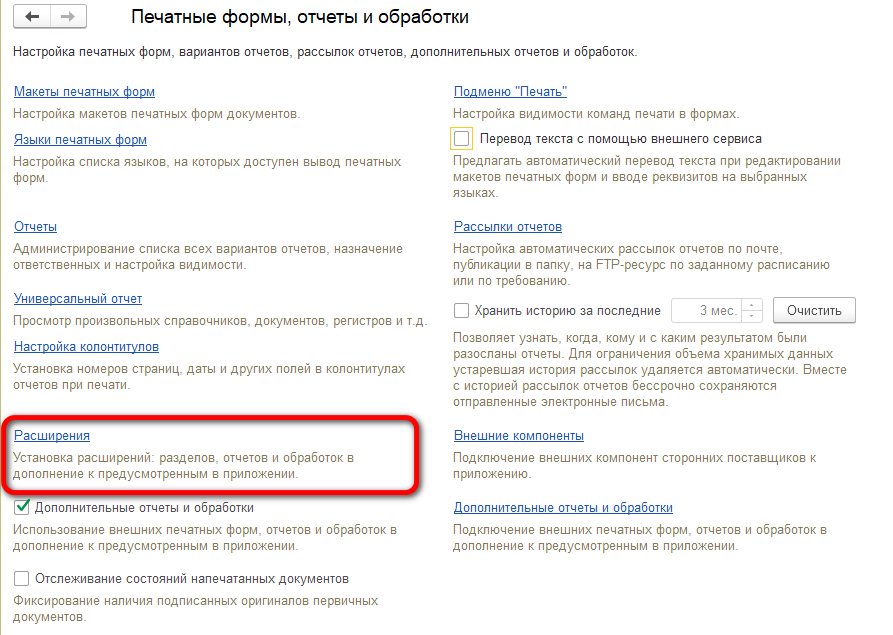
При нажатии «Добавить из файла», укажите путь к скачанному файлу и подтвердите добавление файла, после чего система предложит перезапустить 1С, нажмите «перезапустить». Примечание: Если отсутствует кнопка «Добавить из файла», обратитесь к вашему администратору 1С,для добавления расширения в базу.
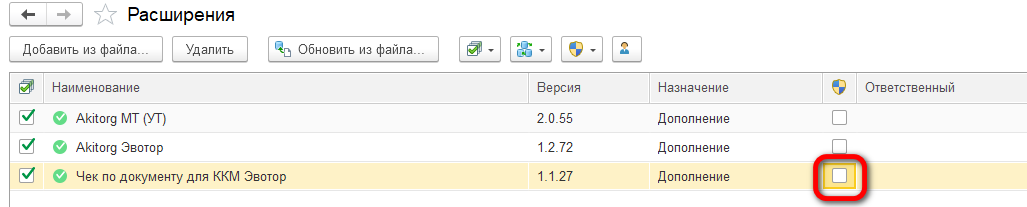
*необходимо обязательно убрать галочку в "Безопасный режим" После перезапуска 1С в основном меню программы появится «Обмен с Эвотор»
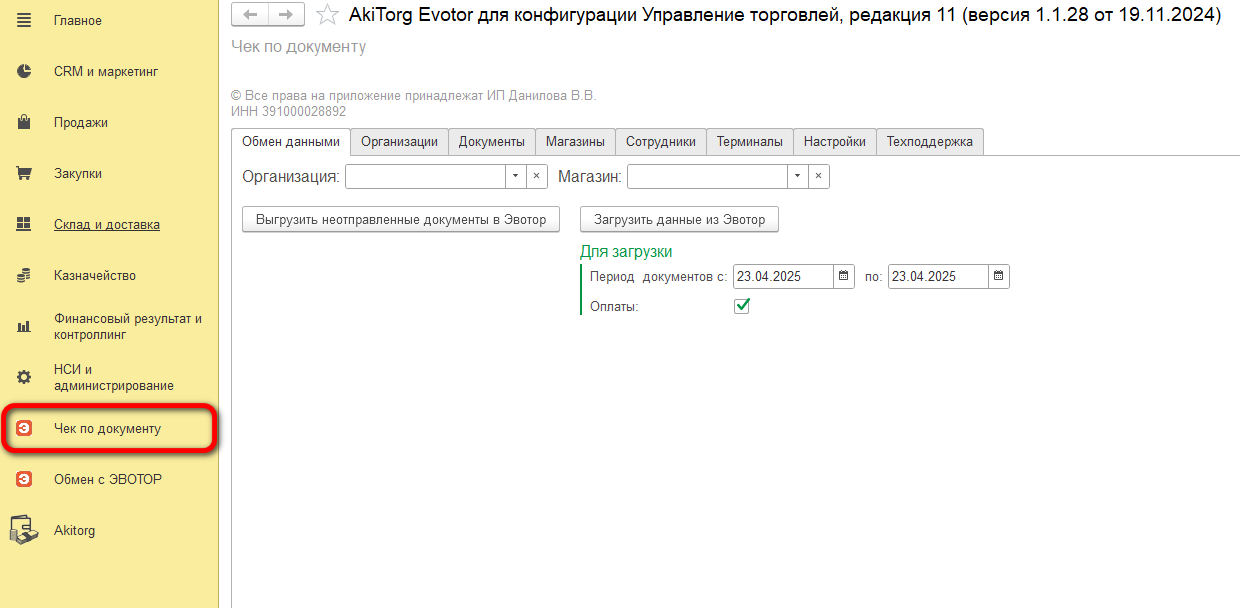
Запустите расширение.
Установка ключа доступа
Выполните первый запуск, установите ключ доступа и настройте терминалы.
Если обработка добавлена в базу 1С, то перейти в настройки можно из документа.
Для этого откройте любой документ для отправки (Заказ покупателя или Реализацию товаров и услуг) и нажмите Заполнение - Настройки Эвотор
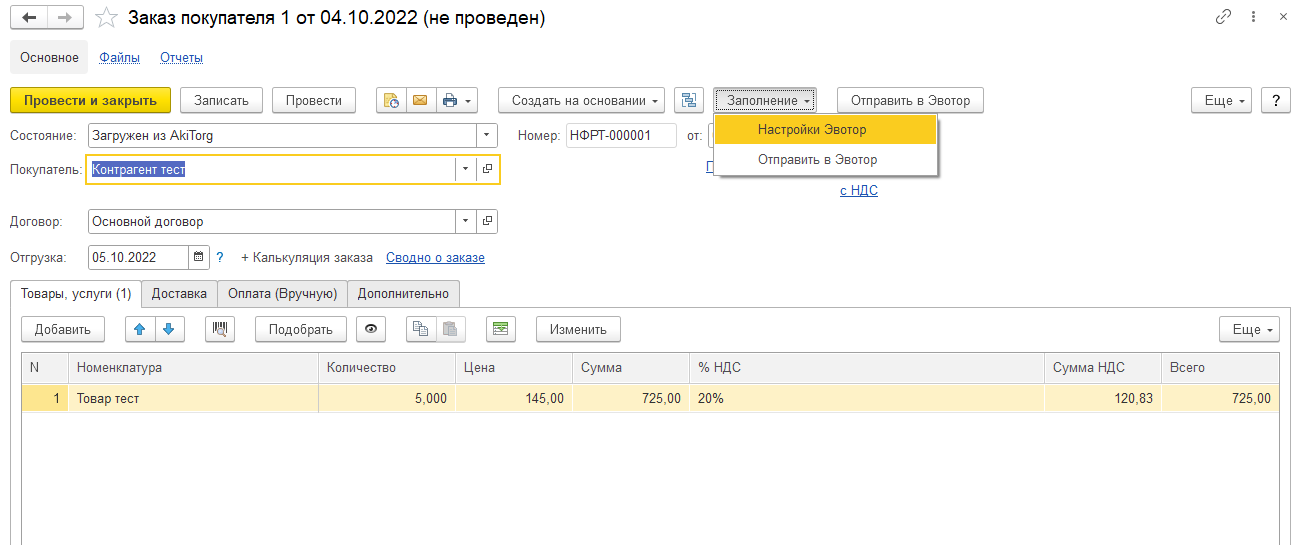
Откроется файл обработки где нужно ввести Ключ доступа.
При первом запуске приложения необходимо ввести ключ доступа из настроек приложения с сайта Эвотор (Личный кабинет Эвотор → Мои приложения → Чек по документу 1С → Настройки).
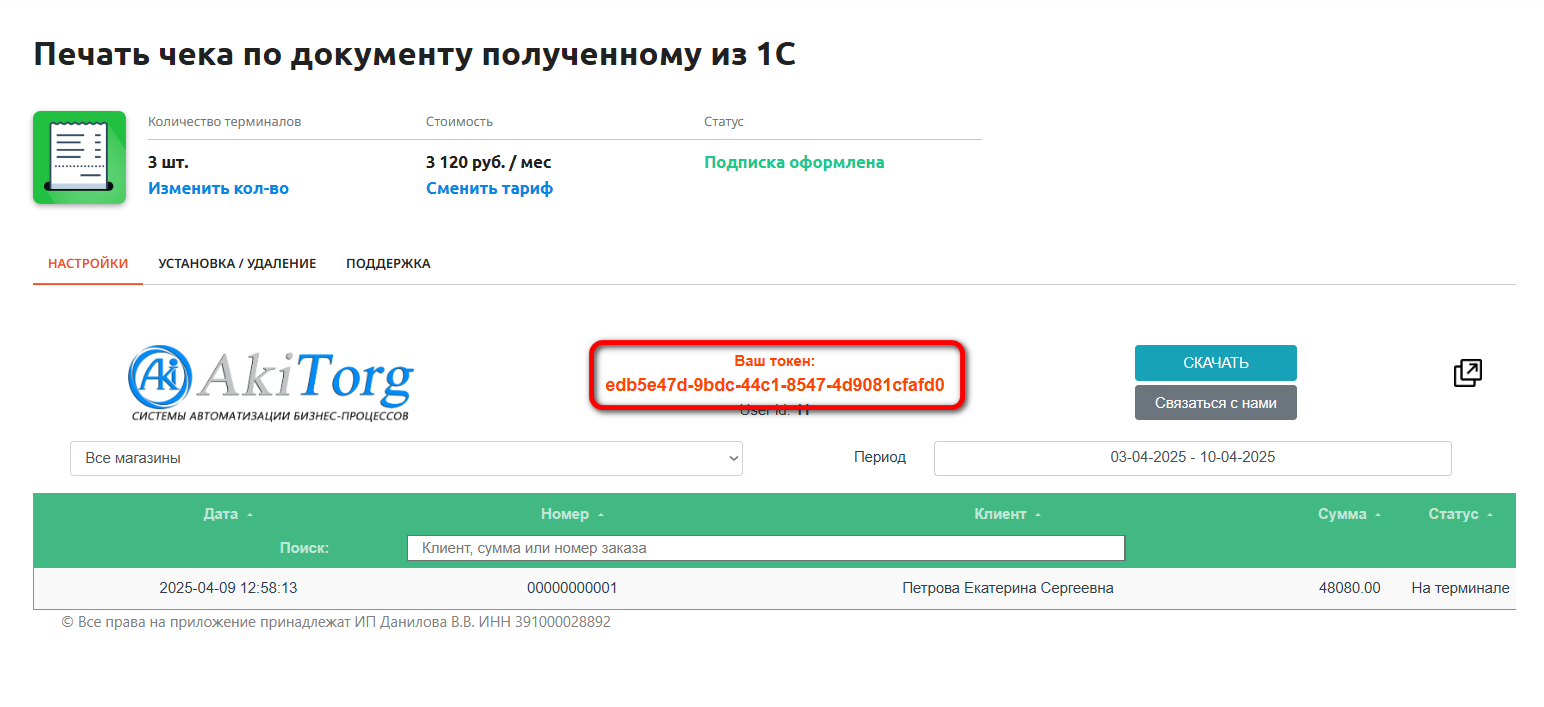
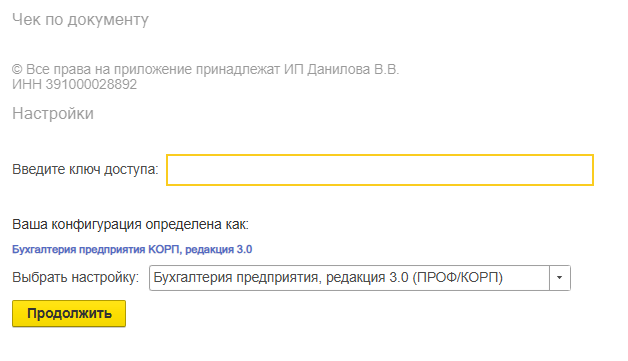
После ввода ключа нажмите «Продолжить». Обработка проверит введенный ключ доступа и автоматически загрузит данные из ЛК Эвотор: Магазины, Сотрудники и Терминалы.
Откроется файл обработки
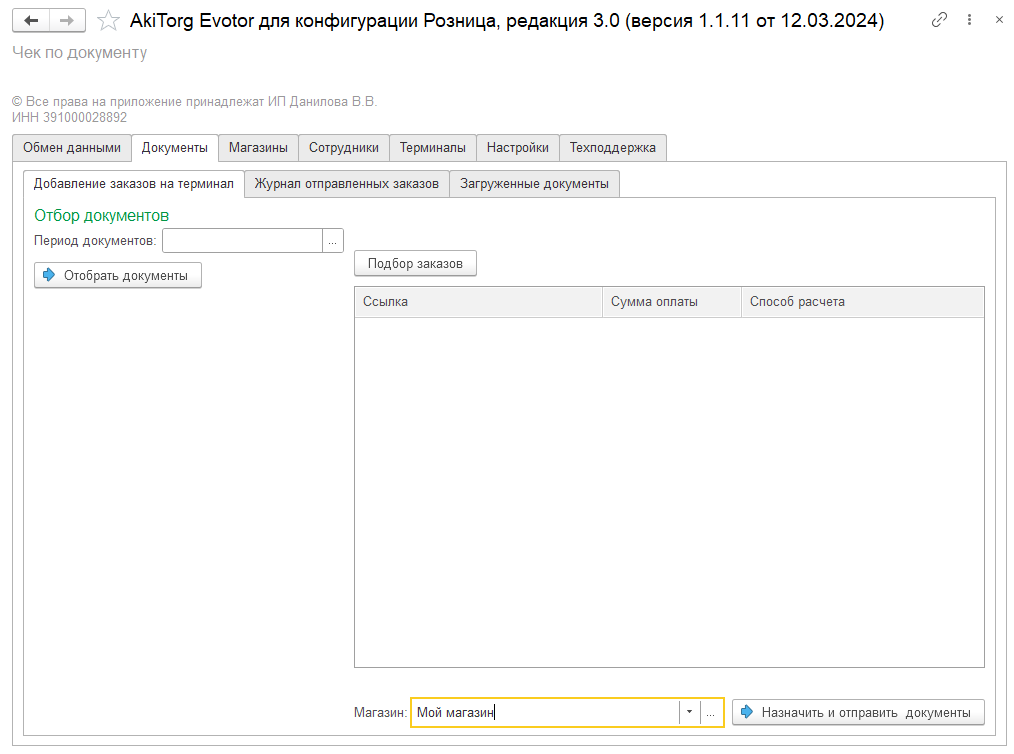
где необходимо настроить Терминалы.
Перейдите на вкладку «Терминалы» и укажите договор эквайринга в колонку «Эквайринговый терминал» и кассу ККМ в поле «Касса».

Данные справочники используются при загрузке оплат в 1С.
Отправляйте документы из 1С, подбирайте заказы, загружайте оплаты и используйте локальную сеть при необходимости.
Добавление обработки в пользовательский интерфейс 1С позволит отправлять документы не открывая файл обработки, из самого документа.
Возможна отправка следующих документов: Заказ клиента, Реализация товаров и услуг. Для этого необходимо добавить обработку в 1С.
Для отправки откройте любой документ (Заказ покупателя или Реализацию товаров и услуг) и нажмите «Заполнение» — «Отправить в Эвотор»:
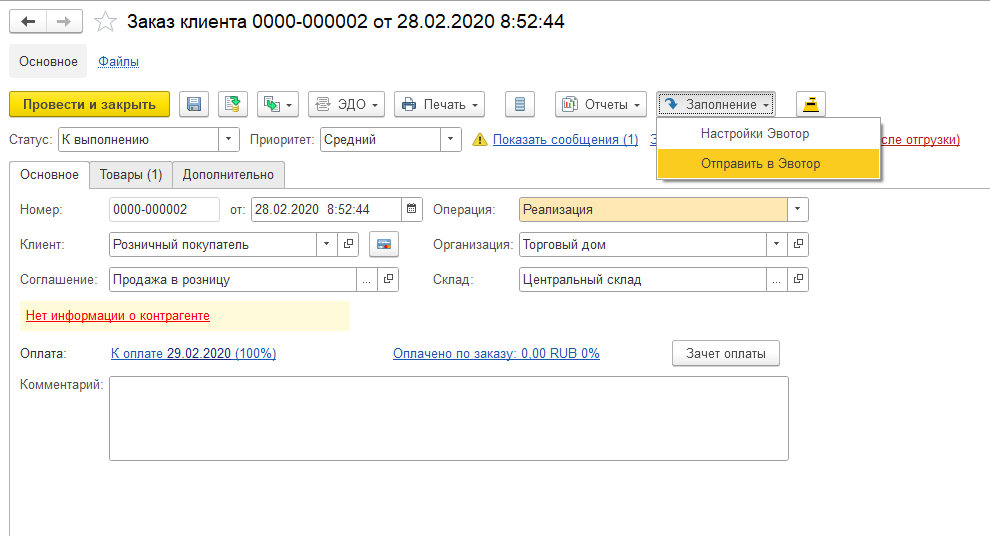
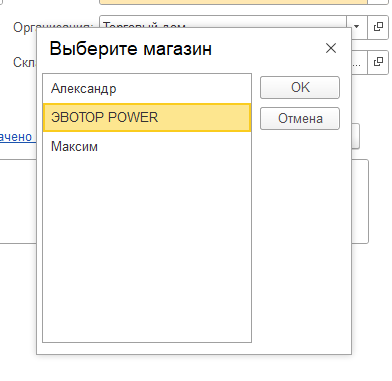
Выберите Магазин для отправки и нажмите «Ок»
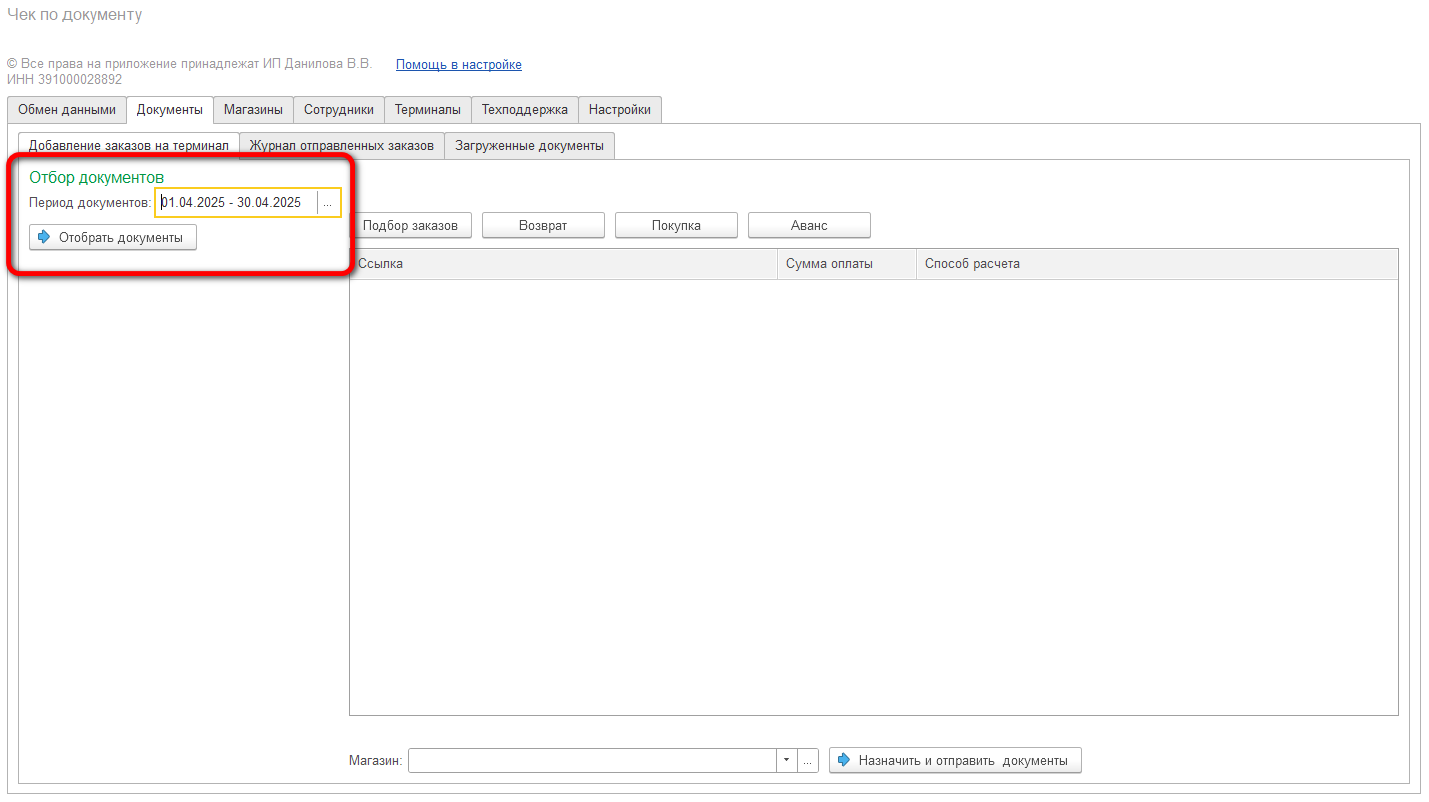
Возможно подобрать заказы для выгрузки, для этого перейдите на вкладку «Документы» — «Добавление заказов на терминал»
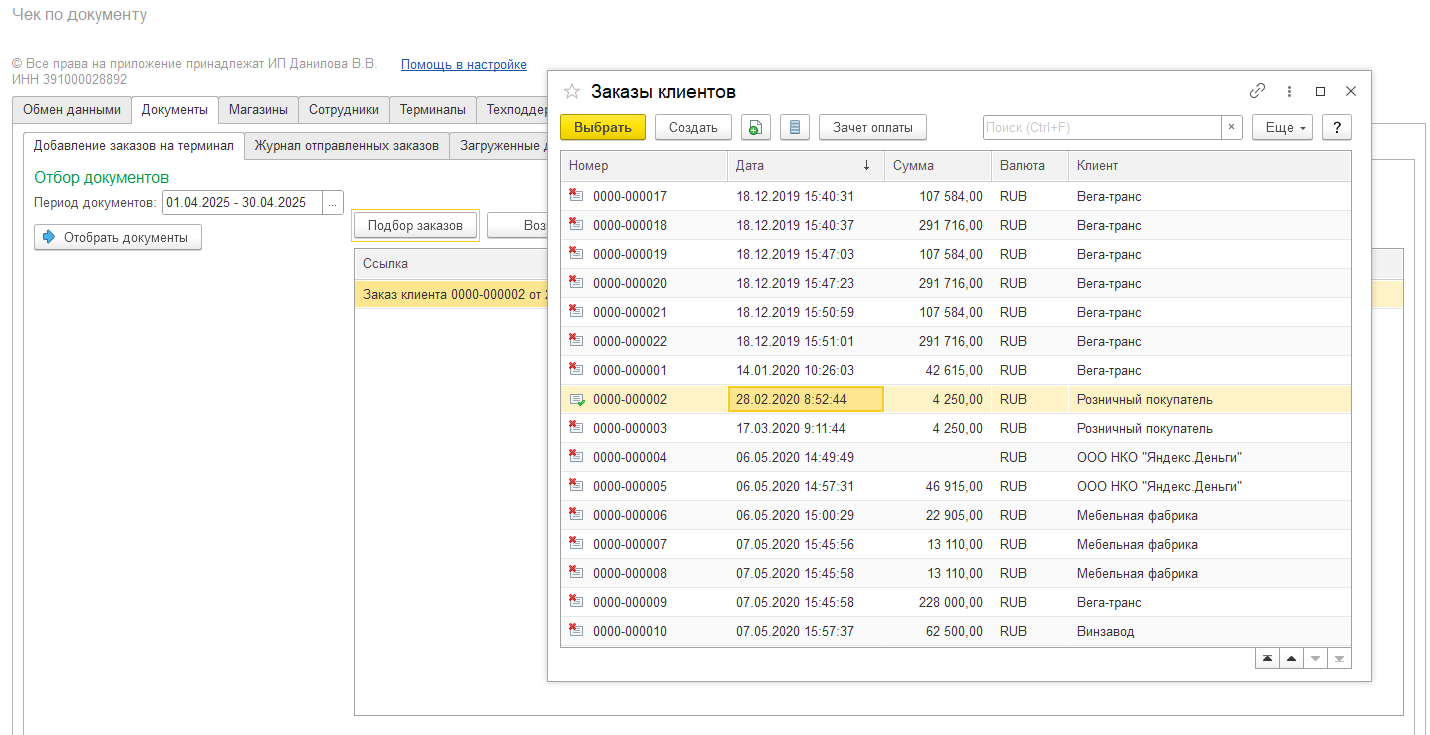
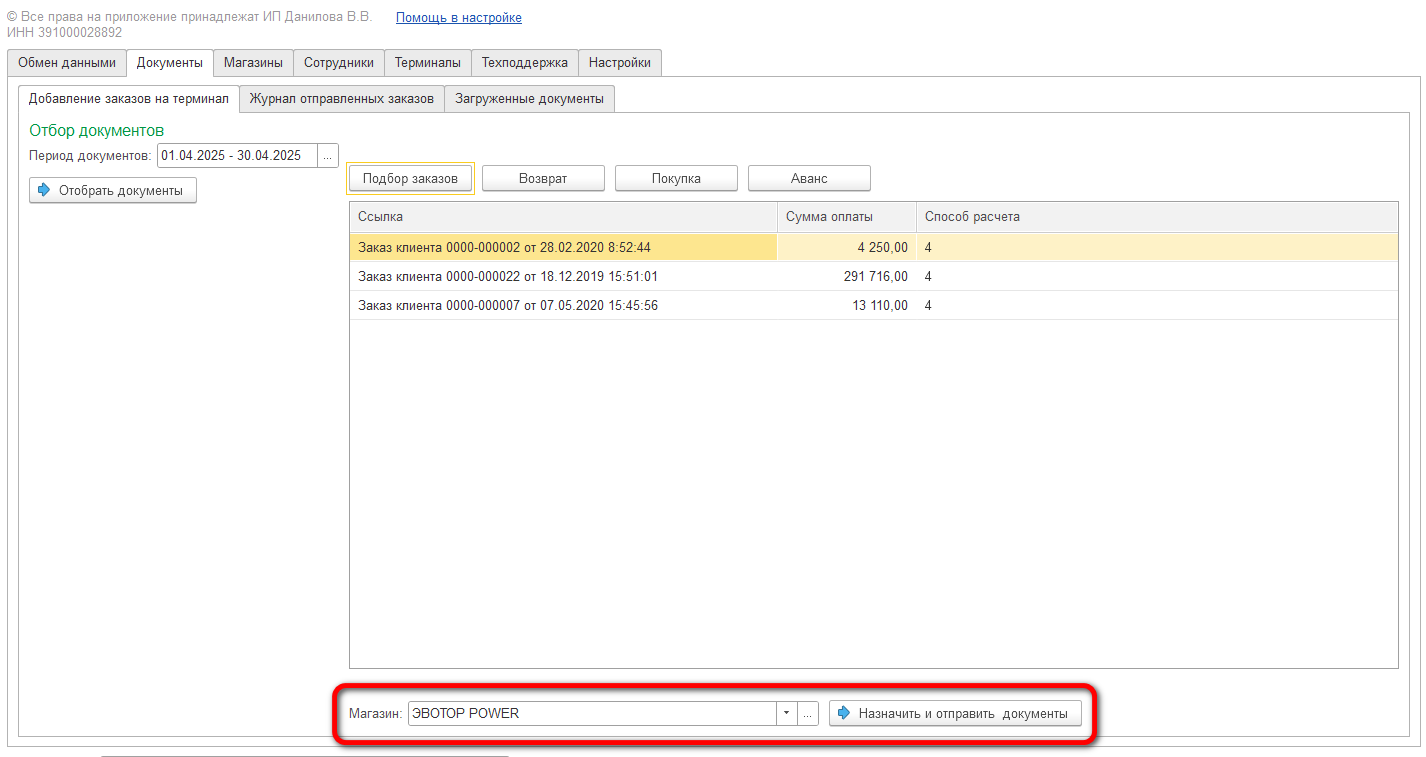
После подбора заказа, необходимо выбрать магазин и нажать «Назначить и отправить документы».
Для того чтобы загрузить документы оплат в 1С из программы «Чек по документу 1С» расположенной в терминале «ЭВОТОР», необходимо в 1С, во вкладке «Обмен данными», нажать «Загрузить данные из Эвотор».
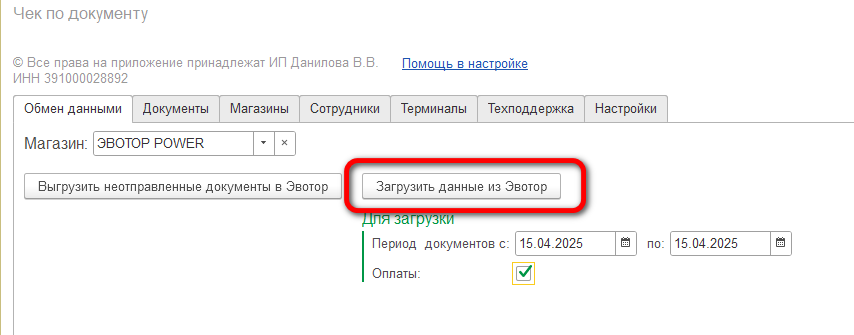
обязательно установить галочку в «Оплаты»
Загруженные документы оплаты, будут отображаться в вкладке «Документы — Загруженные документы». Программа «Чек по документу1С» создает не проведенный "Приходный кассовый ордер" на основании заказа.
Для работы приложения в локальной сети, т.е передачи заказов минуя облако, требуется произвести следующие настройки:
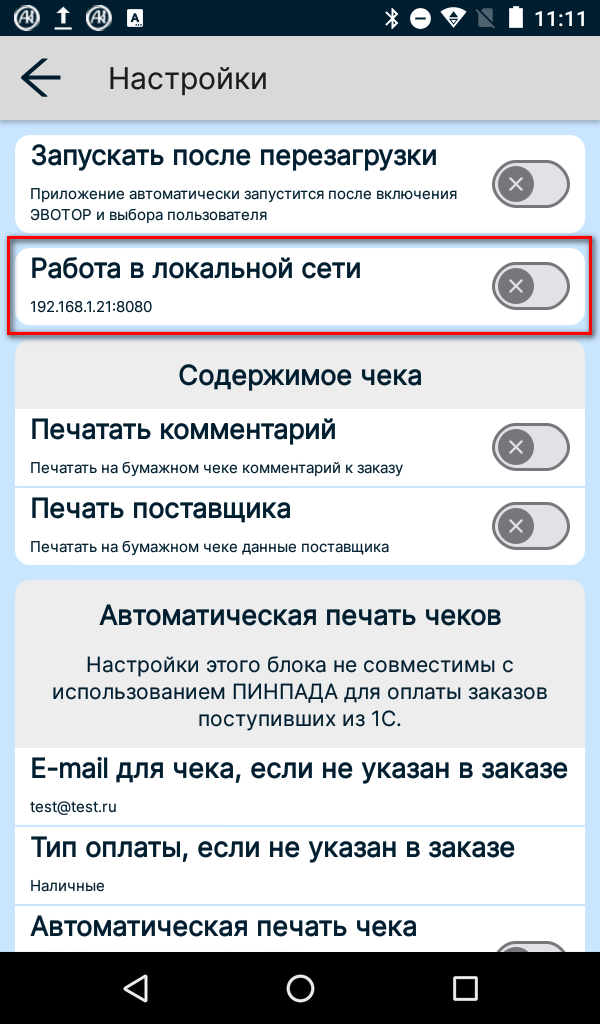
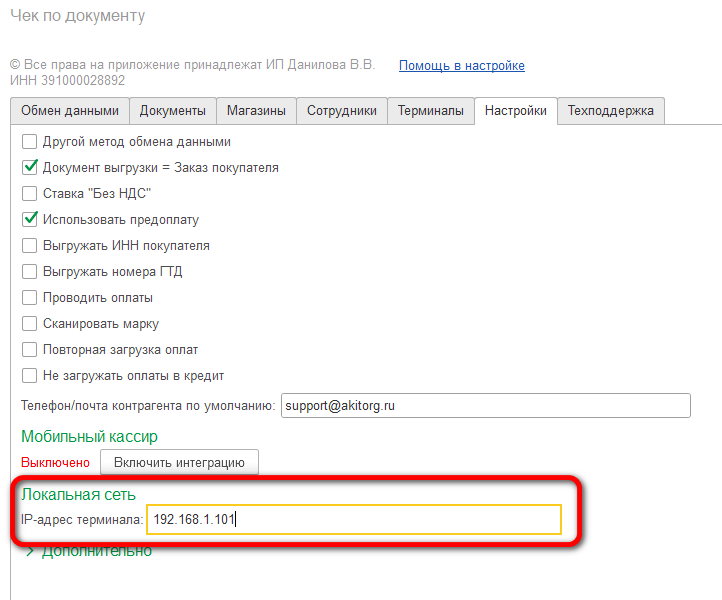
ВАЖНО: Данная настройка возможна только в файловой базе 1С.
Выберите заказ, оформите возврат при необходимости и настройте параметры приложения.
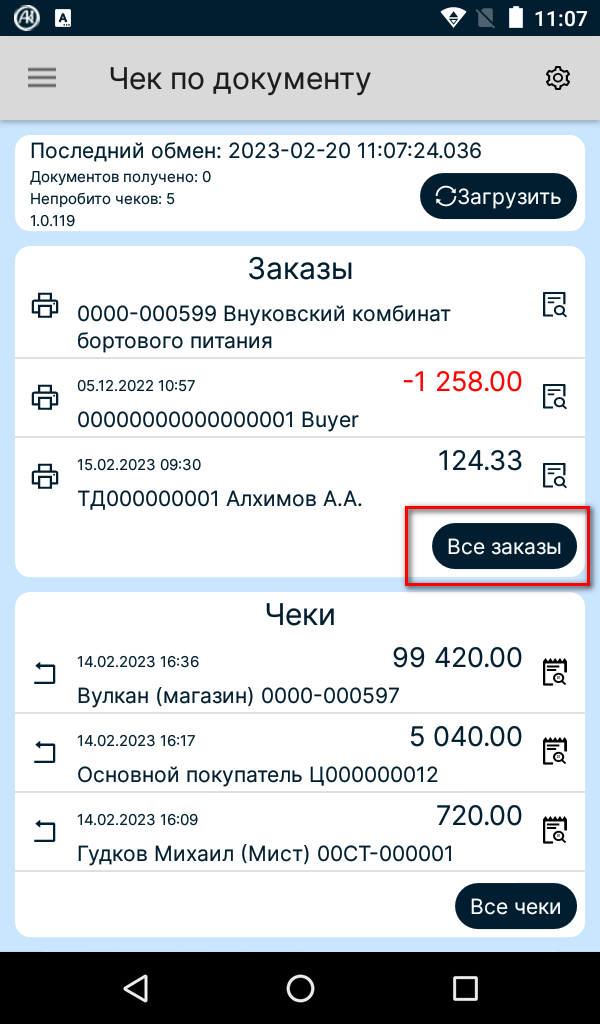
После того как заказ был выгружен из 1С, необходимо открыть программу «Чек по документу 1С» в терминале «ЭВОТОР».
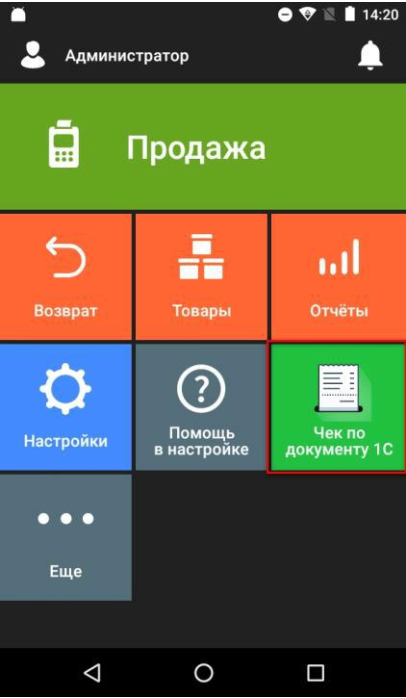
В меню программы, разделе «Заказы» выбрать «Все заказы».
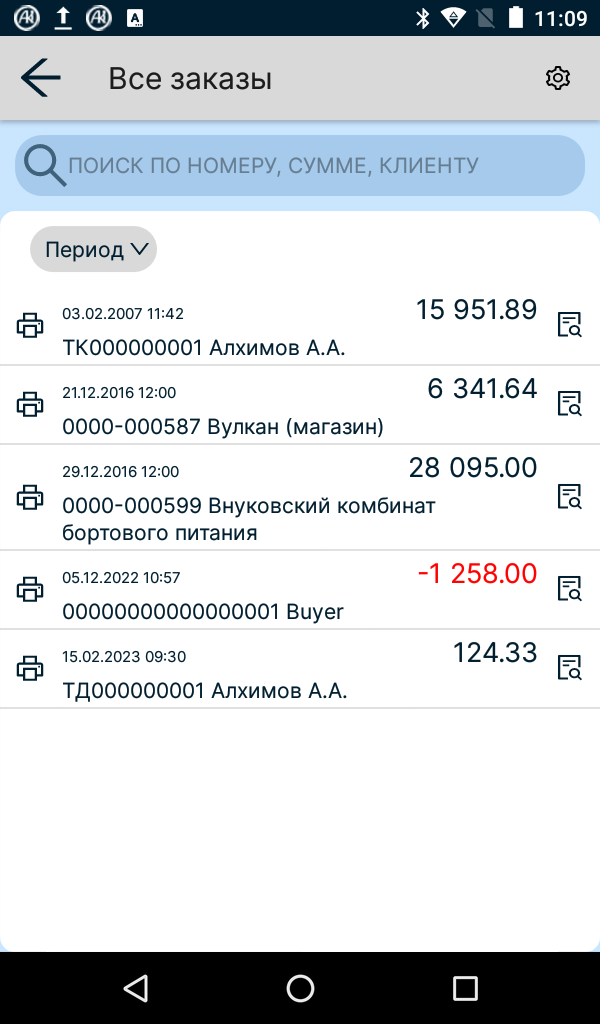
В данном меню, будут отображены все неоплаченные заказы, полученные терминалом «ЭВОТОР» из учетной системы 1С.
Выбрав необходимый заказ для печати чека по нему, ознакомьтесь с содержимым и нажмите «ЧЕК» для печати чека.
Теперь, когда чек распечатан, документы оплаты отображаются в разделе меню «Все чеки» программы «Чек по документу 1С». Произведенные оплаты, автоматически отправляются в облако.
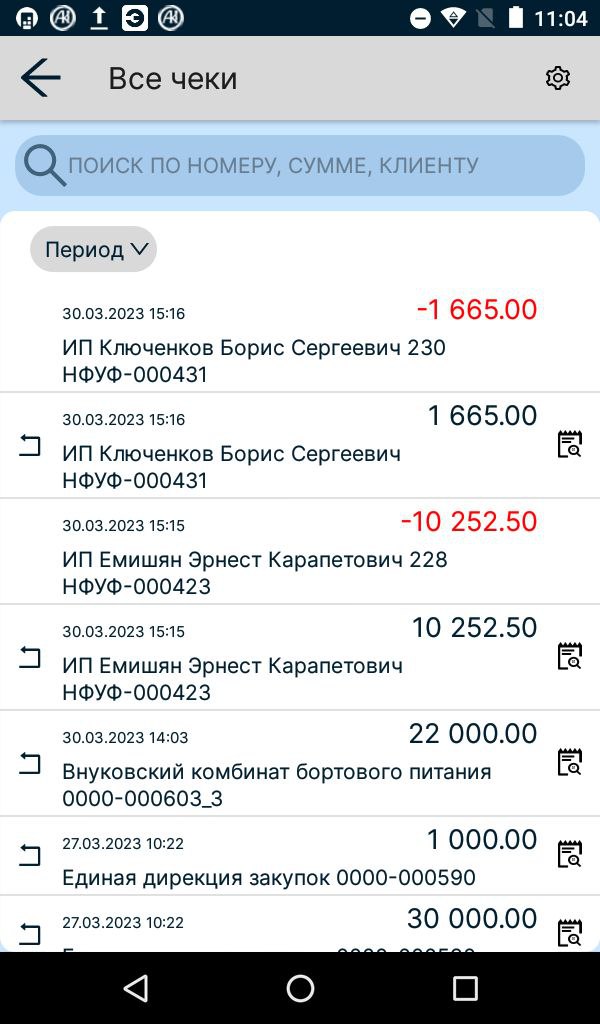
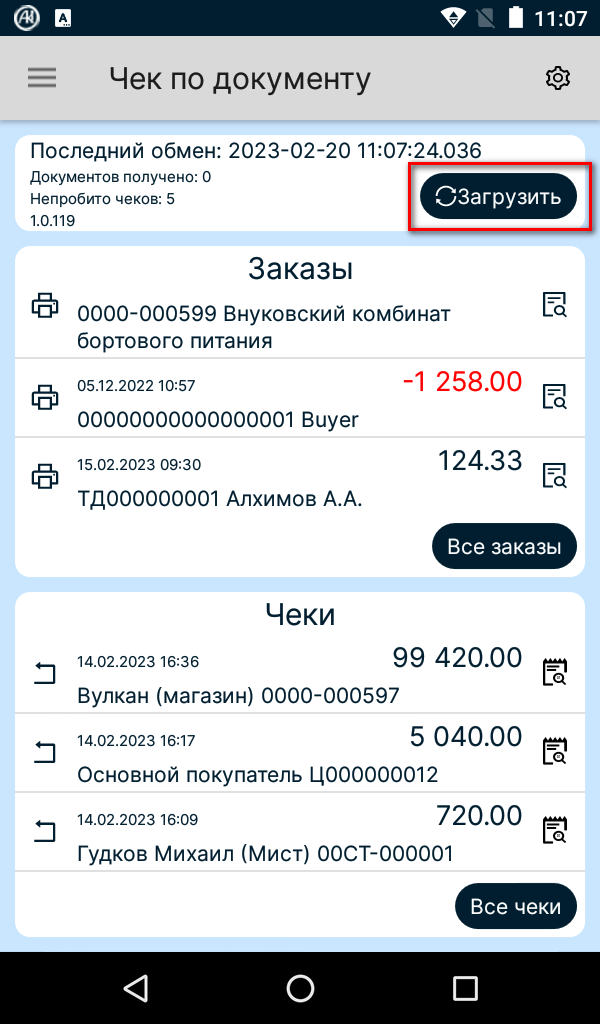
Список, произведенных оплат можно посмотреть в меню «Все чеки». Для ручной загрузки/выгрузки документов, необходимо в меню программы нажать на «Загрузить».
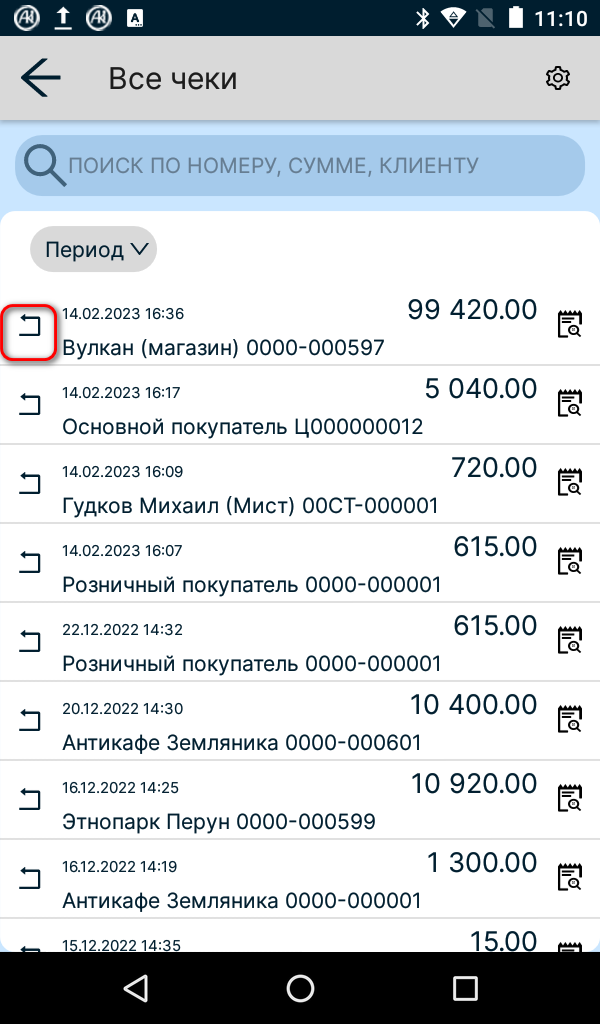
Для выполнения Возврата необходимо перейти в раздел «Все чеки» и нажать кнопку возврата:
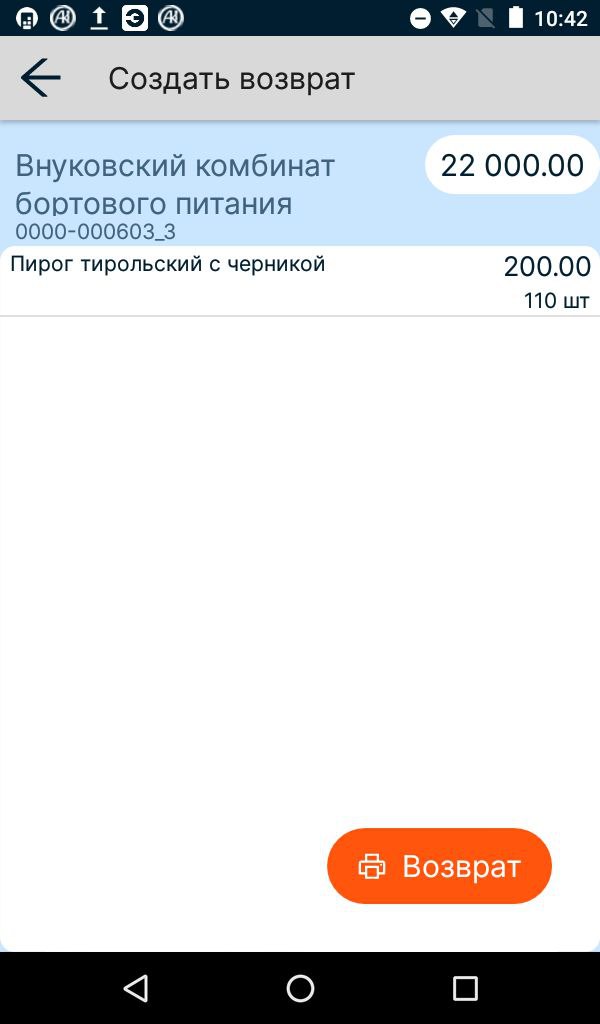
Для частичного возврата нужно зайти в чек, отредактировать состав и нажать «Возврат»
Для перехода в настройки приложения нажмите «шестеренку» в правом верхнем углу приложения.
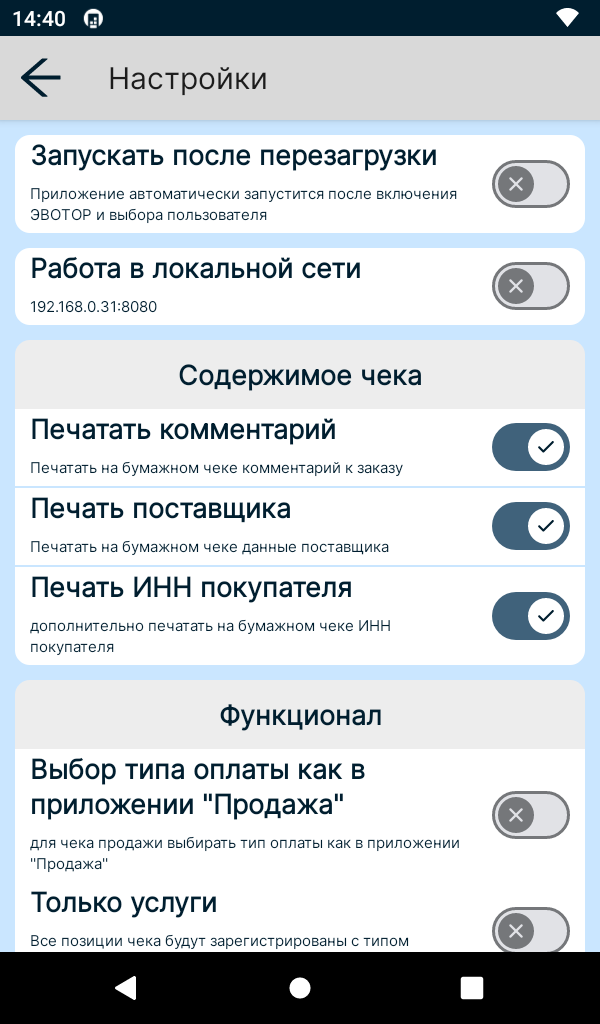
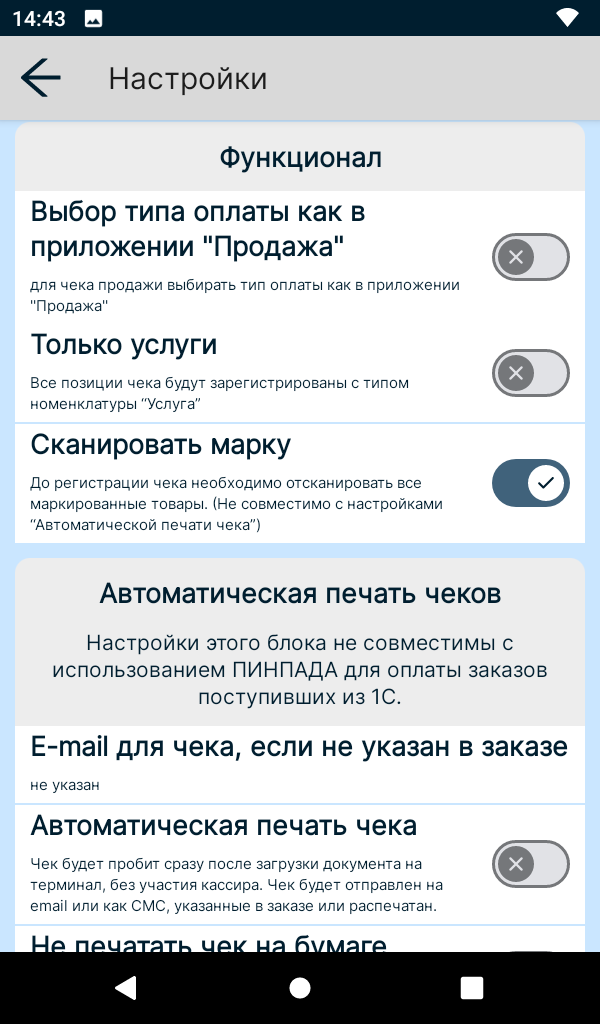
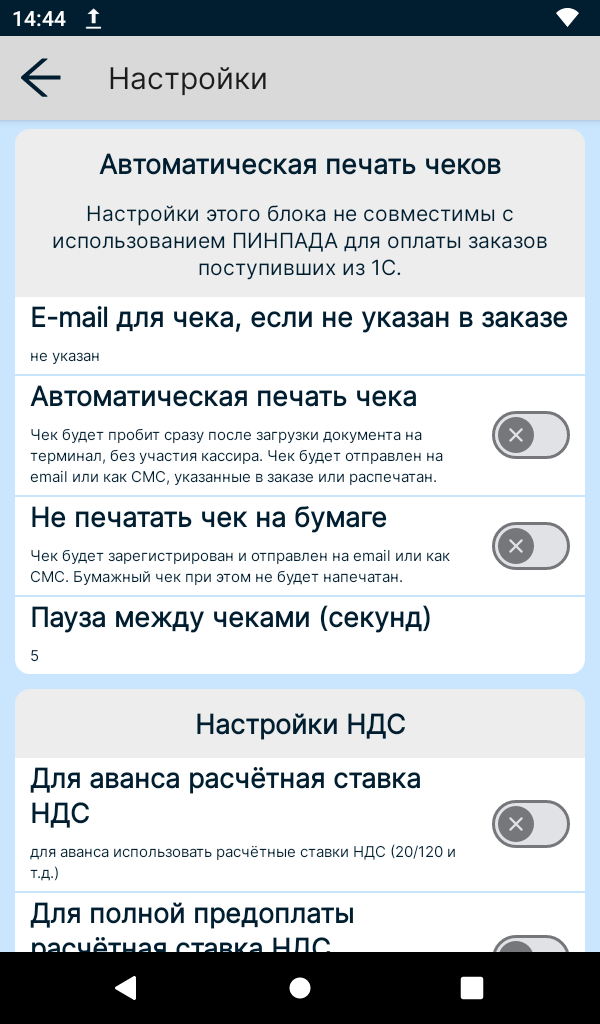
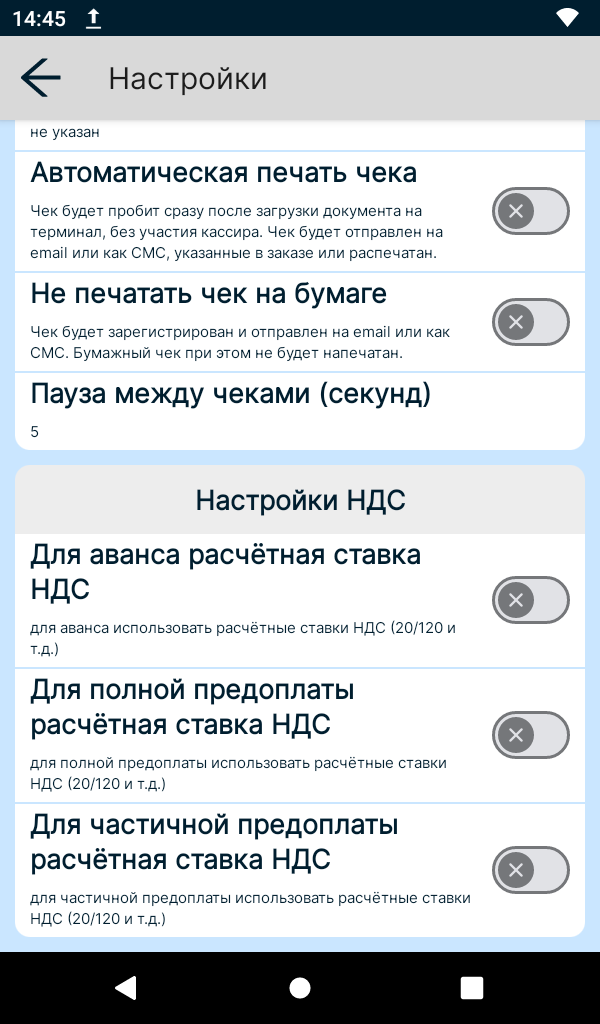
Приложение автоматически запустится после включения Эвотор и выбора пользователя.
IP адрес терминала для настройки работы в локальной сети.
Печатать на бумажном чеке комментарии к заказу.
Печатать на бумажном чеке данные поставщика.
Дополнительно печатать на бумажном чеке ИНН покупателя.
Для чека продажи выбирать тип оплаты как в приложении «Продажа».
Все позиции чека будут зарегистрированы с типом номенклатуры «Услуга».
До регистрации чека необходимо отсканировать все маркированные товары. Несовместимо с настройкой «Автоматической печати чека».
настройки этого блока несовместимы с использованием ПИНПАДА для оплаты заказов из 1С.
E-mail по умолчанию для заказов, где он не указан.
Чек будет пробит сразу после загрузки документа на терминал, без участия кассира. Чек будет отправлен на e-mail или СМС на номер, указанные в заказе, или распечатан.
Чек будет зарегистрирован и отправлен на e-mail или как СМС. Бумажный чек при этом не будет напечатан.
Используется ставка НДС, переданная в документе или выбранная в настройках.
Используется для документов, где нужно явно указать ставку НДС для отдельных позиций.
Сценарии для дополнительных приложений и печати чека с предоплатой.
Для работы с предоплатой и авансом необходимо установить два бесплатных приложения в личном кабинете Эвотор:
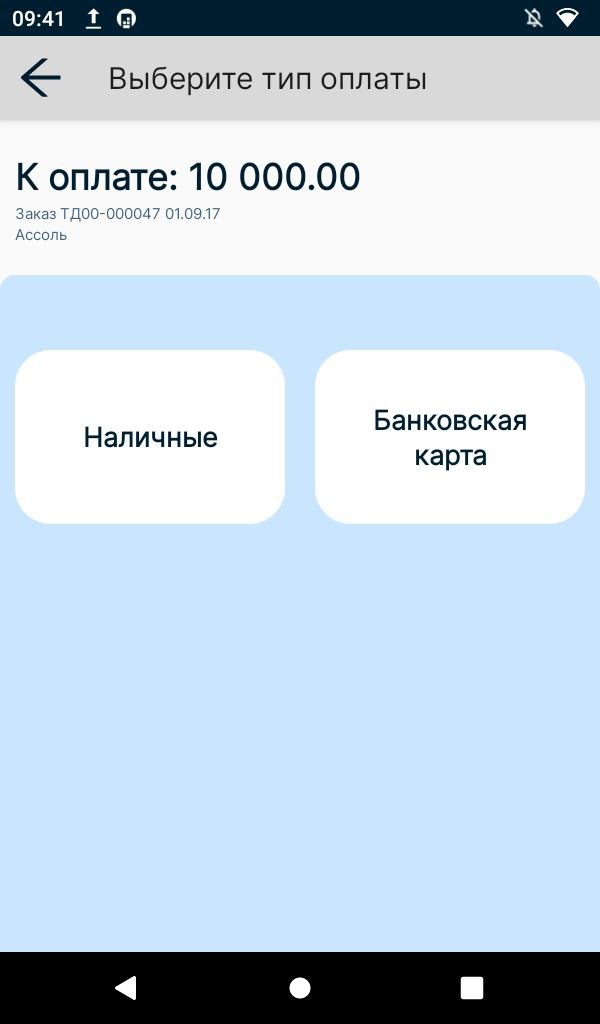
Выгрузить документ на полную сумму из 1С, при печати выбрать признак способа расчета «Другие способы оплаты – Частичная предоплата» и ввести сумму предоплаты:
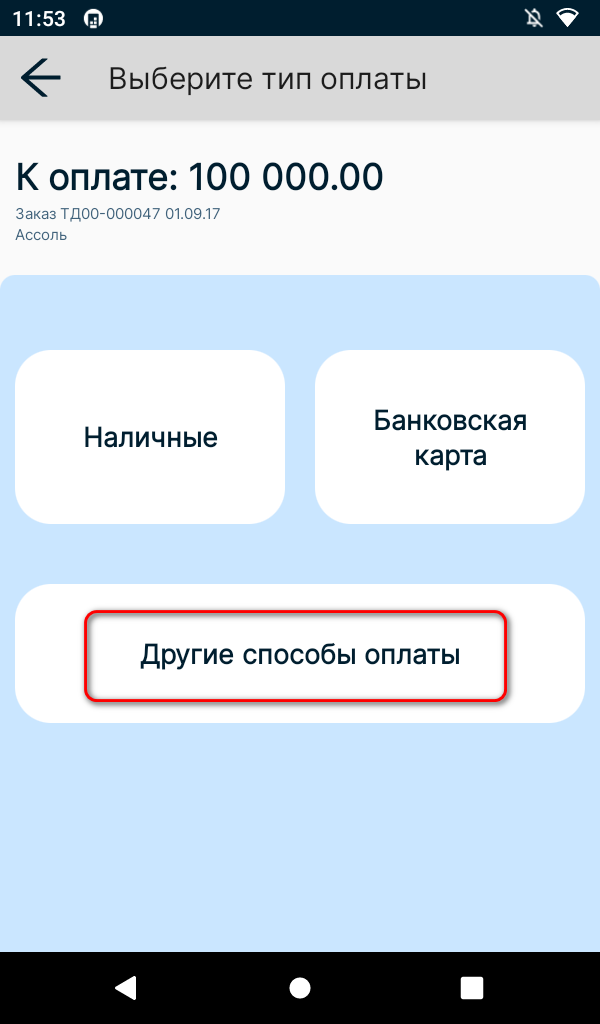
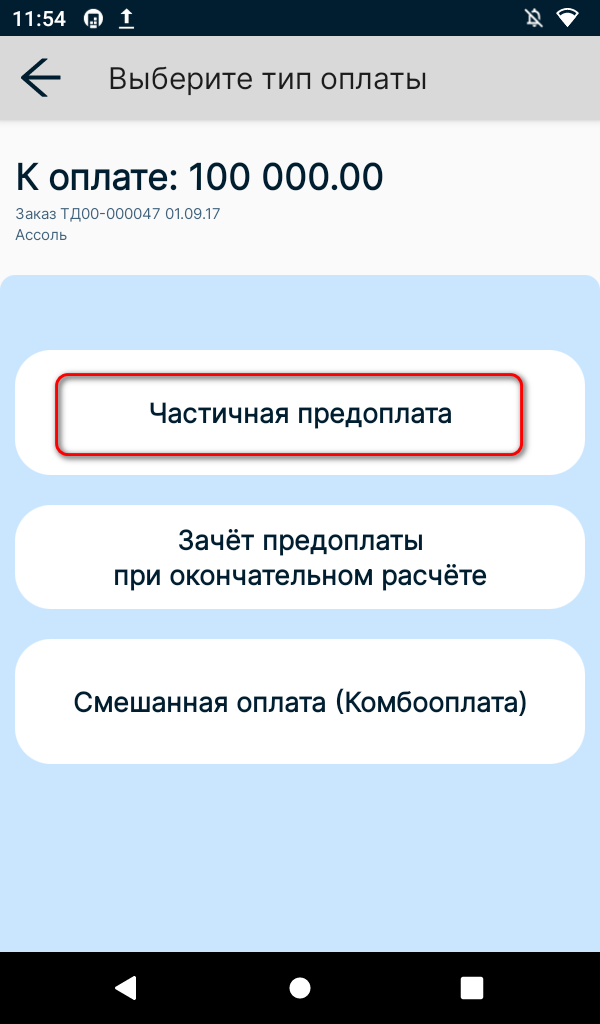
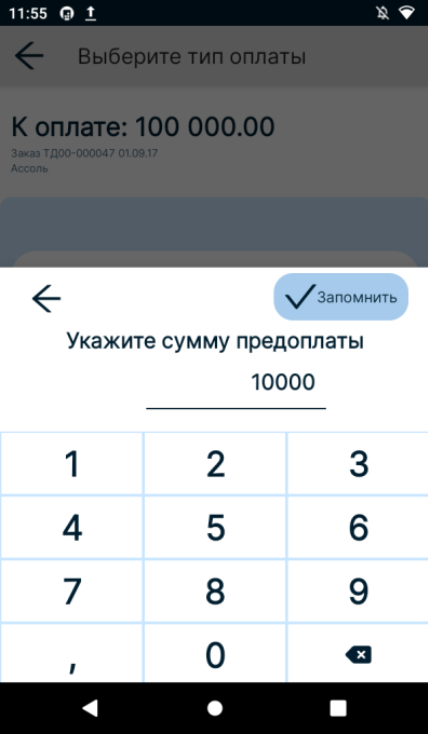
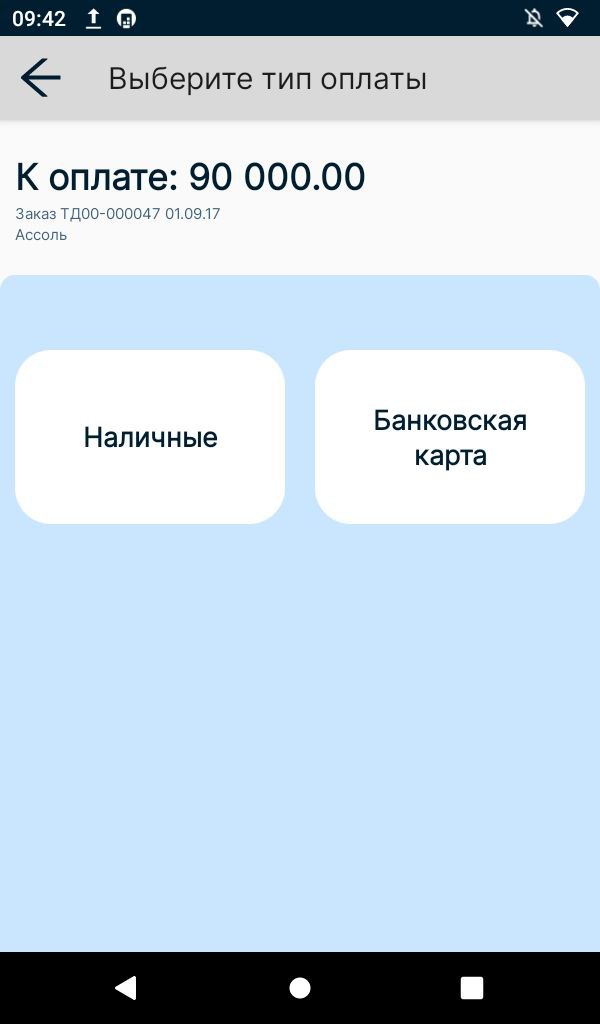
Выберите тип оплаты и пробейте чек:
При пробитии чека отгрузки (окончательная оплата) выбрать тот же заказ и признак способа расчета «Другие способы оплаты – Зачет предоплаты при окончательном расчете» и ввести сумму предоплаты:
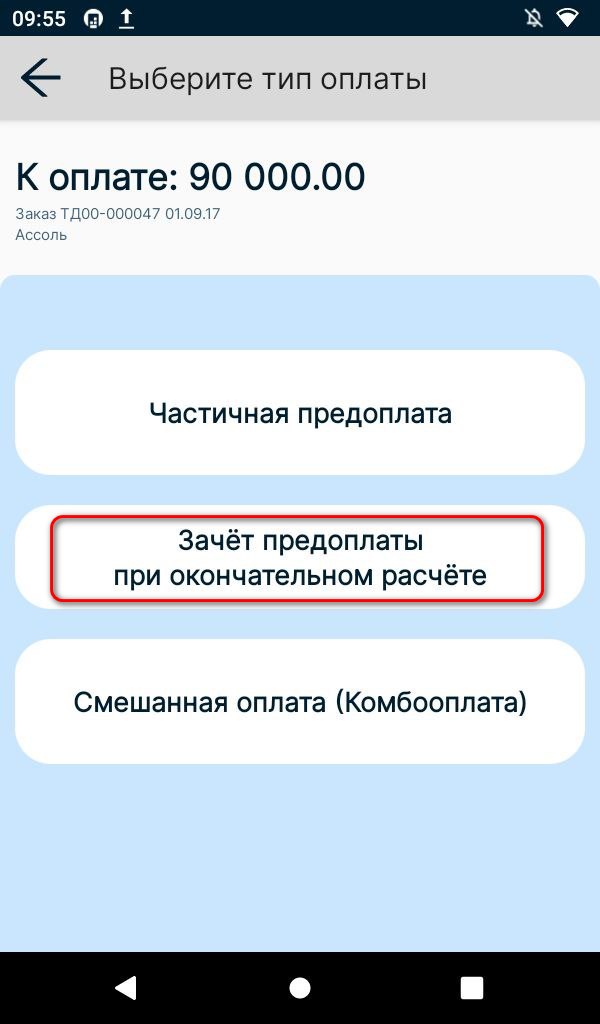
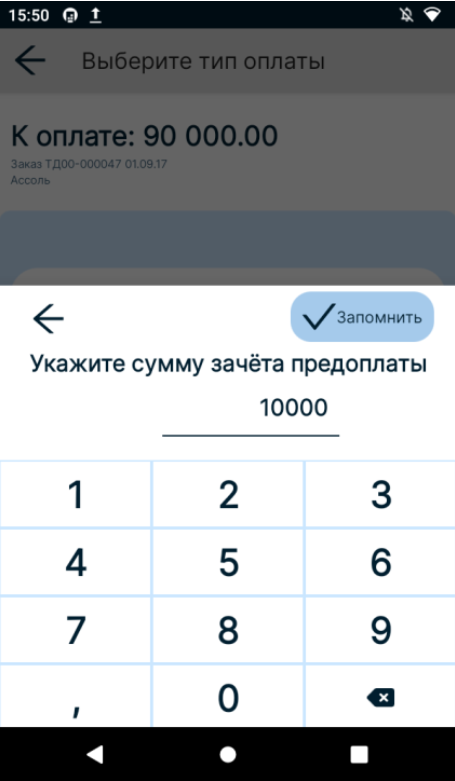
Выберите тип оплаты и пробейте чек:
При предоплате 100% — заказ из 1С нужно выгружать повторно.
В базе знаний AkiTorg собраны ответы по работе приложения «Чек по документу»: установка, выбор и поиск заказа на терминале, возвраты, предоплата и аванс, параметры приложения и типовые ситуации при обмене.
Открыть ЧАВО по ЧПД ↗В базе знаний AkiTorg собраны актуальные файлы для приложений: расширения и обработки для интеграции с 1С, файлы для «Чек по документу из 1С», материалы для 1С 7.7, Excel и «1С + Мобильный кассир».
Помогаем учитывать сценарии работы с маркированным товаром там, где они предусмотрены приложением, Эвотор и вашей учётной системой.
Приложения своевременно обновляются с учётом изменений требований, практики работы пользователей и совместимости.
Для нестандартных процессов и нетиповых конфигураций 1С можно обсудить адаптацию обмена после анализа вашей базы и сценария.
Что оказалось полезным?
Что можно сделать удобнее?
Выбираете приложение или настраиваете обмен? Расскажите о своей задаче.
Телефон: 8-800-222-0250
По будням с 09:00 до 18:00 МСК
Для вопросов по 1С укажите конфигурацию, её версию и особенности доработок, если используется нетиповая база.